
Tempo e metro
Imposta la velocità e il metro del tuo progetto nella barra di trasporto, poi modella il tempo nel corso del brano con la traccia del tempo.
Imposta il tempo
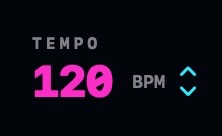
Il numero TEMPO si trova nella barra di trasporto. Ci sono tre modi per cambiarlo:
- Trascina il numero: verso l'alto è più veloce, verso il basso è più lento.
- Incrementa con le piccole frecce accanto, un BPM alla volta. Il controllo va da 20 a 300 BPM.
- Battilo a tempo: clicca sul numero seguendo il ritmo. Bastano due clic; continua a cliccare e NeonDAW calcola la media degli ultimi. Fai una pausa di un paio di secondi e il clic successivo avvia un nuovo conteggio.
Cambia il metro
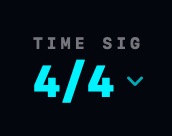
Clicca su TIME SIG e scegli un metro: 4/4, 3/4, 2/4, 5/4, 6/8, 7/8, 9/8 o 12/8.
Il metro decide come i beat si raggruppano in battute. Le stanghette di battuta, gli accenti del metronomo, la durata del conteggio preliminare e le battute della drum machine seguono tutti questa impostazione. La tua musica resta ferma: clip e note mantengono le loro posizioni, e solo le stanghette di battuta intorno a esse si riorganizzano.
La traccia del tempo
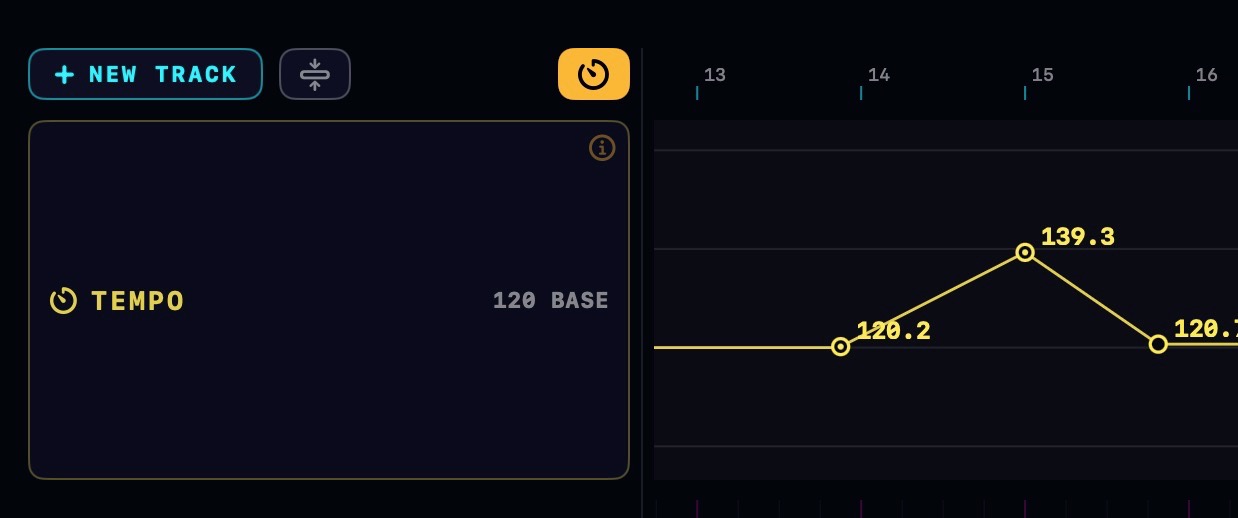
Clicca sull'icona gialla dell'orologio a destra di NUOVA TRACCIA per mostrare la traccia del tempo. Si apre come una corsia lungo la timeline. La linea ambra è il tempo del tuo brano.
Punti di tempo
- Aggiungi un punto: fai doppio clic oppure clic destro su uno spazio vuoto e scegli Aggiungi punto di tempo
- Sposta un punto: trascinalo. Sinistra e destra lo spostano nel tempo; su e giù ne cambiano il BPM. Con Snap attivo, si aggancia alla griglia.
- Digita un BPM esatto: fai clic destro sul punto e scegli Imposta BPM…
- Elimina un punto: fai clic destro su di esso e scegli Elimina punto di tempo.
Ogni modifica è un singolo passaggio di annullamento, quindi ⌘Z ripercorre le tue modifiche all'indietro.
Rampe o salti
Un punto normale salta: il tempo mantiene il suo valore, poi passa bruscamente al nuovo quando il playhead raggiunge il punto.
Fai clic destro su un punto e scegli Rampa al successivo per farlo scivolare invece che saltare. Il tempo cambia gradualmente da quel punto fino al successivo: un accelerando o rallentando fluido invece di un salto. Scegli Salto al successivo per disattivare di nuovo la rampa.
Il BPM della barra superiore e la traccia del tempo
Il controllo BPM nella barra di trasporto imposta il tempo di partenza: il tempo con cui inizia il tuo brano, prima del primo punto di tempo. Battilo o trascinalo e l'intera mappa si sposta con esso. I due sono un unico sistema, non due tempi in competizione.
Video e marcatori hit
Le clip video e i marcatori hit mantengono la loro posizione nel filmato quando il tempo cambia. L'immagine resta agganciata al tempo reale mentre le battute si muovono intorno a essa. È questo che rende la traccia del tempo utile per la musicalizzazione: vedi Video e colonna sonora.
Sincronizza un file audio con il progetto
Hai trascinato un file audio che non corrisponde al tuo tempo? Fai clic destro sulla sua clip e scegli Sincronizza BPM con il progetto. NeonDAW legge il tempo dell'audio e applica il time-stretch al take per farlo corrispondere al progetto, mantenendo l'intonazione originale.
- Se il file corrisponde già, vedrai ALREADY IN SYNC e non cambierà nulla.
- Una volta noto il tempo di un take, sincronizzarlo di nuovo segue esattamente il tuo progetto: continua ad abbassare il BPM e l'audio continuerà a rallentare.
- Lo stretch è un singolo passaggio di annullamento. ⌘Z riporta indietro il take originale.
Altri strumenti per le clip si trovano in Strumenti per le clip audio.