
L'assistente
NeonDAW ha un collegamento integrato per assistenti IA. Collegane uno e potrà modificare il progetto aperto al posto tuo: tracce, note, batteria, mix e automazione, ogni modifica a un solo annullamento di distanza. Questo capitolo ha la configurazione completa per ogni assistente principale, senza bisogno di esperienza con MCP.
Cos'è
NeonDAW ha un server MCP integrato. MCP (il Model Context Protocol) è lo standard aperto che gli assistenti IA usano per lavorare con le app: l'assistente chiede a NeonDAW cosa può fare, NeonDAW gli consegna un insieme di strumenti, e l'assistente li usa per fare modifiche reali nel tuo progetto. Attivalo e qualsiasi client MCP sul tuo Mac potrà leggere e modificare il progetto aperto.
Non devi sapere altro su MCP oltre a questo. Trova il tuo assistente qui sotto e segui i suoi passaggi una volta sola. Dopodiché, la connessione è automatica.
Passaggio uno: attivalo in NeonDAW
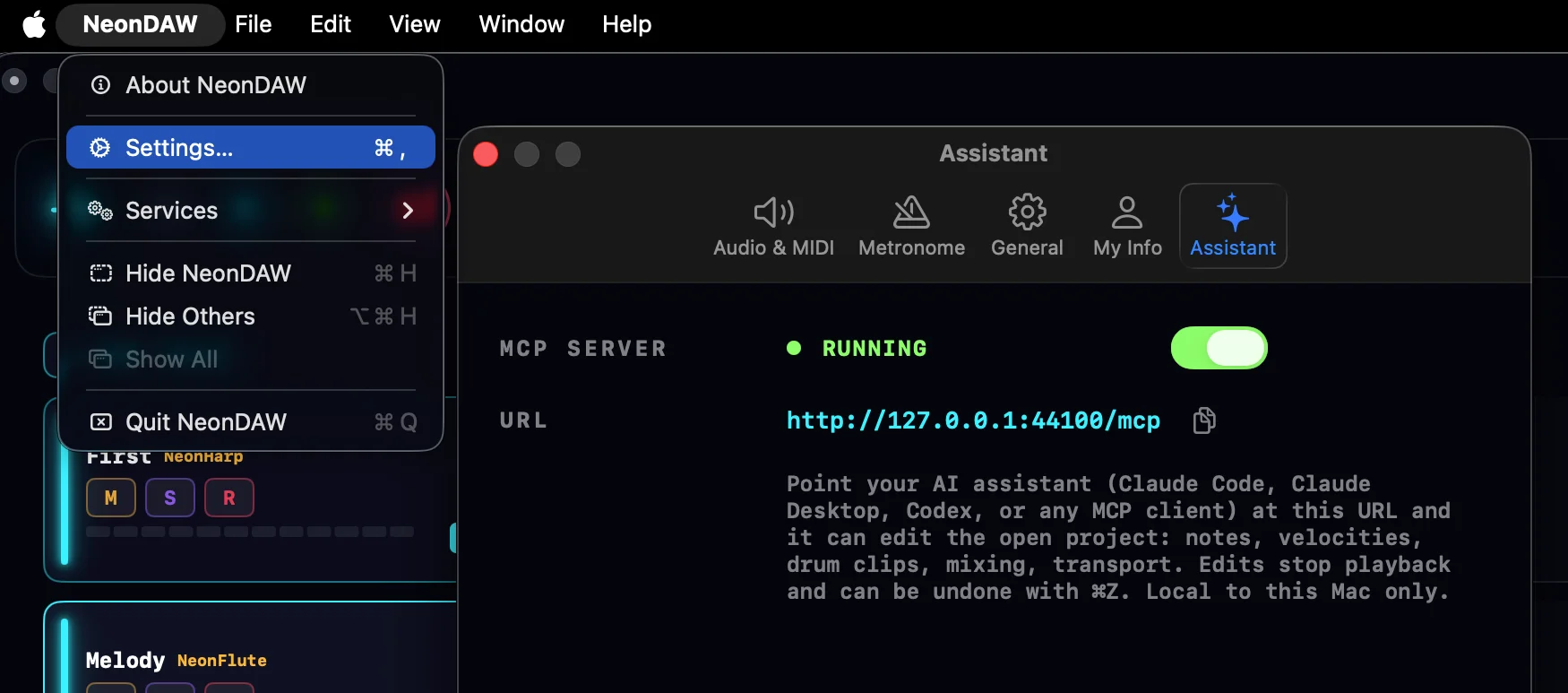
- Apri Impostazioni > Assistente e attiva l'interruttore. Il puntino di stato diventa verde.
- Prendi nota dell'URL:
http://127.0.0.1:44100/mcp. Il pulsante di copia accanto lo mette sui tuoi appunti. Ogni guida qui sotto usa questo indirizzo.
L'indirizzo 127.0.0.1 significa "questo Mac". Solo i programmi in esecuzione sul tuo stesso computer possono raggiungere il server. È disattivato per impostazione predefinita, e l'interruttore ricorda la tua scelta tra un avvio e l'altro.
Passaggio due: collega il tuo assistente
Ogni guida qui sotto è completa da sola: trova la tua e seguila dall'inizio alla fine. Tutti e quattro gli assistenti girano sul tuo Mac, ed è questo che gli permette di collegarsi direttamente. Una scheda di chat in un browser web non può vedere un server sul tuo computer, quindi scegline uno di questi. Se hai un account ChatGPT, quella è Codex.
Claude Code
L'assistente di Anthropic per il terminale, con un'app desktop e un'estensione VS Code che condividono la stessa configurazione. Richiede un piano Claude a pagamento (Pro o superiore).
- Installalo, se non lo hai già fatto. Apri Terminale (Applicazioni > Utility > Terminale) e incolla:
Poi eseguicurl -fsSL https://claude.ai/install.sh | bashclaudeuna volta e segui le richieste di accesso nel tuo browser. - Assicurati che NeonDAW sia aperto con l'interruttore dell'assistente attivo.
- Registra NeonDAW. Una riga, una volta sola:
La parteclaude mcp add --scope user --transport http neondaw http://127.0.0.1:44100/mcp--scope userlo rende disponibile indipendentemente dalla cartella da cui avvii Claude Code. - Verifica che abbia funzionato: esegui
claude mcp liste cerca neondaw · Connected. Dentro una sessione, digita/mcpper vedere gli strumenti di NeonDAW. La prima volta che Claude tocca il tuo progetto, chiede il permesso.
Per rimuoverlo in seguito: claude mcp remove neondaw. L'app desktop Claude Code e l'estensione VS Code leggono la stessa configurazione, quindi questo unico comando copre tutte e tre.
Claude Desktop
L'app di chat di Anthropic. Raggiunge i server MCP locali attraverso un piccolo helper chiamato mcp-remote che richiede Node.js sul tuo Mac. L'helper si scarica da solo automaticamente; devi installare solo Node.
Salta il modulo "Aggiungi connettore personalizzato" sotto Impostazioni > Connettori per questo scopo. Quel modulo serve per server sull'internet pubblico: lì è il cloud di Claude a occuparsi della connessione, e non può raggiungere un server che vive sul tuo Mac.
- Installa Node.js se non lo hai: scarica l'installer LTS da nodejs.org ed eseguilo. Per verificare, digita
node --versionnel Terminale: v18 o più recente va bene. - Assicurati che NeonDAW sia aperto con l'interruttore dell'assistente attivo.
- In Claude Desktop, apri il menu Claude nella barra dei menu di macOS e scegli Settings, poi la scheda Developer, poi Edit Config. Questo rivela un file chiamato
claude_desktop_config.json.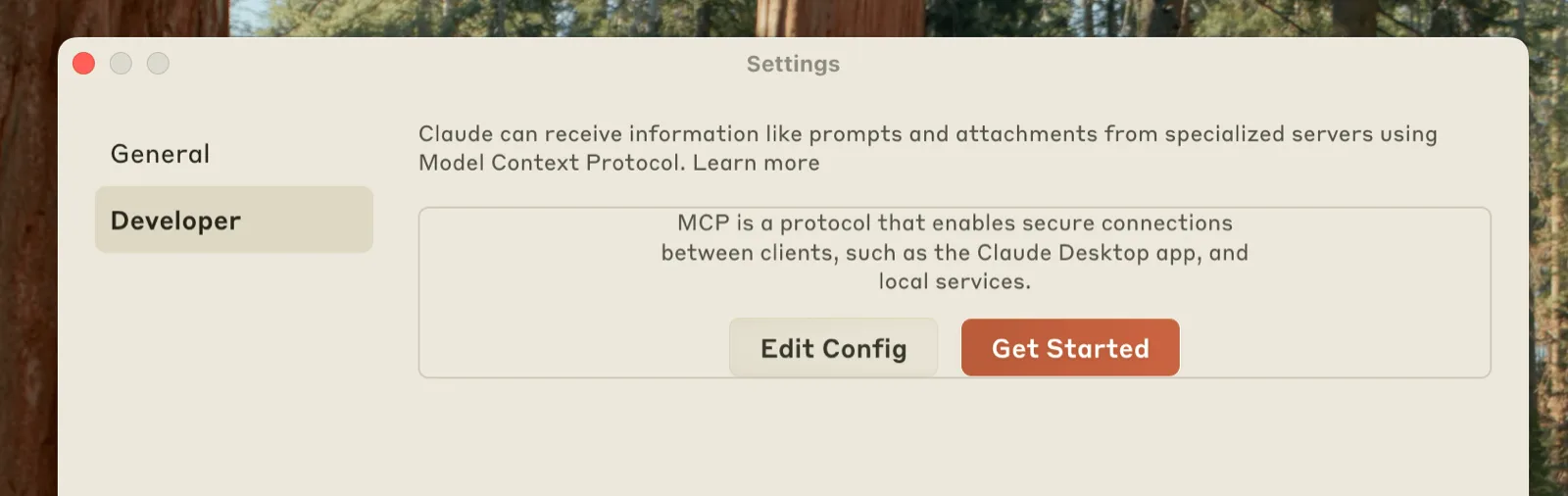
- Apri quel file in un qualsiasi editor di testo e dagli questo contenuto. Se il file ha già una sezione
"mcpServers", aggiungi la voce"neondaw"al suo interno. Salva il file.{ "mcpServers": { "neondaw": { "command": "npx", "args": ["-y", "mcp-remote", "http://127.0.0.1:44100/mcp", "--transport", "http-only"] } } } - Chiudi completamente Claude Desktop (⌘Q) e riaprilo. L'app legge il file solo all'avvio.
- Verifica che abbia funzionato: in una nuova chat, clicca sul pulsante con i cursori nell'angolo della casella dei messaggi, poi Connectors. NeonDAW dovrebbe comparire nell'elenco; clicca su di esso per vedere i suoi strumenti.
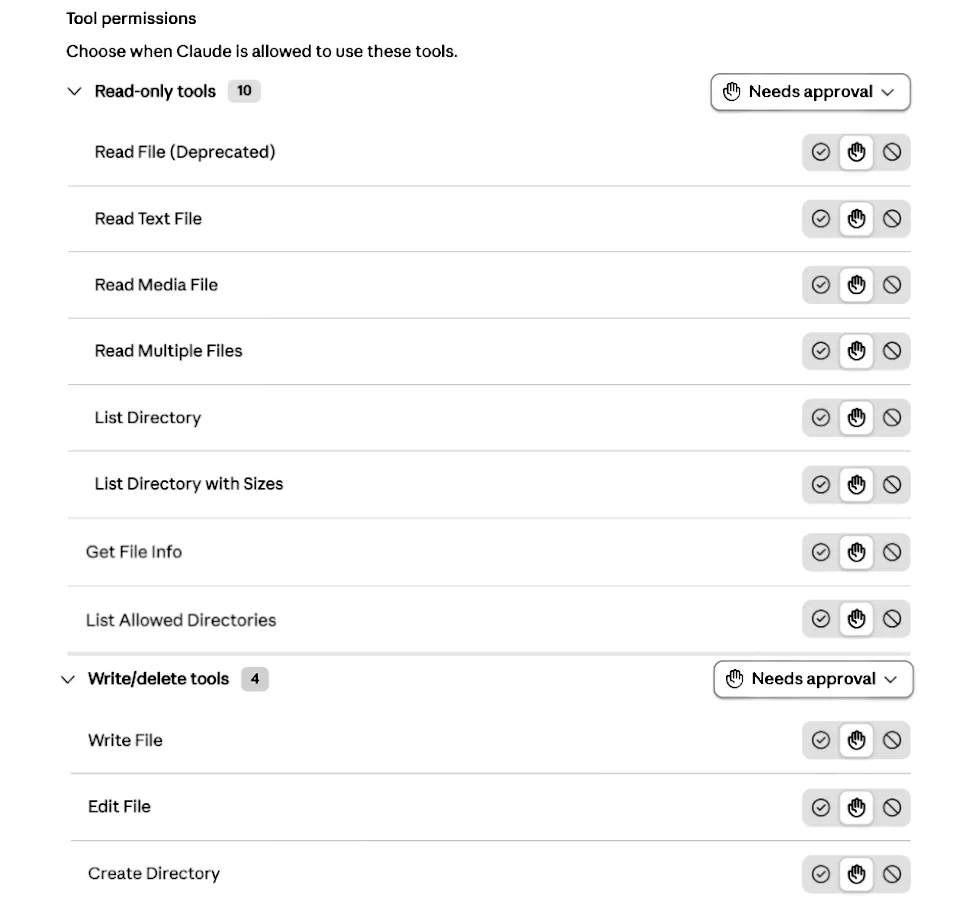
Per rimuoverlo in seguito, elimina il blocco "neondaw" dal file e riavvia l'app.
Codex
L'assistente di programmazione di OpenAI: un'app da terminale più un'estensione IDE, con accesso tramite il tuo account ChatGPT (piani a pagamento, Plus e superiori). Se usi ChatGPT, questo è il modo per guidare NeonDAW con esso.
- Installalo, se non lo hai già fatto. Nel Terminale:
Poi eseguicurl -fsSL https://chatgpt.com/codex/install.sh | shcodexuna volta e scegli Sign in with ChatGPT. - Assicurati che NeonDAW sia aperto con l'interruttore dell'assistente attivo.
- Registra NeonDAW:
codex mcp add neondaw --url http://127.0.0.1:44100/mcp - Verifica che abbia funzionato: esegui
codex mcp list, oppure digita/mcpdentro una sessione.
Per rimuoverlo in seguito: codex mcp remove neondaw. L'app da terminale, l'estensione IDE e la vista Codex dell'app desktop di ChatGPT condividono questa configurazione, quindi una sola aggiunta copre tutte e tre.
Grok Build
L'agente di programmazione di xAI per il terminale. Accedi con un abbonamento SuperGrok o X Premium Plus, oppure con una chiave API xAI.
- Installalo, se non lo hai già fatto. Nel Terminale:
Poi eseguicurl -fsSL https://x.ai/cli/install.sh | bashgrokuna volta e accedi tramite la finestra del browser che si apre. - Assicurati che NeonDAW sia aperto con l'interruttore dell'assistente attivo.
- Registra NeonDAW:
Preferisci cliccare? Dentro Grok Build, digitagrok mcp add --transport http neondaw http://127.0.0.1:44100/mcp/mcps, premi A, e incolla l'URL nel modulo. Il nome si compila da solo.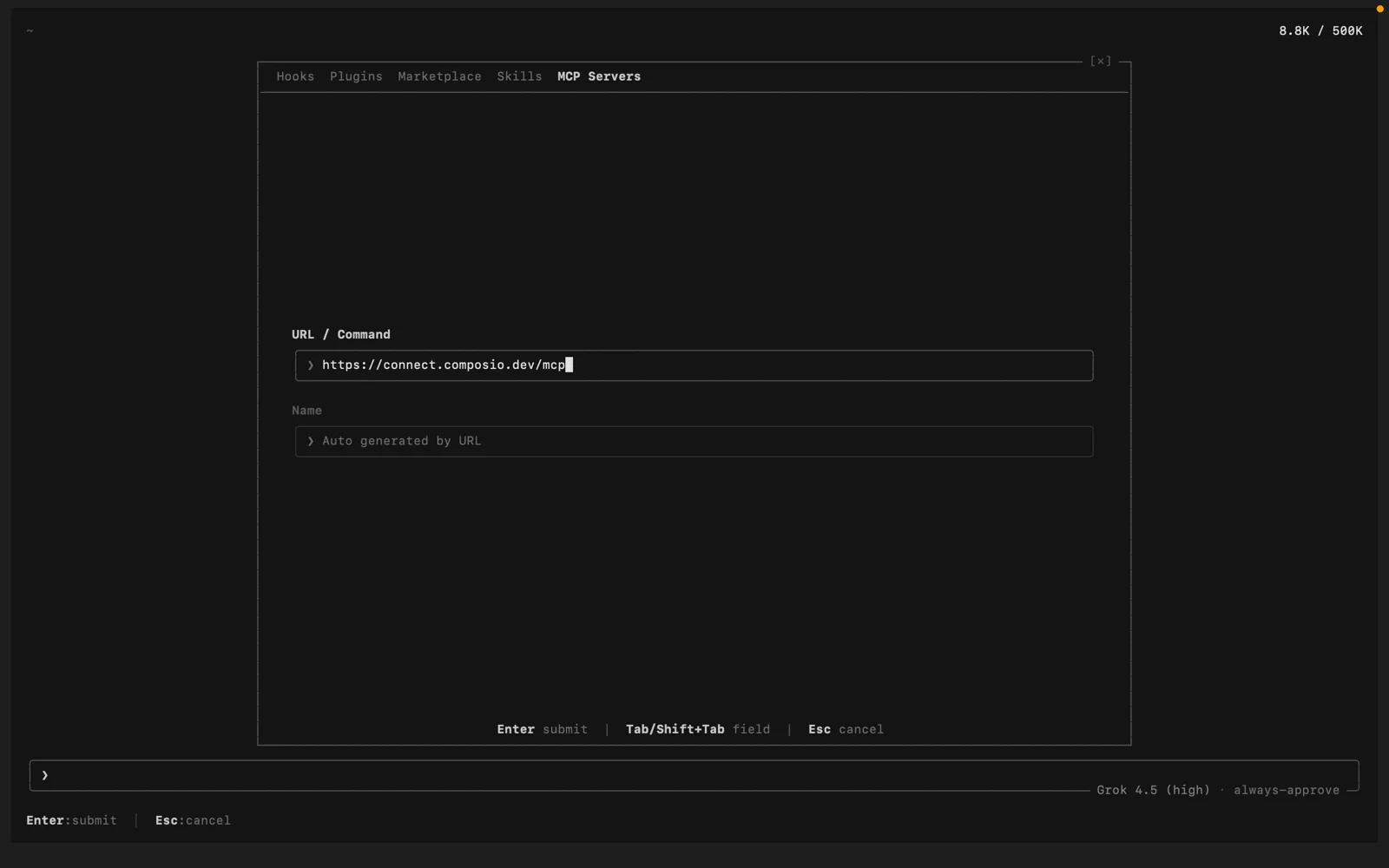
- Verifica che abbia funzionato:
grok mcp listmostra il server, egrok mcp doctor neondawesegue un controllo completo della connessione. In una sessione,/mcpselenca NeonDAW sotto LOCAL con il conteggio dei suoi strumenti.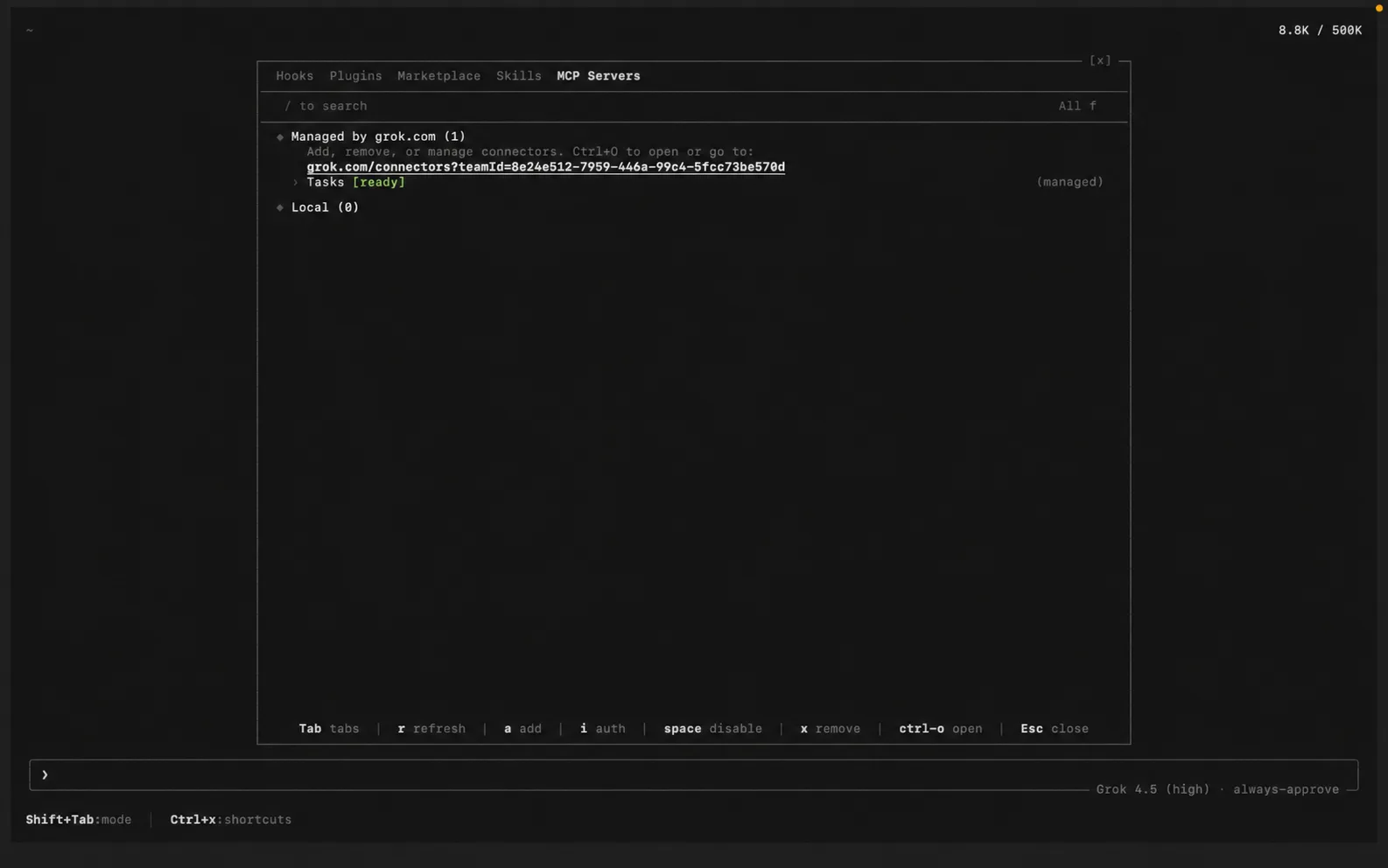
Per rimuoverlo in seguito: grok mcp remove neondaw. Hai già configurato Claude Code? Grok Build legge automaticamente la stessa configurazione, quindi NeonDAW potrebbe comparire senza alcuna configurazione.
Se non si collega
- NeonDAW è in esecuzione? Il server risponde solo mentre l'app è aperta.
- L'interruttore è attivo? Impostazioni > Assistente, puntino verde.
- L'URL è esattamente
http://127.0.0.1:44100/mcp? Niente https, niente barra finale. - Assistenti da terminale: un server registrato mentre NeonDAW era chiuso appare come fallito finché l'app non è aperta. Avvia NeonDAW, poi controlla di nuovo con
claude mcp list,codex mcp list, oppuregrok mcp doctor neondaw. - Claude Desktop: chiudi completamente con ⌘Q e riapri dopo ogni modifica alla configurazione, e conferma che Node.js sia installato (
node --version).
Cosa può fare
L'assistente lavora sul progetto allo stesso modo in cui lo fai tu:
- Tracce: crearle, rinominarle, riordinarle, duplicarle, colorarle e raggrupparle.
- Clip e note: costruire clip, aggiungere e modificare note, regolare le velocity, quantizzare e umanizzare.
- Accordi e batteria: stendere progressioni di accordi e pattern di batteria, aggiungere e modificare corsie drum.
- Strumenti e preset: mettere uno strumento su una traccia e sceglierne il preset.
- Catene FX: aggiungere, rimuovere, riordinare e regolare effetti su qualsiasi traccia, gruppo o il master.
- Mix e automazione: impostare volume e pan, mute e solo, e disegnare l'automazione.
- Tempo e marcatori: impostare il tempo, modellare rampe e posizionare marcatori hit video.
- Trasporto e annullamento: spostare il playhead, riprodurre e fermare, e tornare indietro attraverso le modifiche.
Non c'è un percorso di importazione separato per il suo lavoro: una modifica dell'assistente è una modifica normale, e viene riprodotta attraverso i tuoi strumenti ed effetti come qualsiasi altra cosa.
Sicurezza
- Solo locale. Il server risponde solo su questo Mac e da nessun'altra parte.
- Ogni modifica ferma prima la riproduzione, così nulla cambia mentre il trasporto è in corso.
- Ogni modifica è un unico passaggio di annullamento. ⌘Z la riporta indietro, come le tue modifiche.
- Un avviso a comparsa descrive cosa ha appena cambiato l'assistente, così nulla accade in silenzio.
Prompt da provare
- “Aggiungi crescendo di volume agli accordi sulla traccia 1.”
- “Quantizza la batteria ai sedicesimi e ammorbidisci le velocity.”
- “Disegna una spazzata di filtro che si apre durante il ritornello.”
- “Crea 4 tracce MIDI vuote di violino, aggiungi il riverbero e raggruppale.”
- “Abbozza un pattern di batteria lo-fi a 84 BPM e mettilo sulla timeline.”
- “Alza la voce di un paio di dB nell'ultimo ritornello.”
Dagli il lavoro noioso, non quello creativo. Impalcare le tracce, ripulire la temporizzazione, uniformare le velocity: l'assistente elimina il lavoro sporco così tu resti nel flusso.