
Per iniziare
Questo capitolo ti accompagna da un'installazione appena fatta fino al tuo primo accordo: che cos'è NeonDAW, cosa vedi sullo schermo e come iniziare a suonare.
Cosa ti serve
- Un Mac con macOS 14 o versioni successive.
- NeonDAW. Ogni strumento ed effetto è incluso.
Questo è tutto l'elenco. Una tastiera MIDI e un'interfaccia audio sono opzionali, ed entrambe funzionano nel momento in cui le colleghi. NeonDAW ospita anche plugin Audio Unit di terze parti, se ne hai installati: vedi Strumenti.
Usa cuffie o altoparlanti via cavo quando suoni o registri. L'audio Bluetooth aggiunge un ritardo percepibile, e l'app ti avviserà quando l'uscita passa alla modalità wireless. Vedi Consigli e risoluzione dei problemi.
Primo avvio: la sessione iniziale
La prima volta che apri NeonDAW, viene impostata una sessione iniziale così nessuno si ritrova davanti a una pagina vuota. Ottieni una traccia di strumento chiamata TRACK 1, già selezionata, con il pad accordi aperto sotto di essa.
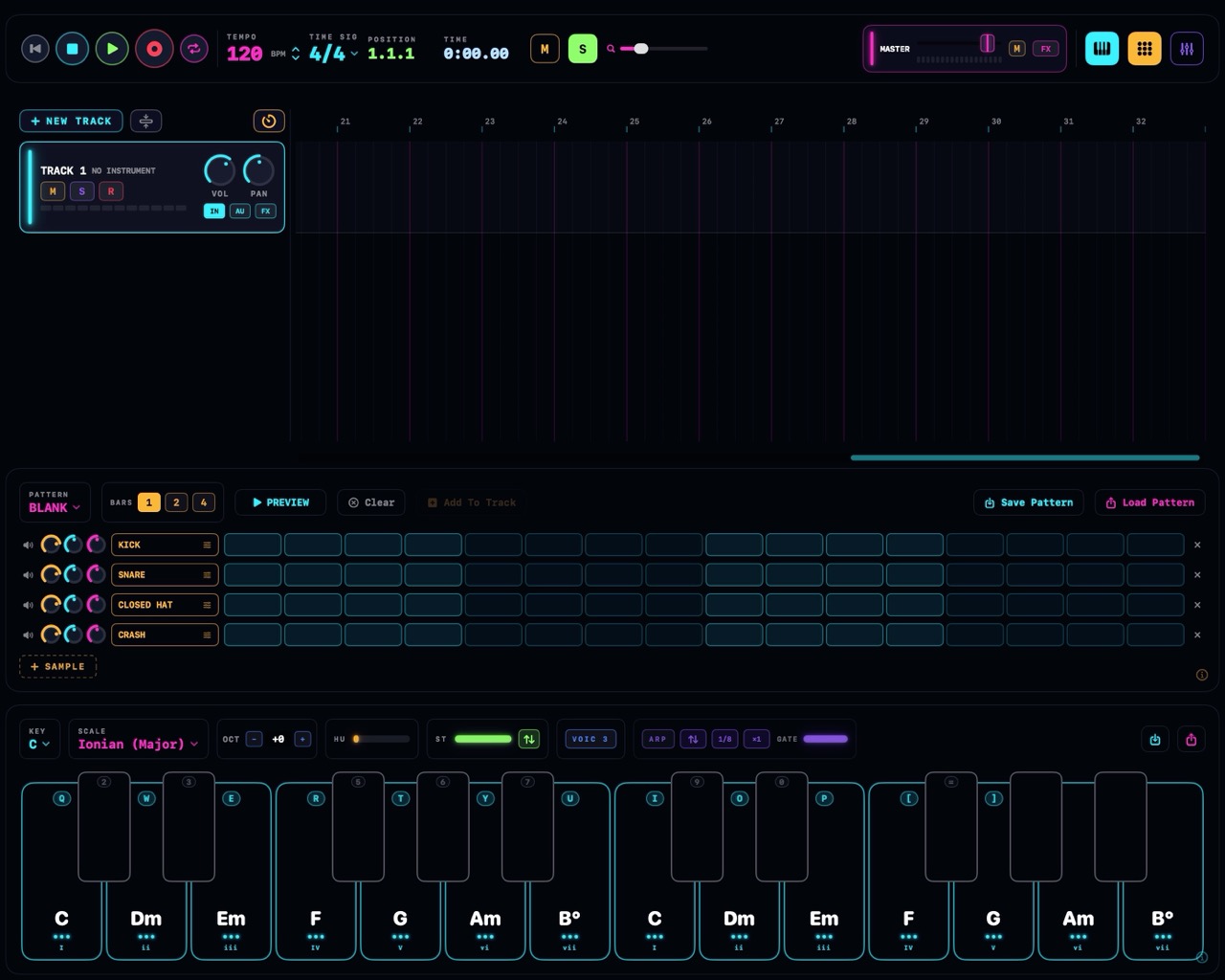
Uno sguardo alla finestra principale
- La barra di trasporto attraversa la parte superiore: controlli di riproduzione e registrazione, l'indicatore di posizione, il BPM, il metro, il nome del progetto e i pulsanti per il metronomo, il loop, lo snap, lo zoom e i pannelli inferiori. Vedi Trasporto e riproduzione.
- L'area delle tracce riempie la parte centrale: le tue tracce lungo il bordo sinistro, le loro clip sulla timeline a destra. Vedi Tracce.
- Lo slot del pannello inferiore ospita il pad accordi, la drum machine e il mixer. Il pad e la drum machine possono essere aperti contemporaneamente: beat in loop nella drum machine, accordi sul pad. Il mixer occupa lo slot da solo.
Il piano roll si apre in una finestra propria, così puoi modificare le note mentre l'arrangiamento resta visibile.
Premi Space per riprodurre, e premilo di nuovo per mettere in pausa. Premi Shift + Space per riprodurre dall'inizio.
Suona con la tastiera del computer
La tastiera del computer riproduce un piano su due ottave. La riga delle lettere, da Q a ], corrisponde ai tasti bianchi. La riga dei numeri sopra corrisponde ai tasti neri.
I tasti suonano mentre il pad accordi è aperto: ognuno preme un pad, e ogni pad è un accordo. Chiudi il pad e i tasti tornano a essere scorciatoie.
La forza con cui le note vengono suonate si regola con il cursore KEYS VELOCITY in Impostazioni > Audio e MIDI. La mappa completa dei tasti è in Scorciatoie da tastiera.
Suona con una tastiera MIDI
Collega e suona. Non serve alcuna configurazione: ogni dispositivo e canale MIDI collegato funziona automaticamente, e i tasti suonano la traccia di strumento selezionata.
Con il pad accordi aperto, le due ottave del pad suonano accordi e i tasti al di fuori suonano note semplici. Con il pad chiuso, ogni tasto suona note semplici. La velocity segue sempre il modo in cui suoni.
Per indirizzare una traccia specifica verso un dispositivo o canale specifico, usa il menu IN della traccia: vedi Tracce.
Guida all'interno dell'app
I pannelli con più funzioni hanno un piccolo simbolo ⓘ nell'angolo. Clicca su di esso e una scheda esplicativa ti guida nel pannello con poche frasi chiare.
Anche il menu Aiuto rimanda qui: Aiuto > Documentazione di NeonDAW (⌘?) apre queste pagine, e Aiuto > Richiedi assistenza ci contatta direttamente.