
Automazione
L'automazione muove un controllo al posto tuo nel tempo: una dissolvenza di volume, una spazzata di filtro, un pan lento. Disegna il movimento una volta e viene riprodotto con il brano, ogni volta.
Cosa sono i canali di automazione
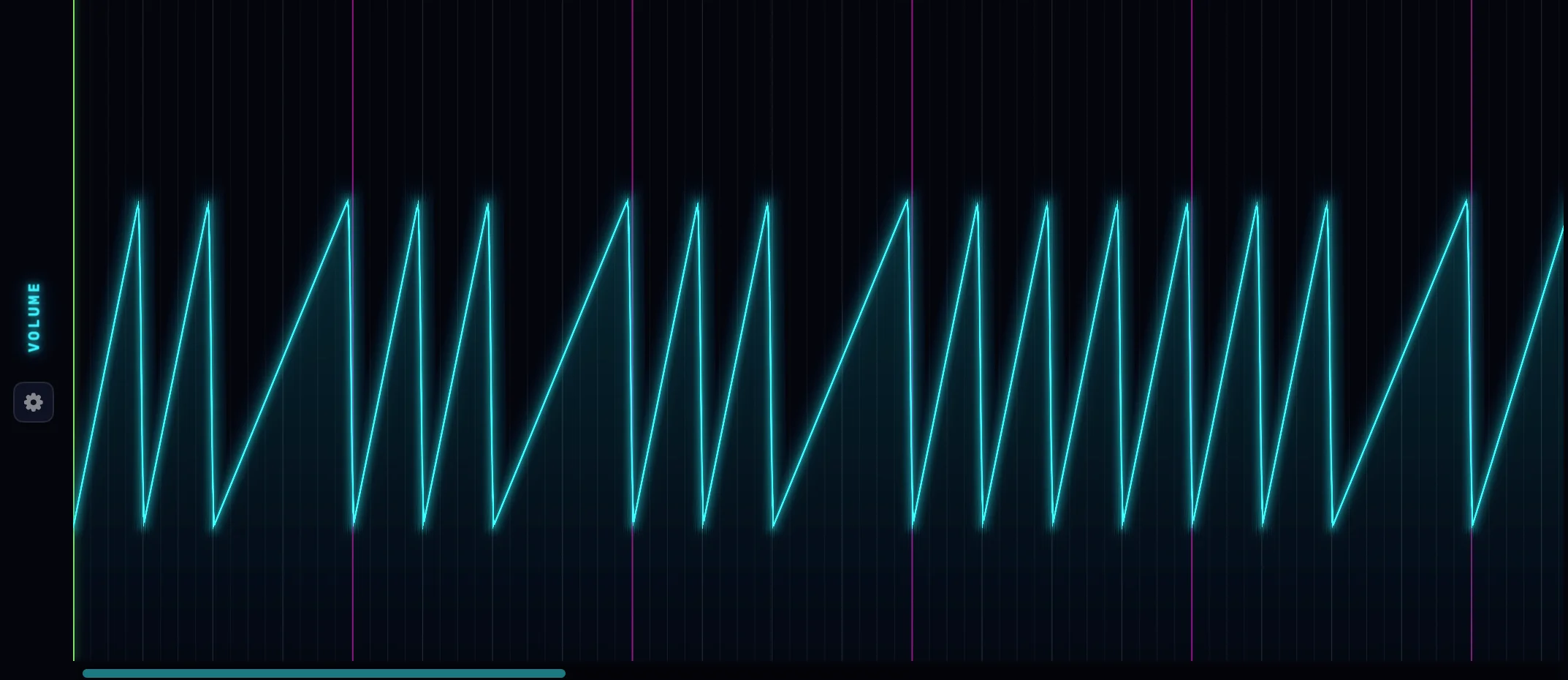
Un canale di automazione è una corsia che appartiene a una traccia e guida un controllo: il volume o il pan della traccia, oppure qualsiasi manopola del suo strumento o dei suoi effetti. La corsia copre l'intera timeline, così un canale può modellare l'intero brano.
Ogni canale indossa il colore della manopola che guida, nella corsia, nell'editor, ovunque. Questo rende facile distinguere a colpo d'occhio una spazzata di cutoff da un movimento di volume.
Mentre l'automazione viene riprodotta, la manopola che guida si muove in tempo reale.
Creare un canale
Fai clic destro sul controllo che vuoi automatizzare e scegli Crea canale di automazione. Funziona su:
- Le manopole volume e pan nelle intestazioni di tracce e gruppi.
- Ogni manopola sugli strumenti integrati.
- Ogni manopola sugli effetti integrati.
Per un effetto AU di terze parti, fai clic destro sulla sua riga nella catena FX e scegli i parametri dal menu Automazione.
Lo stesso clic destro rimuove di nuovo un canale: Rimuovi canale di automazione.
Gli effetti sul bus master non offrono canali di automazione. L'automazione vive sulle tracce e sui gruppi.
Il pannello a comparsa AUTOMATIONS
Una traccia con dei canali fa crescere una banda AUTOMATIONS in fondo alla sua riga, con il conteggio dei canali accanto. Clicca sulla banda per aprire o chiudere le corsie.
- Ogni canale è una corsia disegnabile sotto la traccia.
- Clicca sul puntino colorato di un canale per comprimere solo quella corsia a una fessura sottile, e di nuovo per ripristinarla.
- Trascina il bordo inferiore di una corsia per ridimensionarla. Una corsia più alta è più facile da usare per disegnare.
Disegnare su una corsia
Tieni premuto il tasto sinistro del mouse e disegna. La corsia segue la tua mano, posando punti lungo il tratto. Trascinare con il tasto destro cancella. Ogni tratto è un unico passaggio di annullamento, quindi ⌘Z annulla l'intero gesto.
Curve smorzate contro linee rette
Tra due punti il valore normalmente viaggia in linea retta. Nel pannello di automazione del piano roll puoi piegarlo: fai doppio clic vicino a un punto per mostrare la sua maniglia di curva, poi trascina la maniglia bianca su o giù. Il segmento si incurva in una curva smorzata, dolce a un'estremità e ripida all'altra. Trascinala di nuovo al centro per tornare a una linea retta.
Tieni premuto ⇧ mentre disegni nel pannello di automazione dell'editor per disegnare un muro verticale: un salto istantaneo su un beat. Utile per tagli netti.
Reimpostare una corsia, rimuovere un canale
La striscia di intestazione di ogni canale ha due pulsanti:
- La freccia circolare reimposta l'automazione: i punti si cancellano, il canale resta.
- Il cestino rimuove il canale del tutto.
Modificare l'automazione dentro il piano roll
Il piano roll ha un proprio pannello di automazione. Scegli lì una corsia, i controlli del mixer, i parametri dello strumento o i parametri degli effetti, e disegna nello spazio di beat proprio della clip mentre modifichi le note. Sono gli stessi dati delle corsie dell'arrangiamento, visti attraverso la clip.
MIDI Learn: manopole hardware
Ogni canale può essere guidato da una manopola, un fader, una rotella di modulazione o un pedale sul tuo controller MIDI.
- Fai clic destro sull'intestazione del canale (o sulla manopola stessa) e scegli Learn MIDI CC.
- Muovi il controllo hardware che vuoi. Il movimento lo collega, e il canale mostra il suo numero CC.
- Lo stesso menu offre Relearn MIDI CC e Unlink.
Mentre la tua mano è sul controllo, guida il parametro e la corsia disegnata cede il passo. Rilascia e l'automazione riprende. Mentre un take di registrazione è in corso, i tuoi movimenti vengono scritti nella corsia, sostituendo ciò che spazzano: un passaggio di annullamento per take.
I movimenti hardware si instradano come le note: le tracce armate rispondono per prime, altrimenti la traccia selezionata. Il collegamento viene salvato con il progetto.
Riassegna automazione
Quando sostituisci un plugin, i canali i cui parametri esistono anche sul nuovo si trasferiscono da soli. Per il resto, fai clic destro sull'intestazione del canale e scegli Riassegna automazione.
Si apre una finestra di selezione: le sorgenti a sinistra (la strip della traccia, lo strumento, ogni insert di effetto), e i parametri di quella sorgente a destra, ciascuno colorato come la sua manopola. Scegli una nuova destinazione e i punti disegnati seguono. I parametri già guidati da un'altra corsia sono contrassegnati IN USO.
Salvato con il progetto
Canali, punti, curve, dimensioni delle corsie e collegamenti MIDI CC vivono tutti nel file di progetto .neon. Apri il progetto ovunque e il mix si muove con esso.