
Pistas
Las pistas son las filas de tu proyecto. Cada una tiene sus propios clips, su propio sonido y su propio lugar en la mezcla. Este capítulo cubre todos los controles de la cabecera de una pista.
Los tipos de pista
NeonDAW tiene cinco tipos de pista. Cada uno contiene un tipo de material distinto.
| Tipo | Qué contiene |
|---|---|
| MIDI | Notas, reproducidas a través de un instrumento. Graba desde un teclado o dibuja notas en el piano roll. |
| Audio | Tomas grabadas y archivos de audio importados. |
| Drum | Patrones estampados desde la caja de ritmos. |
| Video | Una película para musicalizar. Consulta Vídeo y musicalización. |
| Group | Una carpeta de pistas que también es un bus. Consulta Grupos de pistas. |
Todo proyecto tiene también una fila MASTER. Es el bus maestro: todo fluye a través de él camino de tus altavoces. Se explica en El mezclador.
Cómo crear una pista
Haz clic en NUEVA PISTA sobre las cabeceras de pista y elige un tipo: MIDI Track, Audio Track, Drum Track, Video Track o Group. También puedes hacer clic derecho en cualquier espacio vacío de la columna de cabeceras para el mismo menú.
Las pistas nuevas aparecen al principio de la lista.
Renombrar, reordenar, duplicar, eliminar
Renombrar
Haz clic en el nombre de una pista y escribe. Pulsa Return o haz clic en cualquier otro sitio para confirmar.
Reordenar
Arrastra la cabecera de una pista hacia arriba o hacia abajo. Se abre un hueco entre las filas para mostrar dónde caerá. Suéltala bajo la cabecera de un grupo abierto y se une al grupo.
Duplicar
Haz clic derecho en la cabecera y elige Duplicar pista. La copia se lleva todo: clips, instrumento, efectos, automatización y el color de la pista.
Eliminar
Haz clic derecho en la cabecera y elige Eliminar pista. Eliminar se puede deshacer: ⌘Z recupera la pista.
Contraer y expandir
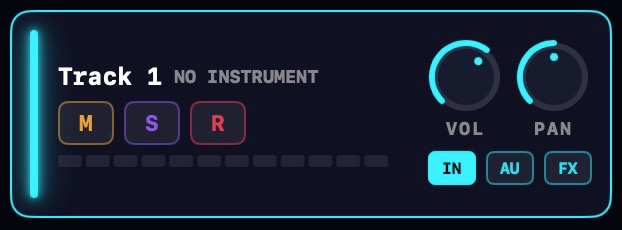

Haz clic en la barra de color de una pista (la fina franja de color del borde izquierdo) para contraerla a una fila estrecha. Vuelve a hacer clic para expandirla. Una pista contraída pliega también sus carriles de automatización.
El botón junto a NUEVA PISTA contrae todas las pistas de una vez, o las vuelve a expandir todas.
También puedes arrastrar el borde inferior del carril de una pista para hacer la fila más alta o más baja.
Silenciar, solo y armar
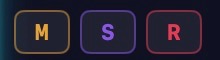
Cada cabecera de pista lleva tres fichas pequeñas.
- M silencia la pista. No la oirás, y sus clips se atenúan en el arreglo.
- S pone la pista en solo. Mientras algo esté en solo, solo oyes las pistas en solo.
- R arma la pista para grabar. Consulta Grabar audio y Grabar MIDI.
Las pistas de batería no tienen ficha R: sus clips vienen del botón AÑADIR A LA PISTA de la caja de ritmos, no de una grabación. Las pistas de vídeo no tienen fichas de mezcla en absoluto, solo un botón WINDOW que abre la ventana de vídeo.
En una pista de audio, haz clic derecho en la ficha R para activar o desactivar Input Monitoring. Está activado por defecto: armar la pista también te permite oír la entrada. Más en Grabar audio.
Volumen, panorama y medidores
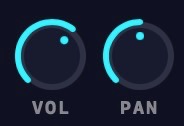
Cada cabecera de pista tiene una perilla VOL y una perilla PAN. El volumen llega hasta +12 dB por encima de la unidad, así que una fuente silenciosa puede recibir un realce limpio. Haz clic derecho en cualquier perilla para restablecerla.
Bajo las fichas, cada pista muestra su propio medidor de nivel. En una pista de audio armada, el medidor también muestra la entrada en directo, para que ajustes los niveles antes de grabar.
Los mismos controles aparecen como canales completos en El mezclador, y ambos lugares se mueven a la vez.
Colores de pista
Cada tipo de pista tiene un color distintivo, y toda pista puede cambiarlo. Haz clic derecho en una cabecera y elige Color de pista, luego elige de la paleta. Default devuelve la pista al color de su tipo.
Si hay varias pistas seleccionadas, la elección las recolorea todas de una vez.
Para cambiar el color por defecto de cada tipo de pista, abre Ajustes > General > TRACK COLORS.
Seleccionar varias pistas
Tres formas de construir una selección:
- ⇧+clic en una cabecera para seleccionar todo el rango desde la última pista seleccionada.
- ⌘+clic en una cabecera para añadir o quitar una pista.
- Arrastra con el botón derecho un recuadro sobre la columna de cabeceras para incluir pistas en la selección. No hace falta ningún modificador.
Actuar sobre una selección múltiple actúa sobre todas las pistas seleccionadas: color, duplicar y eliminar se aplican a todo el conjunto. El menú del clic derecho también ofrece Agrupar selección, que pliega las pistas seleccionadas en un nuevo grupo.
IN, AU y FX

El botón IN: elegir la entrada
La ficha IN de la cabecera de una pista decide qué escucha la pista. Las opciones dependen del tipo de pista.
En pistas MIDI
- ALL INPUTS: la pista suena con todo, la opción por defecto.
- CHORD PAD: solo el pad de acordes y el teclado de escritura.
- MIDI IN: solo MIDI por hardware. Pasa el cursor por encima para elegir un filtro de canal, All o de 1 a 16. La elección de canal se muestra en la ficha, como
IN 5. - NO INPUT: la pista ignora la entrada en directo.
En pistas de audio
El menú IN elige la entrada de grabación: uno de tus dispositivos de entrada, o No Input. Elegir un dispositivo lo convierte en la entrada por defecto del Mac y graba todo el dispositivo.
En una interfaz con más de dos entradas, el menú añade canales individuales y pares estéreo, como IN 3 o IN 1-2. Cada pista armada graba su propia porción, así que varios micrófonos pueden grabar a la vez. Más en Grabar audio.
El botón AU: elegir el instrumento
Las pistas MIDI llevan una ficha AU. Haz clic en ella para abrir el instrumento de la pista, o el navegador de instrumentos cuando la ranura está vacía. El nombre del instrumento también aparece junto al nombre de la pista: NEONSYNTH, el nombre del plugin o NO INSTRUMENT.
Haz clic derecho en la ficha AU para un menú de cambio rápido: Choose AU… abre el navegador, y una entrada por cada instrumento integrado lo cambia directamente, desde NeonSynth hasta NeonHarp.
Todos los integrados y cómo usar Audio Units de terceros: Instrumentos.
El botón FX: abrir la cadena de efectos
La ficha FX abre la ventana de la cadena de efectos de la pista. Cuando hay efectos cargados, la ficha muestra cuántos, como FX·2.
Los grupos y el bus maestro tienen el mismo botón. Añadir, ordenar y omitir efectos se explica en Efectos y cadenas de FX.