
El asistente
NeonDAW tiene un enlace integrado para asistentes de IA. Conecta uno y podrá editar el proyecto abierto por ti: pistas, notas, batería, mezcla y automatización, cada cambio a un deshacer de distancia. Este capítulo tiene la configuración completa para cada asistente importante, sin necesidad de experiencia con MCP.
Qué es
NeonDAW tiene un servidor MCP integrado. MCP (el Model Context Protocol) es el estándar abierto que los asistentes de IA usan para trabajar con las apps: el asistente le pregunta a NeonDAW qué puede hacer, NeonDAW le entrega un conjunto de herramientas y el asistente las usa para hacer ediciones reales en tu proyecto. Actívalo y cualquier cliente MCP en tu Mac podrá leer y editar el proyecto abierto.
No necesitas saber nada más sobre MCP que eso. Encuentra tu asistente abajo y sigue sus pasos una vez. Después, conectarse es automático.
Paso uno: actívalo en NeonDAW
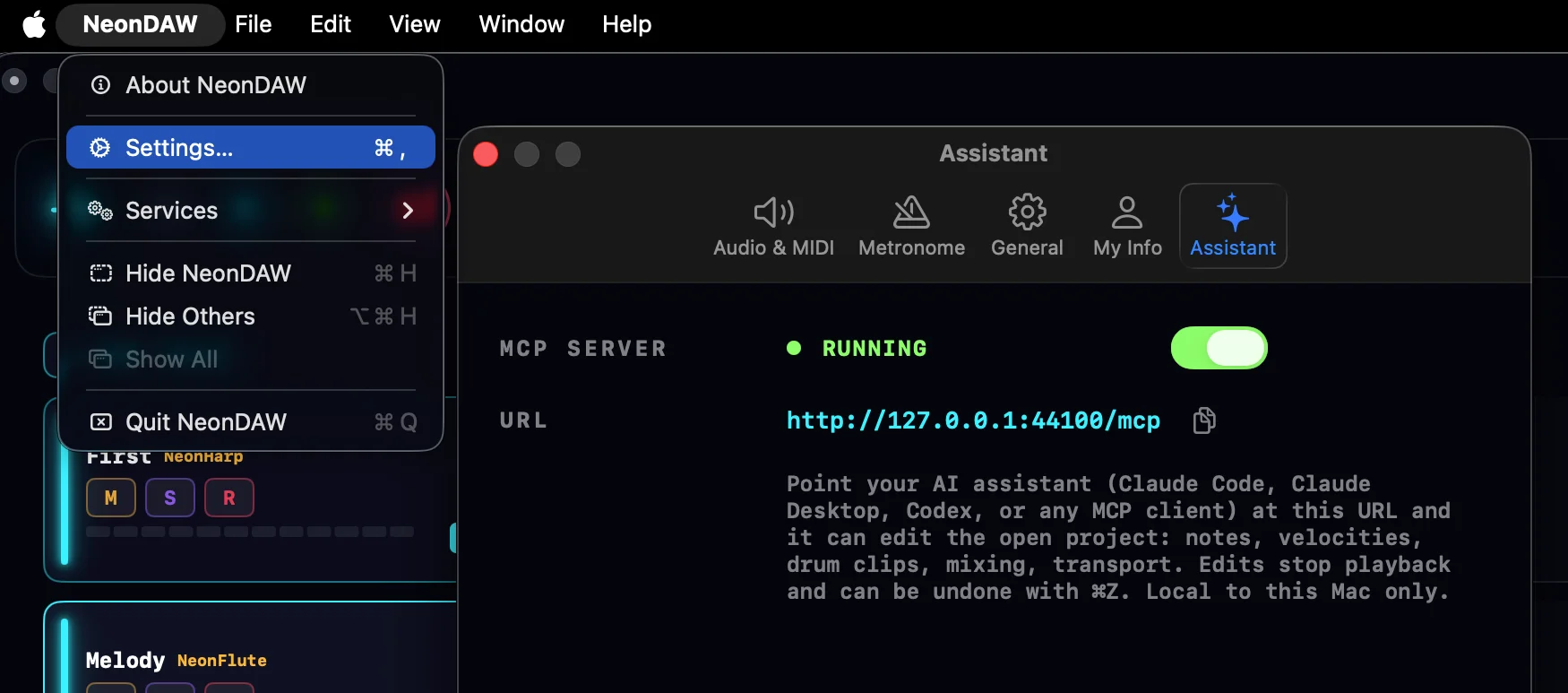
- Abre Ajustes > Asistente y acciona el interruptor. El punto de estado se pone verde.
- Anota la URL:
http://127.0.0.1:44100/mcp. El botón de copiar junto a ella la pone en tu portapapeles. Todas las guías de abajo usan esta dirección.
La dirección 127.0.0.1 significa "este Mac". Solo los programas que se ejecutan en tu propia computadora pueden llegar al servidor. Está desactivado por defecto, y el interruptor recuerda tu elección entre inicios.
Paso dos: conecta tu asistente
Cada guía de abajo es completa por sí sola: encuentra la tuya y síguela de arriba abajo. Los cuatro asistentes se ejecutan en tu Mac, que es lo que les permite conectarse directamente. Una pestaña de chat en un navegador web no puede ver un servidor en tu computadora, así que elige uno de estos en su lugar. Si tienes una cuenta de ChatGPT, ese es Codex.
Claude Code
El asistente de Anthropic para el terminal, con una app de escritorio y una extensión de VS Code que comparten la misma configuración. Necesita un plan de pago de Claude (Pro o superior).
- Instálalo, si aún no lo has hecho. Abre Terminal (Aplicaciones > Utilidades > Terminal) y pega:
Luego ejecutacurl -fsSL https://claude.ai/install.sh | bashclaudeuna vez y sigue las indicaciones de inicio de sesión en tu navegador. - Asegúrate de que NeonDAW esté abierto con el interruptor del asistente encendido.
- Registra NeonDAW. Una línea, una vez:
La parteclaude mcp add --scope user --transport http neondaw http://127.0.0.1:44100/mcp--scope userhace que esté disponible sin importar desde qué carpeta inicies Claude Code. - Comprueba que funcionó: ejecuta
claude mcp listy busca neondaw · Connected. Dentro de una sesión, escribe/mcppara ver las herramientas de NeonDAW. La primera vez que Claude toca tu proyecto, pide permiso.
Para quitarlo más tarde: claude mcp remove neondaw. La app de escritorio de Claude Code y la extensión de VS Code leen la misma configuración, así que este único comando cubre las tres.
Claude Desktop
La app de chat de Anthropic. Llega a los servidores MCP locales a través de un pequeño ayudante llamado mcp-remote que necesita Node.js en tu Mac. El ayudante se descarga a sí mismo automáticamente; tú solo instalas Node.
Sáltate el formulario "Add custom connector" en Settings > Connectors para esto. Ese formulario es para servidores en la internet pública: allí la nube de Claude hace la conexión, y no puede llegar a un servidor que vive en tu Mac.
- Instala Node.js si no lo tienes: descarga el instalador LTS desde nodejs.org y ejecútalo. Para comprobarlo, escribe
node --versionen Terminal: v18 o más reciente está bien. - Asegúrate de que NeonDAW esté abierto con el interruptor del asistente encendido.
- En Claude Desktop, abre el menú Claude en la barra de menús de macOS y elige Settings, luego la pestaña Developer y luego Edit Config. Esto revela un archivo llamado
claude_desktop_config.json.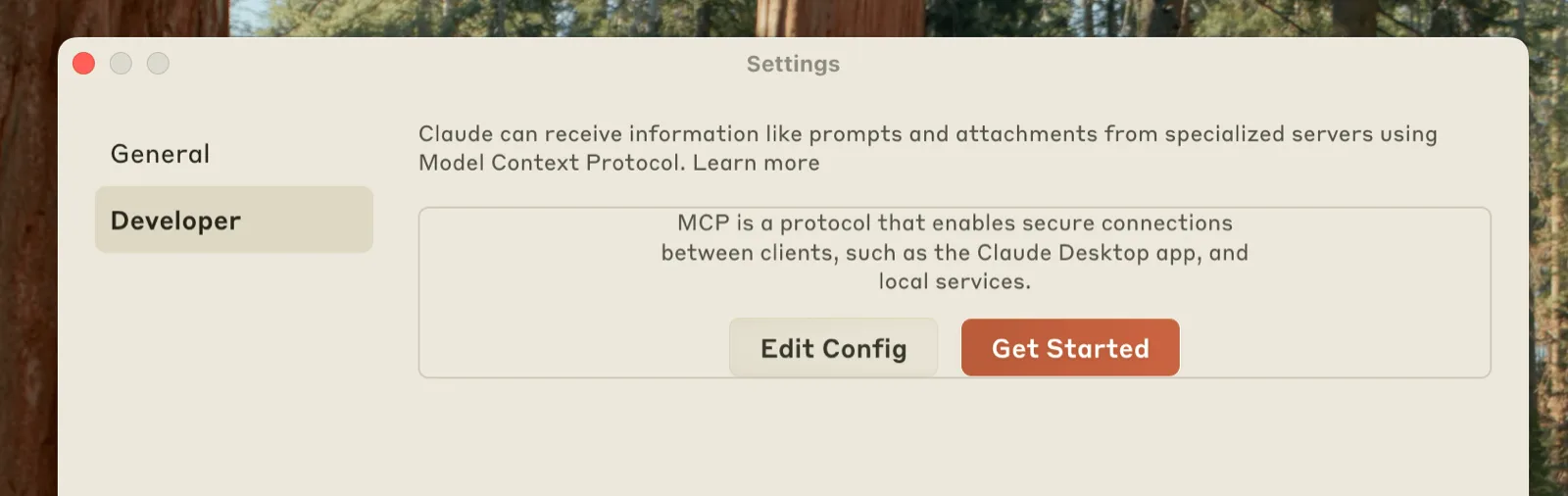
- Abre ese archivo en cualquier editor de texto y dale este contenido. Si el archivo ya tiene una sección
"mcpServers", añade la entrada"neondaw"dentro de ella. Guarda el archivo.{ "mcpServers": { "neondaw": { "command": "npx", "args": ["-y", "mcp-remote", "http://127.0.0.1:44100/mcp", "--transport", "http-only"] } } } - Cierra Claude Desktop por completo (⌘Q) y vuelve a abrirlo. La app solo lee el archivo al iniciarse.
- Comprueba que funcionó: en un chat nuevo, haz clic en el botón de controles en la esquina del cuadro de mensaje, luego en Connectors. NeonDAW debería aparecer en la lista; haz clic en él para ver sus herramientas.
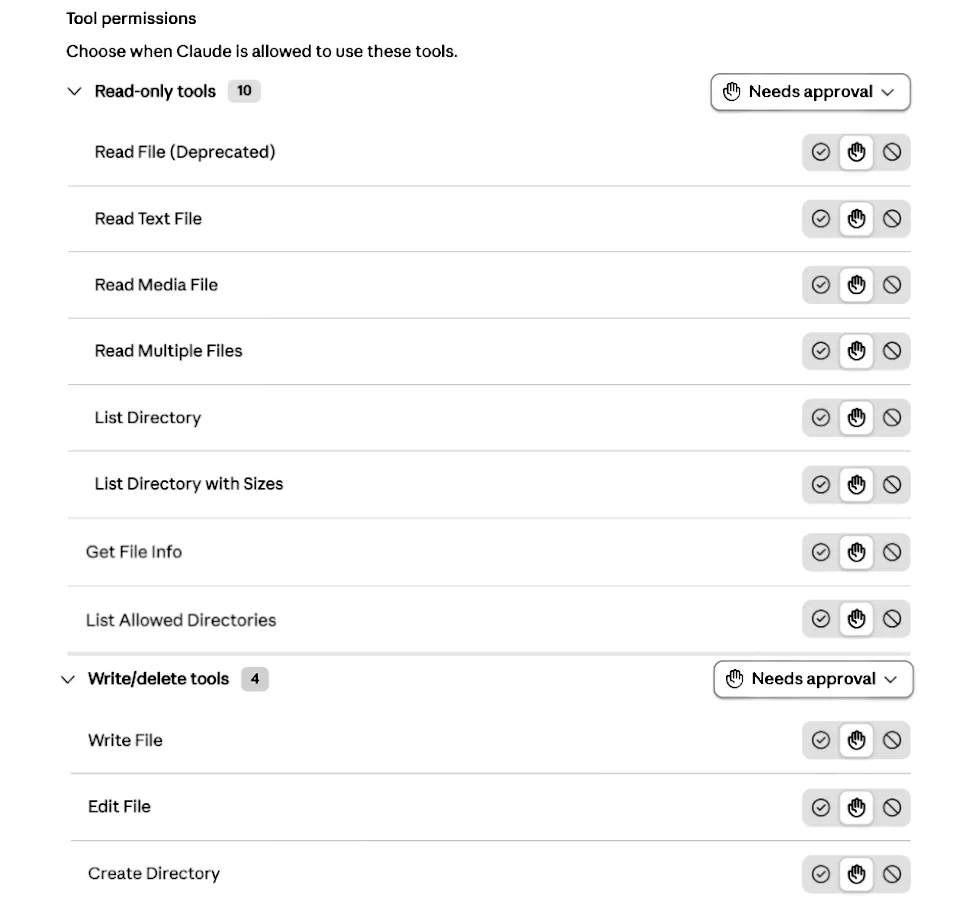
Para quitarlo más tarde, elimina el bloque "neondaw" del archivo y reinicia la app.
Codex
El asistente de programación de OpenAI: una app de terminal más una extensión de IDE, con sesión iniciada mediante tu cuenta de ChatGPT (planes de pago, Plus en adelante). Si usas ChatGPT, esta es la forma de manejar NeonDAW con él.
- Instálalo, si aún no lo has hecho. En Terminal:
Luego ejecutacurl -fsSL https://chatgpt.com/codex/install.sh | shcodexuna vez y elige Sign in with ChatGPT. - Asegúrate de que NeonDAW esté abierto con el interruptor del asistente encendido.
- Registra NeonDAW:
codex mcp add neondaw --url http://127.0.0.1:44100/mcp - Comprueba que funcionó: ejecuta
codex mcp list, o escribe/mcpdentro de una sesión.
Para quitarlo más tarde: codex mcp remove neondaw. La app de terminal, la extensión de IDE y la vista de Codex de la app de escritorio de ChatGPT comparten esta configuración, así que un solo add cubre las tres.
Grok Build
El agente de programación de xAI para el terminal. Inicia sesión con una suscripción SuperGrok o X Premium Plus, o una clave de API de xAI.
- Instálalo, si aún no lo has hecho. En Terminal:
Luego ejecutacurl -fsSL https://x.ai/cli/install.sh | bashgrokuna vez e inicia sesión a través de la ventana del navegador que abre. - Asegúrate de que NeonDAW esté abierto con el interruptor del asistente encendido.
- Registra NeonDAW:
¿Prefieres hacer clic? Dentro de Grok Build, escribegrok mcp add --transport http neondaw http://127.0.0.1:44100/mcp/mcps, pulsa A y pega la URL en el formulario. El nombre se rellena solo.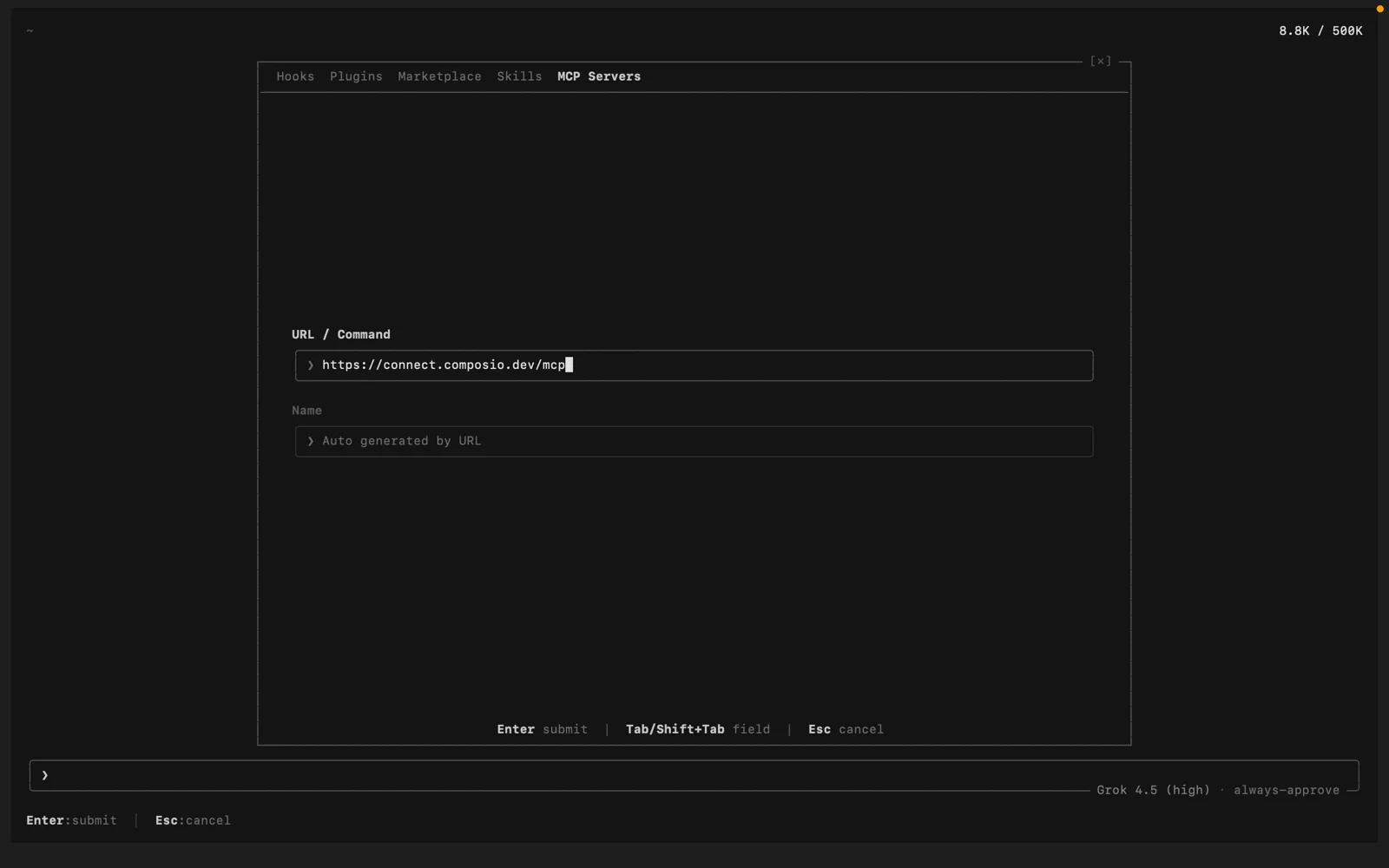
- Comprueba que funcionó:
grok mcp listmuestra el servidor, ygrok mcp doctor neondawejecuta una comprobación completa de la conexión. En una sesión,/mcpslista NeonDAW bajo LOCAL con su recuento de herramientas.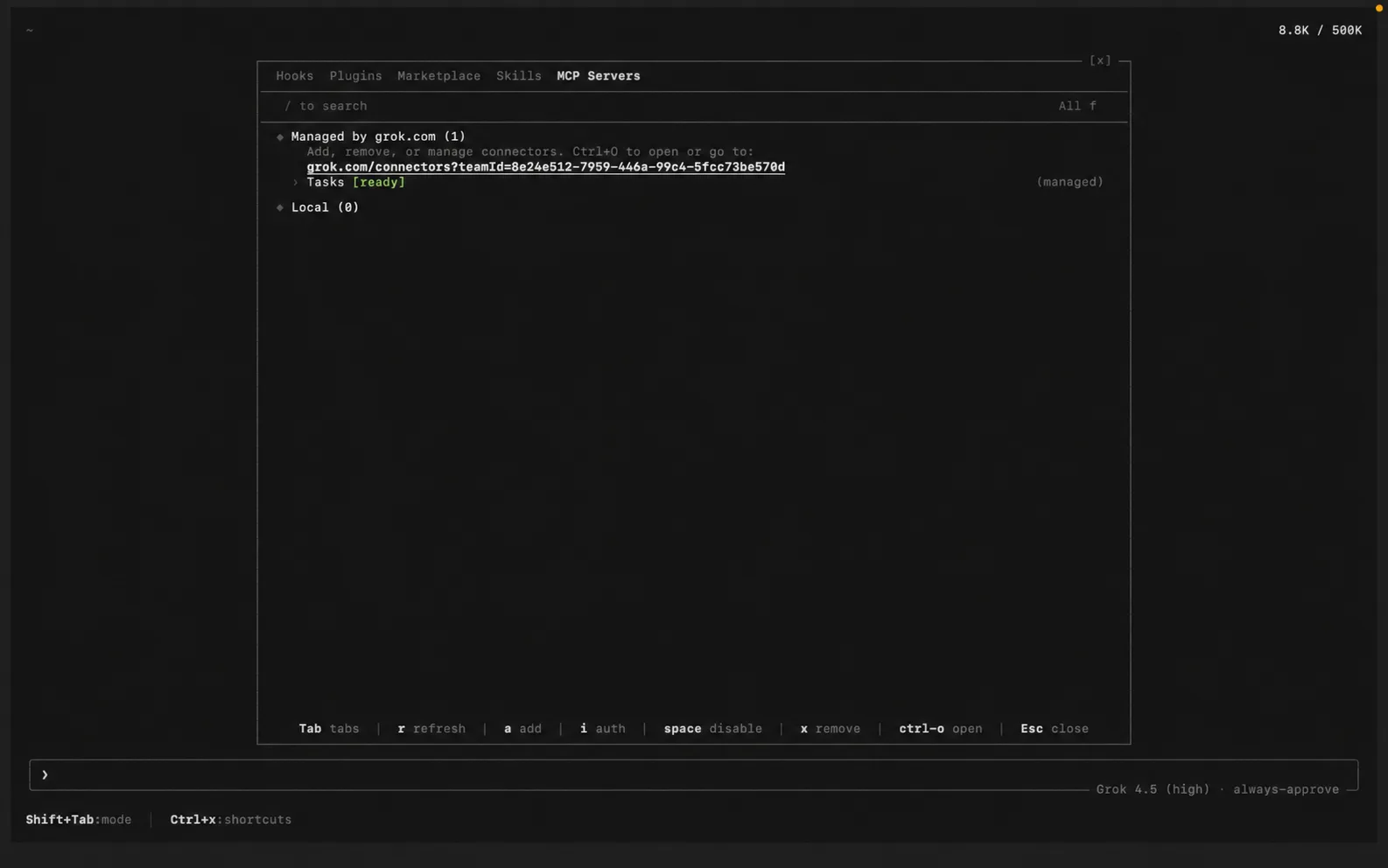
Para quitarlo más tarde: grok mcp remove neondaw. ¿Ya configuraste Claude Code? Grok Build lee la misma configuración automáticamente, así que NeonDAW puede aparecer sin ninguna configuración.
Si no se conecta
- ¿NeonDAW se está ejecutando? El servidor solo responde mientras la app está abierta.
- ¿El interruptor está encendido? Ajustes > Asistente, punto verde.
- ¿La URL es exactamente
http://127.0.0.1:44100/mcp? Sin https, sin barra al final. - Asistentes de terminal: un servidor registrado mientras NeonDAW estaba cerrado aparece como fallido hasta que la app esté abierta. Inicia NeonDAW y luego vuelve a comprobar con
claude mcp list,codex mcp listogrok mcp doctor neondaw. - Claude Desktop: cierra por completo con ⌘Q y vuelve a abrir después de cada edición de la configuración, y confirma que Node.js está instalado (
node --version).
Lo que puede hacer
El asistente trabaja con el proyecto igual que tú:
- Pistas: crearlas, renombrarlas, reordenarlas, duplicarlas, darles color y agruparlas.
- Clips y notas: construir clips, añadir y editar notas, ajustar velocidades, cuantizar y humanizar.
- Acordes y batería: plasmar progresiones de acordes y patrones de batería, añadir y ajustar carriles de batería.
- Instrumentos y presets: poner un instrumento en una pista y elegir su preset.
- Cadenas de FX: añadir, quitar, reordenar y ajustar efectos en cualquier pista, grupo o el máster.
- Mezcla y automatización: ajustar volumen y paneo, silenciar y poner en solo, y dibujar automatización.
- Tempo y marcadores: fijar el tempo, dar forma a las rampas y colocar marcadores de sincronía de vídeo.
- Transporte y deshacer: mover el cabezal de reproducción, reproducir y detener, y retroceder por las ediciones.
No hay una ruta de importación aparte para su trabajo: una edición del asistente es una edición normal, y se reproduce a través de tus instrumentos y efectos como cualquier otra cosa.
Seguridad
- Solo local. El servidor responde en este Mac y en ningún otro lugar.
- Cada edición detiene primero la reproducción, así que nada cambia bajo un transporte en marcha.
- Cada edición es un solo paso de deshacer. ⌘Z la revierte, igual que tus propias ediciones.
- Aparece una notificación describiendo lo que el asistente acaba de cambiar, así que nada sucede en silencio.
Indicaciones para probar
- “Añade crescendos de volumen a los acordes de la pista 1.”
- “Cuantiza la batería a semicorcheas y suaviza las velocidades.”
- “Dibuja un barrido de filtro que se abra a lo largo del estribillo.”
- “Crea 4 pistas MIDI de violín en blanco, añade reverberación y agrúpalas.”
- “Esboza un patrón de batería lo-fi a 84 BPM y ponlo en la línea de tiempo.”
- “Sube la voz un par de dB en el último estribillo.”
Dale el trabajo aburrido, no el creativo. Armar el andamiaje de las pistas, limpiar la sincronización, nivelar las velocidades: el asistente despeja el trabajo tedioso para que tú te quedes en el flujo.