
Automatización
La automatización mueve un control por ti a lo largo del tiempo: un fundido de volumen, un barrido de filtro, un panorama lento. Dibuja el movimiento una vez y se reproduce con la canción, siempre.
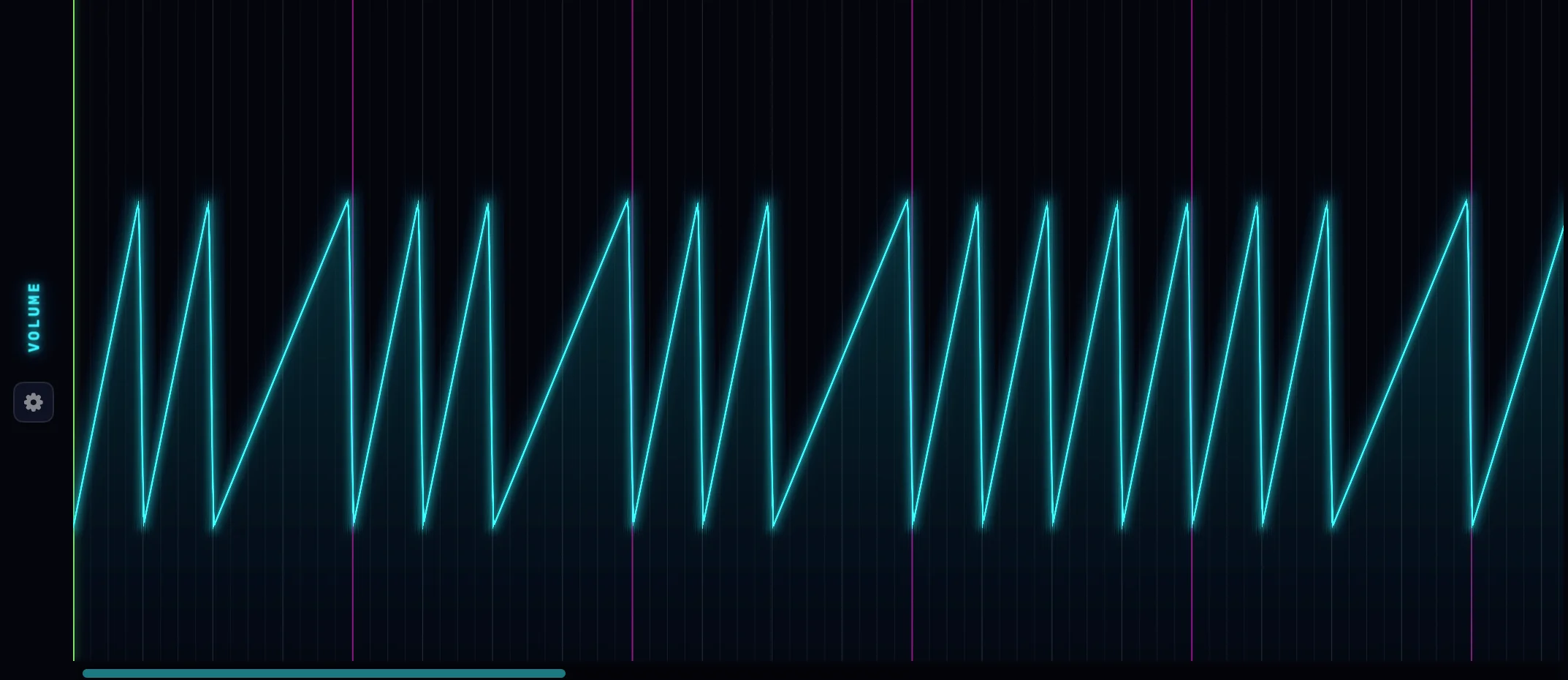
Qué son los canales de automatización
Un canal de automatización es un carril que pertenece a una pista y controla un mando: el volumen o el panorama de la pista, o cualquier mando de su instrumento o sus efectos. El carril abarca toda la línea de tiempo, así que un solo canal puede moldear la canción entera.
Cada canal lleva el color del mando que controla, en el carril, en el editor, en todas partes. Eso hace fácil distinguir de un vistazo un barrido de corte de un movimiento de volumen.
Mientras la automatización se reproduce, el mando que controla se mueve en tiempo real.
Crear un canal
Haz clic derecho en el control que quieras automatizar y elige Crear canal de automatización. Eso funciona en:
- Los mandos de volumen y panorama de las cabeceras de pista y de grupo.
- Cada mando de los instrumentos integrados.
- Cada mando de los efectos integrados.
Para un efecto AU de terceros, haz clic derecho en su fila dentro de la cadena de FX y elige parámetros en el menú Automatización.
El mismo clic derecho vuelve a quitar un canal: Eliminar canal de automatización.
Los efectos del bus máster no ofrecen canales de automatización. La automatización vive en las pistas y los grupos.
El desplegable AUTOMATIONS
Una pista con canales genera una banda AUTOMATIONS en la parte inferior de su fila, con el recuento de canales al lado. Haz clic en la banda para plegar o desplegar los carriles.
- Cada canal es un carril dibujable bajo la pista.
- Haz clic en el punto de color de un canal para colapsar solo ese carril a una franja fina, y otra vez para restaurarlo.
- Arrastra el borde inferior de un carril para redimensionarlo. Un carril más alto es más fácil de dibujar.
Dibujar en un carril
Mantén pulsado el botón izquierdo del ratón y dibuja. El carril sigue tu mano y coloca puntos a lo largo del trazo. Arrastrar con el botón derecho borra. Cada trazo es un paso de deshacer, así que ⌘Z retira todo el gesto.
Curvas suavizadas frente a líneas rectas
Entre dos puntos el valor normalmente viaja en línea recta. En el panel de automatización del piano roll puedes doblarla: haz doble clic cerca de un punto para mostrar su tirador de curva y luego arrastra el tirador blanco arriba o abajo. El segmento se arquea en una curva suavizada, suave en un extremo y pronunciada en el otro. Arrástralo de vuelta al centro para una línea recta de nuevo.
Mantén ⇧ mientras dibujas en el panel de automatización del editor para trazar un muro vertical: un salto instantáneo en un tiempo. Práctico para cortes bruscos.
Restablecer un carril, quitar un canal
La tira de cabecera de cada canal tiene dos botones:
- La flecha circular restablece la automatización: los puntos se borran, el canal se queda.
- La papelera quita el canal por completo.
Editar la automatización dentro del piano roll
El piano roll tiene su propio panel de automatización. Elige un carril ahí, controles del mezclador, parámetros de instrumento o parámetros de efecto, y dibuja en el propio espacio de tiempos del clip mientras editas notas. Son los mismos datos que los carriles del arreglo, vistos a través del clip.
MIDI Learn: mandos físicos
Cualquier canal se puede controlar con un mando, fader, rueda de modulación o pedal de tu controlador MIDI.
- Haz clic derecho en la cabecera del canal (o en el propio mando) y elige Learn MIDI CC.
- Mueve el control físico que quieras. El meneo lo enlaza, y el canal muestra su número de CC.
- El mismo menú ofrece Relearn MIDI CC y Unlink.
Mientras tu mano está en el control, este maneja el parámetro y el carril dibujado cede. Al soltar, la automatización se reanuda. Mientras rueda una toma de grabación, tus movimientos se imprimen en el carril y reemplazan lo que barren: un paso de deshacer por toma.
Los movimientos físicos se enrutan como las notas: las pistas armadas responden primero, si no, la pista seleccionada. El enlace se guarda con el proyecto.
Reasignar automatización
Cuando reemplazas un plugin, los canales cuyos parámetros existen en el nuevo se transfieren solos. Para el resto, haz clic derecho en la cabecera del canal y elige Reasignar automatización.
Se abre una ventana de selección: las fuentes a la izquierda (la tira de pista, el instrumento, cada insert de efecto) y los parámetros de esa fuente a la derecha, cada uno teñido como su mando. Elige un nuevo destino y los puntos dibujados van con él. Los parámetros que otro carril ya maneja están marcados como IN USE.
Se guarda con el proyecto
Los canales, puntos, curvas, tamaños de carril y enlaces de CC MIDI viven todos en el archivo de proyecto .neon. Abre el proyecto en cualquier parte y la mezcla se mueve con él.