
Tempo y compás
Ajusta la velocidad y el compás de tu proyecto en la barra de transporte y luego da forma al tempo a lo largo del tiempo con la pista de tempo.
Ajustar el tempo
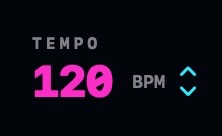
El número TEMPO está en la barra de transporte. Hay tres formas de cambiarlo:
- Arrastra el número: hacia arriba es más rápido, hacia abajo más lento.
- Avanza paso a paso con las flechas pequeñas de al lado, de un BPM en un BPM. El control va de 20 a 300 BPM.
- Márcalo: haz clic en el número al ritmo. Con dos toques basta; sigue tocando y NeonDAW promedia los últimos. Haz una pausa de un par de segundos y el siguiente toque inicia un conteo nuevo.
Cambiar el compás
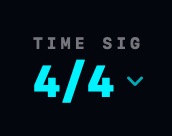
Haz clic en TIME SIG y elige un compás: 4/4, 3/4, 2/4, 5/4, 6/8, 7/8, 9/8 o 12/8.
El compás decide cómo se agrupan los pulsos en compases. Las líneas de compás, los acentos del metrónomo, la duración de la cuenta previa y los compases de la caja de ritmos lo siguen. Tu música se queda en su sitio: los clips y las notas conservan sus posiciones, y solo se reagrupan las líneas de compás a su alrededor.
La pista de tempo
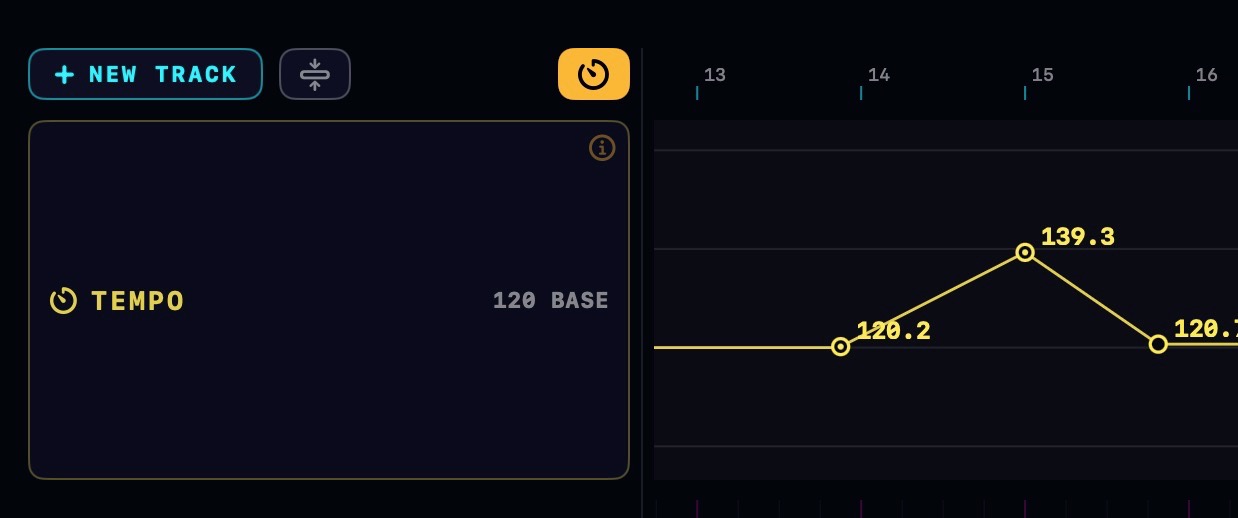
Haz clic en el icono de tiempo amarillo a la derecha de NUEVA PISTA para mostrar la pista de tempo. Se abre como un carril a lo largo de la línea de tiempo. La línea ámbar es el tempo de tu canción.
Puntos de tempo
- Añadir un punto: haz doble clic o clic derecho en un espacio vacío y elige Add Tempo Point
- Mover un punto: arrástralo. A izquierda y derecha lo mueve en el tiempo; arriba y abajo cambia su BPM. Con Snap activado, se ajusta a la cuadrícula.
- Escribir un BPM exacto: haz clic derecho en el punto y elige Set BPM…
- Eliminar un punto: haz clic derecho en él y elige Delete Tempo Point.
Cada edición es un paso de deshacer, así que ⌘Z retrocede por tus cambios.
Rampas y saltos
Un punto normal salta: el tempo mantiene su valor y luego pasa al nuevo cuando el cabezal de reproducción llega al punto.
Haz clic derecho en un punto y elige Ramp to Next para que en su lugar haga una transición suave. El tempo cambia gradualmente desde ese punto hasta el siguiente: un accelerando o ritardando suave en lugar de un salto. Elige Step to Next para desactivar la rampa.
El BPM de la barra superior y la pista de tempo
El control de BPM de la barra de transporte fija el tempo inicial: el tempo con el que empieza tu canción, antes del primer punto de tempo. Márcalo o arrástralo y todo el mapa se mueve con él. Los dos son un solo sistema, no dos tempos que compiten.
Vídeo y marcadores de sincronía
Los clips de vídeo y los marcadores de sincronía conservan su posición en la película cuando cambia el tempo. La imagen permanece anclada al tiempo real mientras los compases se mueven a su alrededor. Eso es lo que hace útil la pista de tempo para la composición: consulta Vídeo y musicalización.
Sincronizar un archivo de audio con el proyecto
¿Soltaste un archivo de audio que no coincide con tu tempo? Haz clic derecho en su clip y elige Sincronizar BPM con el proyecto. NeonDAW lee el tempo del audio y estira la toma en el tiempo para que coincida con el proyecto, conservando el tono.
- Si el archivo ya coincide, verás ALREADY IN SYNC y nada cambia.
- Una vez que se conoce el tempo de una toma, volver a sincronizar sigue tu proyecto con exactitud: sigue bajando el BPM y el audio sigue ralentizándose.
- El estiramiento es un paso de deshacer. ⌘Z devuelve la toma original.
Hay más herramientas de clip en Herramientas de clips de audio.