
Primeros pasos
Este capítulo te lleva desde una instalación nueva hasta tu primer acorde: qué es NeonDAW, qué hay en la pantalla y cómo empezar a tocar.
Qué necesitas
- Un Mac con macOS 14 o posterior.
- NeonDAW. Todos los instrumentos y efectos están incluidos.
Esa es toda la lista. Un teclado MIDI y una interfaz de audio son opcionales, y ambos funcionan en cuanto los conectas. NeonDAW también aloja plugins Audio Unit de terceros si tienes alguno instalado: consulta Instrumentos.
Usa auriculares o altavoces con cable al tocar o grabar. El audio por Bluetooth añade un retardo perceptible, y la app te avisará cuando la salida pase a ser inalámbrica. Consulta Consejos y solución de problemas.
Primer arranque: la sesión inicial
La primera vez que abres NeonDAW, prepara una sesión inicial para que nadie llegue a una página en blanco. Obtienes una pista de instrumento llamada TRACK 1, ya seleccionada, con el pad de acordes abierto debajo.
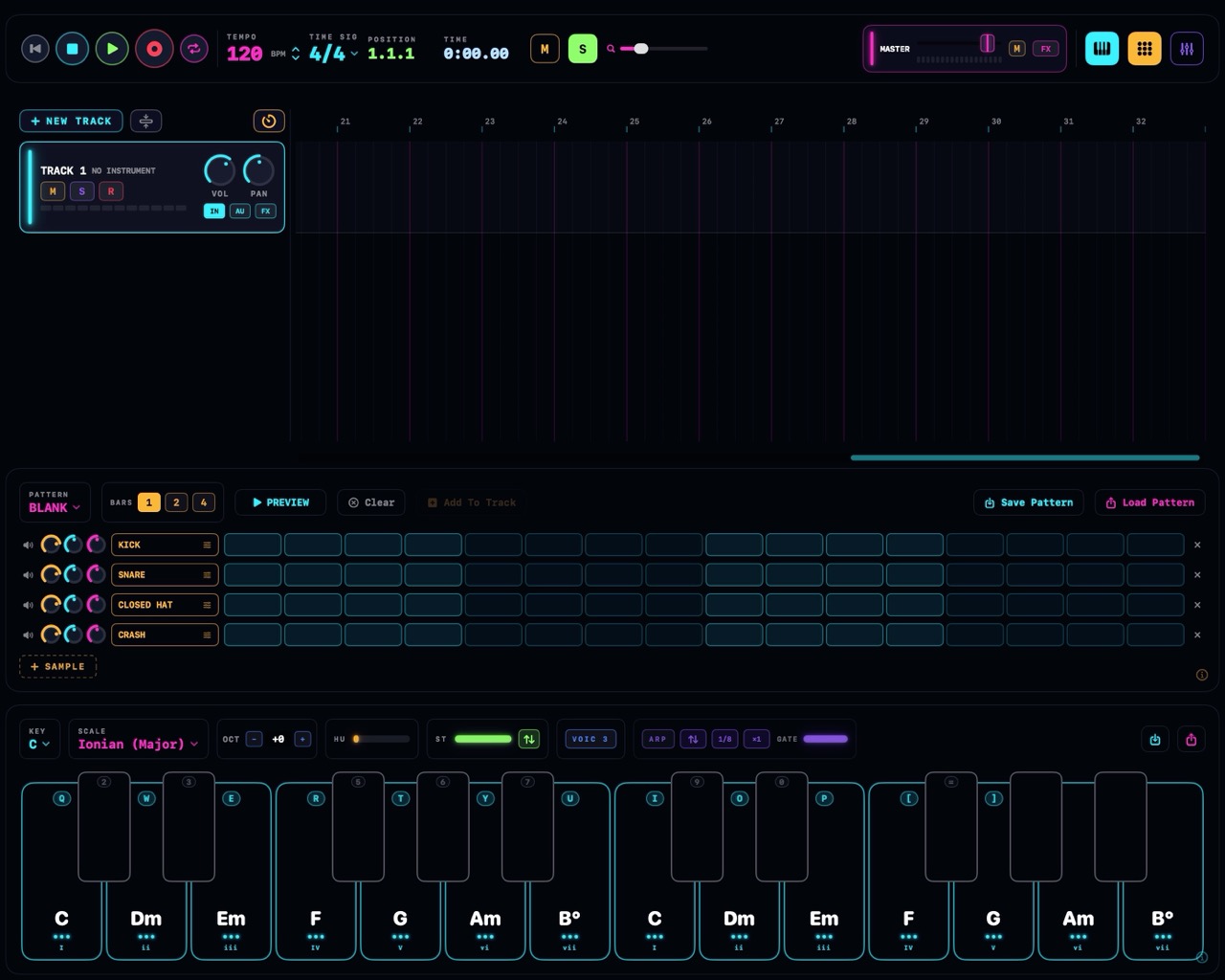
Un vistazo a la ventana principal
- La barra de transporte recorre la parte superior: controles de reproducción y grabación, el indicador de posición, los BPM, el compás, el nombre del proyecto y botones para el metrónomo, el bucle, el ajuste, el zoom y los paneles inferiores. Consulta Transporte y reproducción.
- El área de pistas ocupa el centro: tus pistas en el borde izquierdo y sus clips en la línea de tiempo a la derecha. Consulta Pistas.
- El espacio del panel inferior alberga el pad de acordes, la caja de ritmos y el mezclador. El panel y la caja de ritmos pueden estar abiertos a la vez: ritmos en bucle en la caja, acordes en el panel. El mezclador ocupa el espacio en solitario.
El piano roll se abre en su propia ventana, para que puedas editar notas mientras el arreglo permanece a la vista.
Pulsa Space para reproducir, y púlsalo de nuevo para pausar. Pulsa Shift + Space para reproducir desde el principio.
Toca con el teclado del ordenador
El teclado de escritura imita un piano en dos octavas. La fila de letras, de Q a ], son las teclas blancas. La fila de números de encima son las teclas negras.
Las teclas suenan mientras el pad de acordes está abierto: cada una pulsa un pad, y cada pad es un acorde. Cierra el panel y las letras vuelven a ser atajos.
La fuerza con que golpean las notas se ajusta con el deslizador KEYS VELOCITY en Ajustes > Audio y MIDI. El mapa completo de teclas está en Atajos de teclado.
Toca con un teclado MIDI
Conecta y toca. No hay configuración: todos los dispositivos y canales MIDI conectados funcionan automáticamente, y las teclas suenan en la pista de instrumento seleccionada.
Con el pad de acordes abierto, las dos octavas del panel tocan acordes y las teclas fuera de ellas tocan notas normales. Con el panel cerrado, cada tecla toca notas normales. La velocidad sigue tu interpretación en ambos casos.
Para dirigir una pista concreta a un dispositivo o canal concreto, usa el menú IN de la pista: consulta Pistas.
Ayuda dentro de la app
Los paneles con más cosas llevan una insignia tenue ⓘ en la esquina. Haz clic en ella y una tarjeta explicativa te guía por el panel en unas pocas frases claras.
El menú Ayuda también enlaza aquí: Ayuda > Documentación de NeonDAW (⌘?) abre estas páginas, y Ayuda > Obtener soporte nos contacta directamente.