
El piano roll
El piano roll es el editor MIDI de NeonDAW. Dibuja notas, dales forma y oye cada edición en directo a través del instrumento y los efectos de la pista.
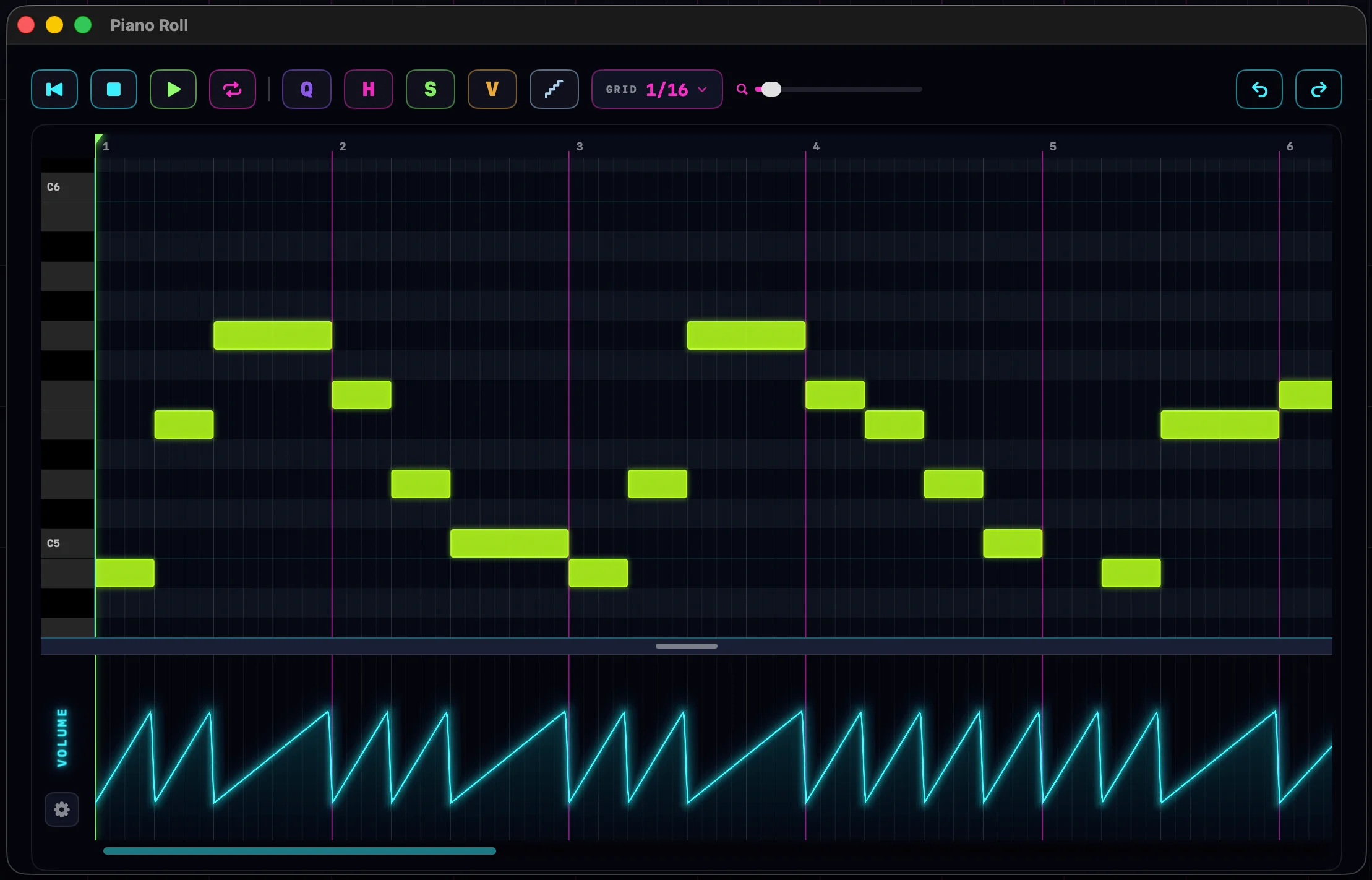
Abrir el editor
Haz doble clic en cualquier clip de instrumento. O haz clic derecho en él y elige Edit in Piano Roll.
El editor se abre en su propia ventana, así puedes cambiar su tamaño o arrastrarlo a una segunda pantalla. Ciérralo con el botón rojo de cerrar o Esc. La canción sigue sonando mientras editas.
La distribución
- Columna de teclado: teclas de piano por el borde izquierdo. Haz clic o arrastra por ellas para oír las alturas.
- Regla: los números de compás en la parte superior. Haz clic o arrástrala para mover el cabezal de reproducción.
- Rejilla de notas: la zona principal donde viven las notas. Las líneas de compás brillan en magenta, y las divisiones más finas aparecen al hacer zoom.
- Barra de herramientas: botones de transporte, las herramientas de edición, el menú de rejilla, un deslizador de zoom, y deshacer y rehacer.
- Panel de automatización: la banda a lo largo de la parte inferior. Arrastra la barra de agarre situada encima para hacerlo más alto o más bajo.
Añadir, mover y redimensionar notas
Añadir una nota: haz clic en un espacio vacío. Obtienes una nota, de un paso de rejilla de largo. Si en cambio arrastras por un espacio vacío, pintas una nota en cada casilla de rejilla que cruzas: una forma fácil de colocar una serie de notas seguidas. Con el ajuste desactivado, arrastrar dibuja una sola nota exactamente del largo que arrastras.
Mover una nota: arrástrala. Se ajusta a la rejilla mientras el ajuste está activado, y oyes la altura a medida que se mueve. Arrastrar una nota que forma parte de una selección mueve toda la selección junta.
Redimensionar una nota: arrastra su borde derecho para cambiar la duración. Arrastra su borde izquierdo para mover el inicio y mantener el final en su sitio. El cursor se convierte en una flecha de redimensión cerca de cualquiera de los bordes.
Eliminar una nota: haz clic derecho en ella. O selecciona algunas notas y pulsa ⌫. Hacer clic derecho en una nota que está dentro de una selección elimina toda la selección.
Seleccionar notas
- Haz clic en una nota para seleccionarla.
- Arrastra con el botón derecho por la rejilla para barrer un marco de selección sobre muchas notas.
- Pulsa ⌘A para seleccionar todas las notas del clip.
- Haz clic en un espacio vacío para deseleccionar.
Velocidad
La velocidad es la fuerza con la que se pulsa una nota. Las notas se colorean según ella: los colores fríos son suaves, los colores cálidos son fuertes.
Una nota: haz doble clic en ella. Aparece un pequeño deslizador junto a la nota. Arrástralo y oyes el cambio en directo. Haz clic en cualquier otro sitio para cerrarlo.
Todas las notas: pulsa V (o el botón V) para el modo de velocidad. Cada nota muestra una línea oscura a la altura de su velocidad. Arrastra cualquier nota hacia arriba o hacia abajo para ajustarla. Agarra una nota dentro de una selección y todo el grupo se mueve la misma cantidad, conservando las diferencias entre notas. Pulsa V de nuevo para salir del modo.
Cortar, copiar y pegar
Las teclas de siempre funcionan sobre las notas seleccionadas: ⌘X cortar, ⌘C copiar, ⌘V pegar.
El pegado cae en el cabezal de reproducción y conserva la sincronización relativa de las notas. Las notas pegadas se convierten en la nueva selección, y el cabezal avanza hasta su final: pega de nuevo y la frase se encadena una tras otra.
El menú Edición sigue la ventana activa. Con el piano roll delante, corta, copia y pega notas; en la ventana principal actúa sobre los clips. Consulta Cortar, copiar y pegar.
La rejilla, el ajuste y el zoom
El menú GRID ajusta la unidad de la rejilla, de 1/1 hasta 1/64. Las notas nuevas, los movimientos y las redimensiones se ajustan a ella.
Pulsa S para activar o desactivar el ajuste. Con el ajuste desactivado, las notas van exactamente donde las pones.
Haz zoom con la rueda del ratón sobre el piano roll: el punto bajo tu cursor se mantiene fijo. ⌥+rueda hace las notas más altas o más bajas. El deslizador magenta de la barra de herramientas también hace zoom.
Cuantizar, humanizar y unir
Cuantizar lleva las notas al pulso. Pulsa Q, elige un valor y las notas seleccionadas se ajustan a él. Sin nada seleccionado, se cuantiza todo el clip. El valor de cuantización es una elección aparte: no tiene por qué coincidir con la rejilla.
Humanizar es lo contrario. Pulsa H, ajusta la cantidad y pulsa APPLY: la sincronización y la velocidad de cada nota se aflojan con una pequeña cantidad aleatoria, para que una parte mecánica vuelva a respirar. Funciona sobre la selección, o sobre todo el clip cuando no hay nada seleccionado.
Unir junta notas de la misma altura en una sola nota larga. Selecciona dos o más notas que compartan altura y aparece un botón M en la barra de herramientas. Haz clic en él o pulsa M.
La herramienta de corte
Mantén C y el cursor se convierte en una cuchilla.
- Haz clic en una nota para cortarla en dos en ese punto.
- Arrastra recto hacia abajo para cortar todas las notas que la línea cruza en el mismo pulso. Los arrastres casi verticales se ajustan perfectamente a la vertical, así que un pulso tembloroso corta recto igualmente.
- Arrastra en diagonal por notas apiladas y cada fila se corta por donde la cuchilla la cruza. Los cortes se escalonan de fila en fila: perfecto para construir un ascenso instrumento por instrumento.
Mientras arrastras, un punto marca cada lugar donde cortará la cuchilla. Suelta para cortar. Un corte vertical deja seleccionadas las mitades de la derecha; un corte diagonal selecciona las mitades de la izquierda, listas para eliminar.
Grabación por pasos
La grabación por pasos escribe las notas de un paso de rejilla a la vez, sin necesidad de habilidad rítmica. Haz clic en el botón de escalera de la barra de herramientas para armarla.
- Toca una nota y cae en el cabezal de reproducción, con un paso de rejilla de largo. El cabezal avanza un paso.
- Mantén un acorde y todo el acorde cae en un paso. El cabezal avanza cuando lo sueltas.
- Lo oye todo: tu teclado MIDI, las teclas del ordenador y el pad de acordes.
Mueve el cabezal haciendo clic en la regla para grabar por pasos en cualquier punto del clip. La entrada por pasos se pausa mientras el transporte reproduce o graba, y se desactiva cuando cierras el editor.
Bucle y reproducción dentro del editor
El transporte funciona desde dentro del editor: Space reproduce y pausa, ⇧Space reproduce desde el inicio, Return detiene y ⇧Return salta de vuelta al inicio.
Pulsa L (o el botón de bucle) para hacer un bucle. Aparece una barra de bucle magenta en la regla: arrástrala para moverla, o arrastra sus extremos para redimensionarla. Se ajusta a la rejilla mientras el ajuste está activado. La ventana que esté delante, el editor o la ventana principal, es la dueña de la región de bucle.
La ventana del clip
La zona atenuada más allá de los bordes del clip está fuera del clip. Las notas de ahí siguen existiendo, solo que no suenan: las ediciones de clip son ventanas no destructivas, así que una cola recortada está esperando por si algún día la quieres de vuelta.
La línea que separa la parte iluminada de la atenuada es un tirador. Arrástrala para redimensionar el clip sin salir del editor. Dibujar notas más allá del final simplemente hace crecer el clip. Consulta Clips y el arreglo para ver cómo funcionan las mismas ediciones en la línea de tiempo.
El panel de automatización
La banda en la parte inferior del editor dibuja la automatización en el propio espacio de pulsos del clip.
Haz clic en el botón de engranaje a la izquierda del panel para elegir qué editas: los carriles del mezclador (volumen, panorama, ataque), cualquier canal de plugin existente, o cualquier parámetro de cualquier plugin de la pista. Elegir un parámetro crea su canal al momento. Hay un campo de búsqueda cuando la lista se hace larga.
- Dibuja arrastrando por el carril. La línea sigue tu trazo con suavidad.
- ⇧+arrastrar para dibujar un muro vertical: un escalón brusco en un pulso.
- Arrastrar con el botón derecho para borrar puntos.
- Haz doble clic cerca de un punto para mostrar un tirador de curva, luego arrástralo para doblar el segmento en una curva suavizada.
Dibujar en un carril vacío del mezclador crea ese canal de automatización en la pista. La velocidad no es un carril de automatización: pertenece a las propias notas, así que edítala en el modo de velocidad. La historia completa está en Automatización.
Deshacer y memoria por clip
El editor tiene su propio historial de deshacer, separado del del arreglo. ⌘Z deshace y ⇧⌘Z rehace las ediciones de notas mientras la ventana del editor está delante. Deshacer incluso restaura la selección que tenías en ese paso.
El editor también recuerda cómo dejaste cada clip: la rejilla, el ajuste, el modo de velocidad, la grabación por pasos y el carril de automatización elegido vuelven todos cuando lo reabres.
Todos los atajos de esta página están también en la tabla de Atajos de teclado.