
El pad de acordes
Un pad, un acorde. El pad de acordes crea acordes que encajan con tu tonalidad y escala y los distribuye como un piano de dos octavas, para que una progresión esté siempre bajo tus dedos.
Abrir el pad de acordes
Haz clic en el botón de teclas de piano de la barra de transporte, o pulsa ⌘P. El pad se abre en la ranura de panel de la parte inferior de la ventana principal. Comparte esa ranura con la caja de ritmos y el mezclador.
La tenue insignia ⓘ en la esquina del panel abre una breve tarjeta explicativa dentro de la propia app.
Qué son los pads
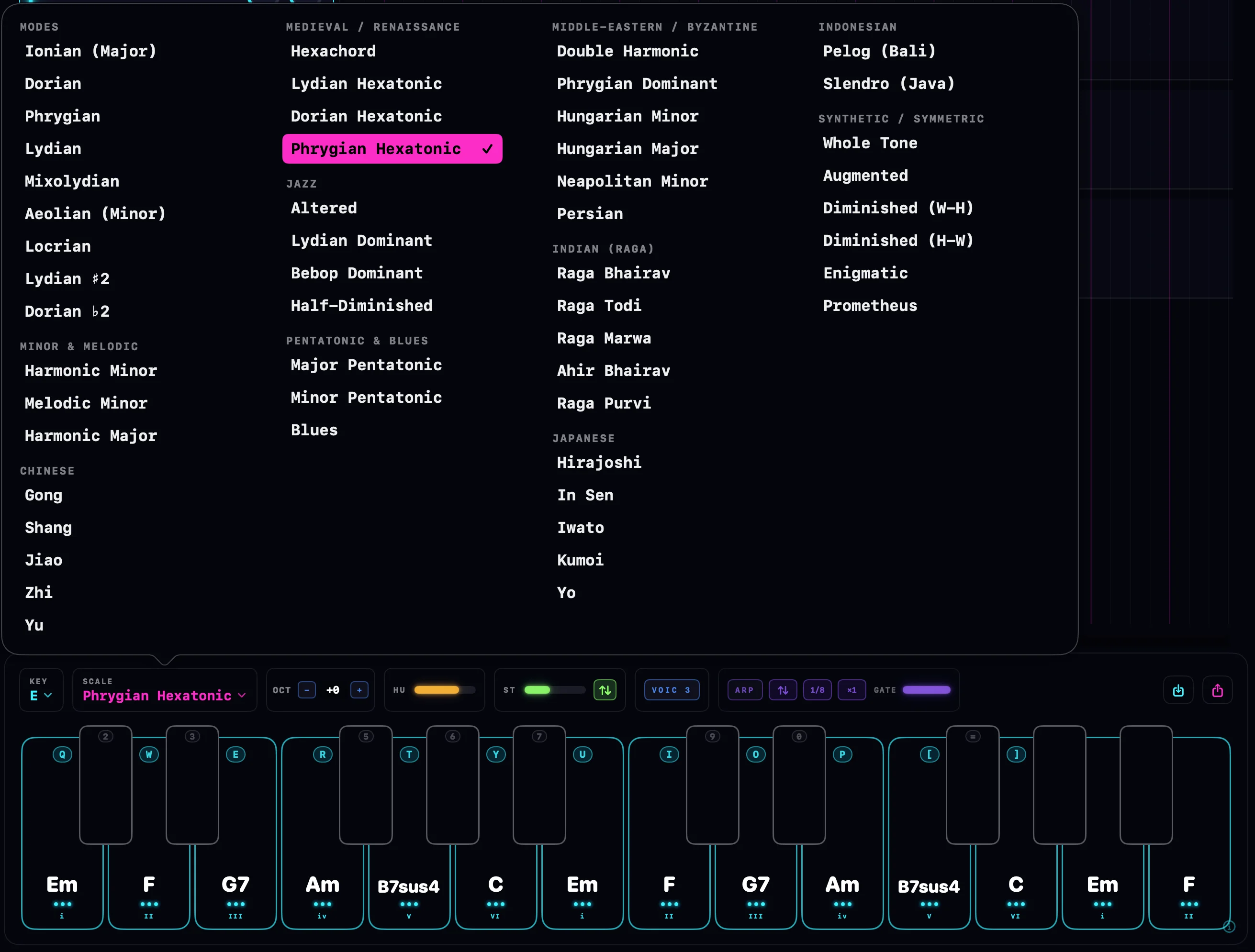
Los pads se distribuyen como dos octavas de piano, empezando en el Do por debajo del Do central: 14 teclas blancas de altura completa y 10 teclas negras más cortas.
- Los pads blancos contienen los acordes de tu tonalidad y escala, uno por cada grado de la escala, subiendo de izquierda a derecha. Cada uno muestra su nombre de acorde y un número romano, así que en A menor ves Am, B°, C, Dm, Em, F, G subiendo.
- Los pads negros empiezan vacíos. Son ranuras libres: haz clic derecho en uno y personalízalo para poner ahí cualquier acorde que quieras. Un pad vacío permanece en silencio hasta que lo hagas.
Los colores de los pads te dicen qué estás viendo: cian para los acordes dentro de la escala, morado para las ranuras de teclas negras, ámbar para cualquier pad que hayas personalizado.
Tocar los pads
Tres formas de tocar, todas a la vez si quieres:
- Haz clic en un pad con el ratón. Suena mientras lo mantengas pulsado.
- Teclado de escritura. La fila de letras toca los pads blancos y la fila de números de encima toca los pads negros, reflejando un piano. Q es el pad más grave; la fila va Q W E R T Y U I O P [ ] para las teclas blancas con 2 3 5 6 7 9 0 = para las teclas negras intercaladas.
- Teclado MIDI. Mientras el pad está abierto, las dos octavas de pads de tu controlador tocan acordes. Las teclas fuera de ese rango tocan notas simples: graves por debajo de los pads, melodía por encima.
Los pads MIDI son sensibles a la velocidad: el acorde suena con la fuerza con que tocas. Los clics y las teclas de escritura usan la fuerza de pulsación configurada en Ajustes > Audio y MIDI.
Cierra el pad (pulsa ⌘P de nuevo) y tu teclado de escritura y tu controlador MIDI vuelven a tocar notas simples en todas partes. No se captura nada mientras el pad está apagado.
Tonalidad, escala y octava
El menú TONALIDAD elige la nota raíz y el menú ESCALA / MODO elige la escala. Cambia cualquiera de los dos y cada pad se ajusta al instante, así que puedes mover toda una progresión a una nueva tonalidad con un clic.
El selector OCT desplaza todos los pads hacia arriba o hacia abajo por octavas, de −3 a +3. Haz clic en el valor mostrado para volver a 0.
Voicings
El botón VOICING alterna cuatro formas para los mismos acordes:
| Voicing | Qué hace |
|---|---|
| 1 · CERRAR | Los acordes tal como se construyen, con las notas juntas. |
| 2 · ABRIR | Baja una octava la segunda voz desde arriba. |
| 3 · AMPLITUD | Abre el acorde aún más, separando las voces centrales. |
| 4 · PROFUNDO | Duplica la raíz una octava más abajo para dar más peso. |
Los voicings reconfiguran los acordes generados en el momento en que los tocas, así que alternar siempre es reversible. Los pads que has personalizado se dejan intactos: sus notas ya son una elección exacta y se reproducen tal cual. Elegir una nueva escala vuelve a CERRAR.
Rasgueo y humanizar
RASGUEO despliega el acorde en vez de tocarlo todo de golpe. El deslizador ajusta la amplitud del despliegue, y el pequeño chip de flecha elige la dirección: hacia arriba, hacia abajo o alternando en cada pulsación, como los golpes de guitarra.
HUMANIZAR afloja el control: cada nota recibe un pequeño desplazamiento aleatorio en tiempo y velocidad, para que los acordes sostenidos dejen de sonar perfectos como una máquina.
El arpegiador
Activa ARP y un pad mantenido deja de sostener su acorde: recorre las notas del acorde a tiempo. Los chips junto al botón ARP dan forma al patrón:
| Control | Qué hace |
|---|---|
| Orden | Ascendente, descendente, ping-pong o aleatorio. |
| Velocidad | Notas de 1/4, 1/8, 1/8T, 1/16 o 1/32, sincronizadas con el tempo del proyecto. |
| ×1 · ×2 · ×3 | Rango de octavas: cuántas octavas recorre la línea. |
| GATE | Longitud de nota, de corta y staccato a legato completo. |
El pulso pertenece al arpegiador, no a ningún pad concreto. Pulsa un pad nuevo mientras el arpegio está en marcha y su acorde se suma al pulso a tiempo, entrando en el siguiente paso desde la nota más cercana a la última tocada. Los acordes se relevan con suavidad en vez de reiniciar el reloj.
Personalizar los pads
Haz clic derecho en cualquier pad para ver su menú:
- Personalizar acorde abre un pequeño teclado de piano. Toca teclas para añadir o quitar notas: lo que ves es exactamente lo que toca el pad, y suena a medida que lo construyes. El editor tiene su propio botón VOICING que fija un voicing solo en este acorde, y un RESTABLECER para empezar de nuevo.
- Copiar acorde y Pegar acorde mueven un acorde de un pad a otro.
- Restablecer a la escala descarta tus ediciones y devuelve el pad a su acorde derivado de la escala.
Los pads personalizados se vuelven ámbar y muestran una etiqueta CUSTOM. Conservan sus notas incluso cuando cambias de tonalidad o escala.
Guardar y cargar progresiones
El botón Save Chords guarda toda la configuración con un nombre: la tonalidad, la escala, el desplazamiento de octava y cada pad personalizado viajan juntos. Load Chords recupera una progresión guardada; la lista se puede buscar, y el botón de papelera elimina una tras confirmar. Guardar con un nombre existente reemplaza esa progresión.
Qué pista tocan los pads
Los pads suenan a través de las pistas de instrumento de tu proyecto, igual que el MIDI en directo:
- Si hay pistas de instrumento armadas y escuchando, todas ellas suenan a la vez.
- Si no, suena la pista de instrumento seleccionada.
Para grabar una interpretación con los pads, arma una pista de instrumento y pulsa grabar: los rasgueos, el humanizar y las líneas de arpegio se capturan todos como notas MIDI normales. Consulta Grabar MIDI.