
La caja de ritmos
Cada fila es una muestra. Haz clic en los pasos para colocar golpes, reproduce el patrón en bucle mientras lo ajustas y luego estámpalo en la línea de tiempo como un clip.
Abrir la caja de ritmos
Haz clic en el botón de cuadrícula de la barra de transporte, o pulsa ⌘D. La caja de ritmos se abre en la ranura de panel de la parte inferior de la ventana principal, la misma ranura que usan el pad de acordes y el mezclador.
La tenue insignia ⓘ en la esquina del panel abre una breve tarjeta explicativa dentro de la propia app.
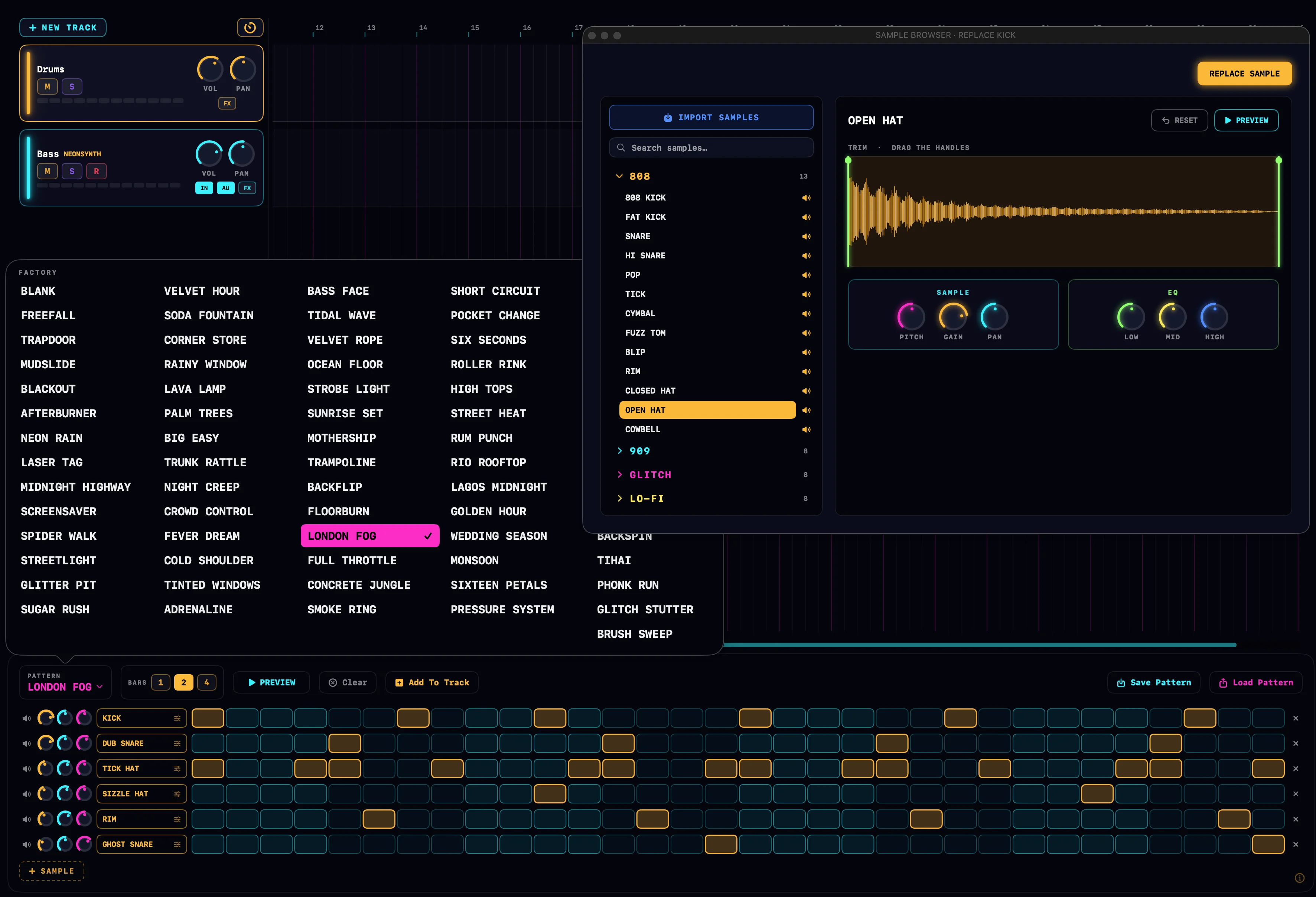
La cuadrícula de pasos
Las muestras se disponen a la izquierda, los pasos van hacia la derecha. Haz clic en una celda para colocar un golpe; haz clic de nuevo para quitarlo. Arrastra por un carril para pintar: la primera celda que tocas decide si el arrastre añade golpes o los borra, y los golpes nuevos suenan a medida que aparecen.
Las celdas se sombrean en grupos de pulsos para que veas el compás de un vistazo, y una columna lima recorre la cuadrícula mientras el patrón suena en bucle.
Longitud del patrón
Los chips BARS ajustan la longitud del patrón: 1, 2 o 4 compases. El número de pasos por compás sigue el compás del proyecto: 16 pasos por compás en 4/4, 12 en 3/4 o 6/8, 14 en 7/8, y así sucesivamente. Cada paso es una semicorchea.
El número de compases se mantiene. Cambia de patrón de fábrica y se repiten o recortan según la longitud que hayas elegido, en vez de cambiarla.
Patrones de fábrica
El menú PATRÓN siembra la cuadrícula con un groove. En 4/4 tienes el banco FÁBRICA, una variedad de géneros desde four-on-the-floor hasta halftime, más un banco TURNAROUNDS de fills de un compás como TOM CASCADE y AROUND THE KIT. En otros compases el menú muestra un banco escrito para ese compás.
Elegir un patrón reemplaza lo que hay en la cuadrícula, así que guarda tu trabajo primero si quieres conservarlo. El patrón BLANK es el lienzo vacío: un kit de cuatro piezas sin pasos.
Previsualizar el bucle
PREVIA reproduce el patrón en bucle al tempo del proyecto. Ajústalo mientras suena: cada celda, mando y cambio de muestra se aplica al bucle en marcha. Pulsa STOP (o inicia el transporte) para terminarlo.
El bucle sigue sonando aunque cambies de panel, así que puedes improvisar acordes sobre el groove. Un pequeño punto verde en el botón de transporte de la caja de ritmos indica que sigue en bucle mientras el panel está oculto.
Añadir el patrón a la línea de tiempo
Añadir a la pista estampa la cuadrícula en una pista de batería como un clip en el cabezal de reproducción, ajustado a la semicorchea más cercana. Apunta a la pista de batería seleccionada, o si no a la primera pista de batería del proyecto, y crea una pista llamada DRUMS 1 si no hay ninguna.
Tras el estampado, el cabezal se detiene al final del nuevo clip. Ajusta la cuadrícula y añade de nuevo, y el siguiente clip cae justo después: un ciclo de añadir, ajustar y añadir para construir un ritmo sección a sección.
Editar un clip de batería colocado
Haz doble clic en un clip de batería de la línea de tiempo y la cuadrícula pasa a ser ese clip. Aparece un chip ámbar EDITING CLIP, y cada edición se escribe directamente en el clip, en directo.
Haz clic en la ✕ del chip para dejar de editar y volver a tu patrón seleccionado. El clip conserva sus notas; la máquina no guarda ninguna copia.
Controles de carril
Cada carril es un pequeño canal de mezcla para su muestra. Sus ajustes se aplican en todas partes donde suena el carril: la previa, las escuchas y cada clip colocado.
| Control | Qué hace |
|---|---|
| Altavoz | Reproduce una vez la muestra del carril. |
| Mando ámbar | Volumen del carril. Haz clic derecho para restablecer. |
| Mando cian | Panorama del carril. Haz clic derecho para restablecer. |
| Mando magenta | Tono del carril, ±12 semitonos. Haz clic derecho para restablecer. |
| Nombre de muestra | Abre el navegador de muestras en este carril. La exploración es en directo: cada muestra en la que haces clic se intercambia en el carril mientras la escuchas. |
| ✕ | Elimina el carril. |
Para reordenar los carriles, arrastra una fila hacia arriba o hacia abajo por cualquier punto libre; una línea ámbar marca dónde caerá. Para añadir un carril, haz clic en + SAMPLE: se abre el navegador de muestras para que elijas, recortes y ajustes un sonido para él.
Guardar y cargar patrones
Save Pattern guarda la cuadrícula con un nombre: los pasos, los carriles y los ajustes de sus mandos. Load Pattern recupera un patrón guardado; la lista se puede buscar, muestra la longitud de cada patrón en compases, y el botón de papelera elimina uno tras confirmar. Guardar con un nombre existente reemplaza ese patrón.
Borrar elimina todos los pasos pero conserva los carriles, así que puedes crear un ritmo nuevo con el mismo kit.
Convertir un clip de batería a MIDI
Mientras editas un clip colocado, aparece un botón Convert to MIDI. Convierte el clip en un clip MIDI normal que puedes abrir en el piano roll, para ediciones que la cuadrícula no puede hacer: tiempos fuera de la cuadrícula, ajuste de velocidad, longitudes de nota.
La conversión es unidireccional. El clip permanece en su pista de batería y conserva los sonidos de su kit, pero al hacer doble clic ahora se abre el piano roll en vez de la cuadrícula.
Cómo funcionan los clips de batería
Un clip de batería es MIDI por debajo: cada fila de tono es una ranura del kit, y cada ranura se asigna a una muestra con sus ajustes de carril. Todo el kit, incluidas las muestras que hayas importado, se guarda dentro del proyecto .neon, así que un proyecto se abre sonando exactamente como lo dejaste en cualquier Mac.