
Proyectos y archivos
Un proyecto de NeonDAW es un único archivo .neon que lo lleva todo: pistas, tomas, muestras y ajustes de plugins. Este capítulo trata de crear, abrir, guardar y cerrar proyectos.
Crea un nuevo proyecto
Elige Archivo > Nuevo proyecto o pulsa ⌘N.
Solo hay un proyecto abierto a la vez. Un nuevo proyecto reemplaza la sesión actual, así que si tienes cambios sin guardar, NeonDAW te pregunta antes de despejar la mesa.
Un proyecto nuevo empieza igual que el primer arranque: TRACK 1 más el pad de acordes, listo para tocar. Consulta Primeros pasos.
Abre un proyecto
Tres formas de hacerlo:
- Elige Archivo > Abrir o pulsa ⌘O y elige un archivo
.neon. - Haz doble clic en un archivo
.neonen el Finder. - Suelta un archivo
.neonsobre el icono de NeonDAW.
Abrir reemplaza la sesión actual, así que los cambios sin guardar piden una confirmación primero.
Abrir reciente
Archivo > Abrir reciente muestra tus últimos diez proyectos, del más nuevo al más antiguo. Elige uno para volver directamente, o elige Vaciar menú para vaciar la lista.
Si un proyecto de la lista se ha movido o eliminado, NeonDAW te avisa y lo quita de la lista.
Guardar y Guardar como
Pulsa ⌘S para guardar. La primera vez que guardas te pide un nombre y una ubicación, empezando en tu carpeta de proyectos.
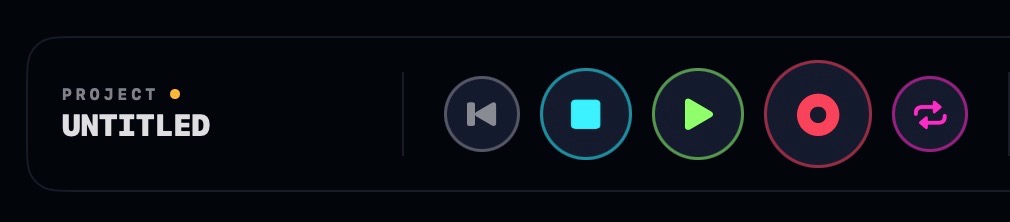
Un punto ámbar junto al nombre del proyecto en la barra de transporte indica que hay cambios sin guardar. Guarda y el punto desaparece.
Renombrar un proyecto
Pulsa ⇧⌘S (Archivo > Guardar como) y dale al proyecto un nombre nuevo. A partir de ahí, la sesión sigue al nuevo archivo. El archivo antiguo se queda donde estaba, así que Guardar como también es la forma de conservar versiones.
Qué contiene un archivo .neon
Un proyecto .neon es un paquete: una carpeta que el Finder muestra como un solo archivo. Todo lo que el proyecto necesita vive dentro:
- El arreglo: pistas, clips, notas, automatización, tempo y ajustes de bucle.
- Cada toma de audio que grabaste y cada vídeo de una pista de vídeo.
- Las muestras que importaste para la caja de ritmos.
- La mezcla, y el estado guardado de cada instrumento y efecto, plugins de terceros incluidos.
Como todo es un solo archivo, un proyecto se puede copiar, respaldar o mover a otro Mac y se abre completo.
Abrir al arrancar
Con Abrir el último proyecto activado en Ajustes > General, NeonDAW arranca en el proyecto que guardaste o abriste por última vez, como cualquier DAW.
Mantén pulsada ⇧ mientras la app arranca para saltártelo una vez. Útil el raro día en que un proyecto se niega a cargar.
Si no se abre nada, o el ajuste está desactivado, llegas a la sesión inicial en su lugar.
Tu carpeta de proyectos
Elige un hogar para tus proyectos en Ajustes > General > PROJECTS. Es donde empiezan Guardar y Abrir. Los proyectos pueden vivir igualmente donde quieras.
Si nunca eliges una, tu primer guardado la establece.
Cerrar y salir
El botón rojo de cerrar de la ventana, o ⌘W, cierra el proyecto, no solo la ventana. Los cambios sin guardar muestran una confirmación primero. Haz clic en el icono del Dock después y NeonDAW vuelve con una sesión nueva.
Salir funciona de la forma estándar de Mac: los cambios sin guardar reciben el aviso de Guardar, No guardar o Cancelar.
No puedes cerrar el proyecto mientras una toma está en marcha. Detén la grabación primero y luego cierra.