
Transporte e reprodução
Inicie, pare, faça loop e navegue pela sua música a partir da barra de transporte no topo da janela. Tudo aqui tem uma tecla, para que suas mãos fiquem no teclado.

A barra de transporte em resumo
A barra de transporte atravessa o topo da janela. Da esquerda para a direita, ela traz o nome do projeto, os botões de transporte, o andamento e a fórmula de compasso, os indicadores de posição, o metrônomo, o botão Snap, o zoom da linha do tempo, o fader master e botões que abrem o painel de acordes, a drum machine e o mixer.
Em uma tela menor, a barra muda para um layout compacto. Todos os controles continuam lá; alguns encolhem para ícones.
Atalhos de reproduzir, pausar, gravar e parar
- Pressione Command + R para gravar.
- Pressione Space para reproduzir. Pressione de novo para pausar: o cursor de reprodução fica onde parou.
- Pressione ⇧Space para reproduzir desde o começo.
- Pressione Return para parar.
- Pressione ⇧Return para voltar ao começo. Com o loop ativado, ele volta para o início do loop em vez disso. A linha do tempo rola de volta junto.
-
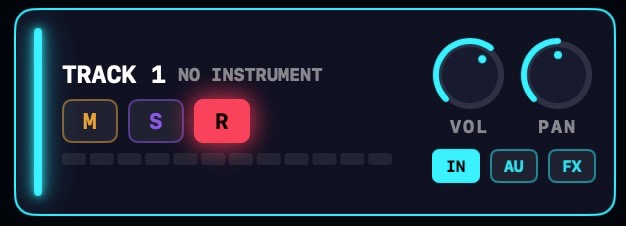 Um exemplo de faixa armada (repare que o "R" está vermelho). O botão de gravar inicia a gravação em toda faixa armada, depois da contagem de entrada. Veja Gravar áudio e Gravar MIDI.
Os indicadores de posição e tempo
Dois indicadores acompanham o cursor de reprodução:

- POSITION conta em compassos, tempos e semicolcheias.
3.2.4significa compasso 3, tempo 2, quarta semicolcheia. - TIME é um relógio de parede: minutos, segundos e centésimos. Depois de uma hora, ele muda para horas, minutos e segundos.
Como os compassos se agrupam depende da fórmula de compasso. Veja Andamento e fórmula de compasso.
Movendo o cursor de reprodução
Clique em qualquer ponto da régua de tempo para mover o cursor até lá. Arraste ao longo da régua para deslizá-lo. As faixas finas logo acima e abaixo da régua também funcionam, então você não precisa de mira perfeita.
Com o Snap ativado (o botão S, ou pressione S) e o transporte parado, o cursor de reprodução cai na grade. Assim, tudo que você colar no cursor de reprodução cai no tempo certo do projeto.
Scrub
Arrastar o cursor de reprodução mostra uma prévia do que está embaixo dele, para que você encontre um ponto de ouvido:
- Notas MIDI sob o cursor de reprodução soam através do instrumento da faixa, e seguram enquanto o cursor fica sobre elas.
- O áudio reproduz um trecho curto do take na posição do cursor de reprodução.
Durante a reprodução, arrastar a régua pula o cursor de reprodução e a música continua tocando. Um arraste em movimento fica contínuo: o scrub nunca encaixa na grade enquanto a música toca.
Loop na reprodução
- Pressione L, ou clique no botão de loop na barra de transporte, para ativar o loop.
- Uma barra de loop aparece na régua, colocada na parte da linha do tempo que você está vendo.
- Arraste o corpo da barra para movê-la. Arraste suas extremidades para redimensioná-la. Ela encaixa na grade de tempos.
- Com o loop ativado, a reprodução repete a região até você desativá-lo.
O metrônomo
- Pressione M, ou clique no botão M, para alternar o clique.
- Clique com o botão direito no botão M para escolher o som do clique: Ping, Woodblock ou Tick. Você ouve cada um enquanto escolhe.
- Defina o volume do clique em Configurações · Metrônomo.
- Escolha quando o clique toca: While playing e While recording são chaves separadas em Configurações · Metrônomo. Muita gente grava com o clique e mixa sem ele.
A contagem de entrada
A contagem de entrada clica antes de cada take, para que você ouça o andamento chegando. Defina em Configurações · Metrônomo: OFF, 1 BAR ou 2 BARS.
A contagem de entrada é sempre audível, mesmo com o metrônomo desativado. Notas que você toca cedo, durante a contagem de entrada, são capturadas e caem no tempo forte. Veja Gravar MIDI.