
Andamento e fórmula de compasso
Defina a velocidade e a métrica do seu projeto na barra de transporte e depois molde o andamento ao longo do tempo com a faixa de andamento.
Definir o andamento
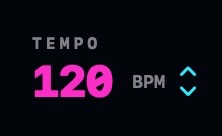
O número TEMPO fica na barra de transporte. Há três formas de mudá-lo:
- Arraste o número: para cima é mais rápido, para baixo é mais devagar.
- Passo a passo com as pequenas setas ao lado dele, um BPM de cada vez. O controle vai de 20 a 300 BPM.
- Marque o ritmo: clique no número no ritmo. Duas batidas já bastam; continue clicando e o NeonDAW faz a média das últimas. Pause por alguns segundos e a próxima batida começa uma contagem nova.
Mudar a fórmula de compasso
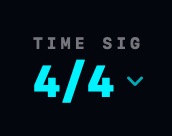
Clique em FÓRMULA e escolha uma métrica: 4/4, 3/4, 2/4, 5/4, 6/8, 7/8, 9/8 ou 12/8.
A métrica decide como os tempos se agrupam em compassos. As linhas de compasso, os acentos do metrônomo, a duração da contagem de entrada e os compassos da drum machine seguem todos essa métrica. Sua música fica no lugar: clipes e notas mantêm suas posições, e só as linhas de compasso ao redor delas se reagrupam.
A faixa de andamento
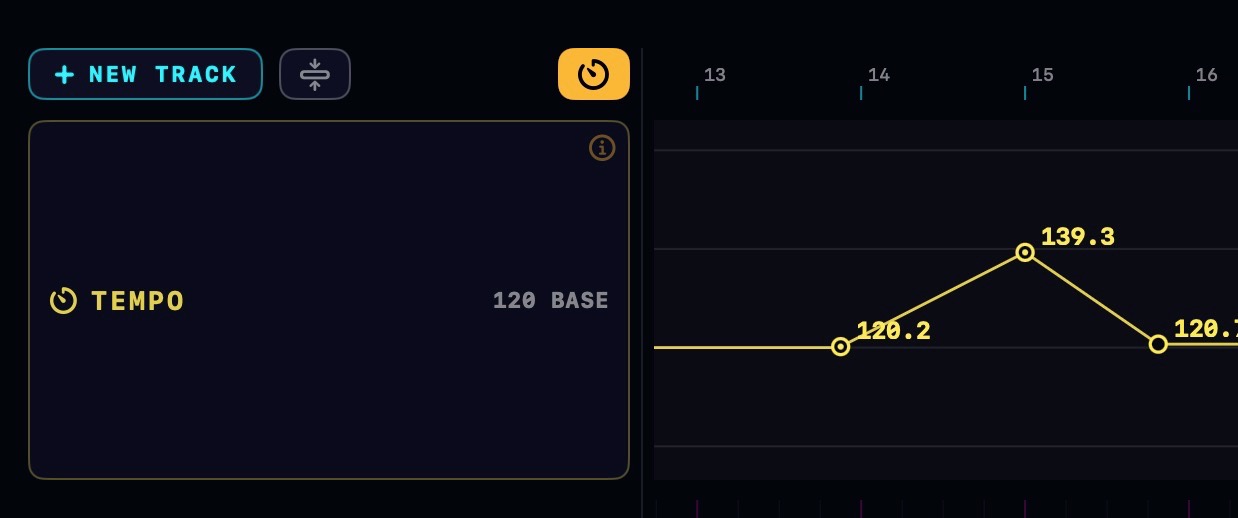
Clique no ícone amarelo de relógio à direita de NOVA FAIXA para mostrar a faixa de andamento. Ela abre como uma trilha ao longo da linha do tempo. A linha âmbar é o andamento da sua música.
Pontos de andamento
- Adicionar um ponto: dê um clique duplo ou clique com o botão direito em um espaço vazio e escolha Adicionar ponto de andamento
- Mover um ponto: arraste-o. Esquerda e direita move no tempo; cima e baixo muda o BPM. Com o Snap ativado, ele cai na grade.
- Digitar um BPM exato: clique com o botão direito no ponto e escolha Definir BPM…
- Excluir um ponto: clique com o botão direito nele e escolha Excluir ponto de andamento.
Cada edição é um passo de desfazer, então ⌘Z percorre suas mudanças de volta.
Rampas vs. saltos
Um ponto normal salta: o andamento mantém seu valor e depois pula para o novo quando o cursor de reprodução chega ao ponto.
Clique com o botão direito em um ponto e escolha Rampa até o próximo para fazê-lo deslizar em vez disso. O andamento muda gradualmente daquele ponto até o próximo: um accelerando ou ritardando suave em vez de um salto. Escolha Passo até o próximo para desativar a rampa de novo.
O BPM da barra superior e a faixa de andamento
O controle de BPM na barra de transporte define o andamento inicial: o andamento em que sua música começa, antes do primeiro ponto de andamento. Marque ou arraste, e o mapa inteiro se move junto. Os dois são um único sistema, não dois andamentos concorrentes.
Vídeo e marcadores de hit
Clipes de vídeo e marcadores de hit mantêm sua posição no filme quando o andamento muda. A imagem fica travada no tempo real enquanto os compassos se movem ao redor dela. É isso que torna a faixa de andamento útil para composição de trilha sonora: veja Vídeo e trilha sonora.
Sincronizar um arquivo de áudio com o projeto
Soltou um arquivo de áudio que não combina com seu andamento? Clique com o botão direito no clipe e escolha Sincronizar BPM com o projeto. O NeonDAW lê o andamento do áudio e estica o take no tempo para combinar com o projeto, preservando a altura.
- Se o arquivo já combinar, você verá ALREADY IN SYNC e nada muda.
- Depois que o andamento de um take é conhecido, sincronizar de novo segue seu projeto exatamente: continue baixando o BPM e o áudio continua desacelerando.
- O esticamento é um passo de desfazer. ⌘Z traz o take original de volta.
Mais ferramentas de clipe em Ferramentas de clipe de áudio.