
Automação
A automação move um controle para você ao longo do tempo: um fade de volume, uma varredura de filtro, uma panorâmica lenta. Desenhe o movimento uma vez e ele toca junto com a música, sempre.
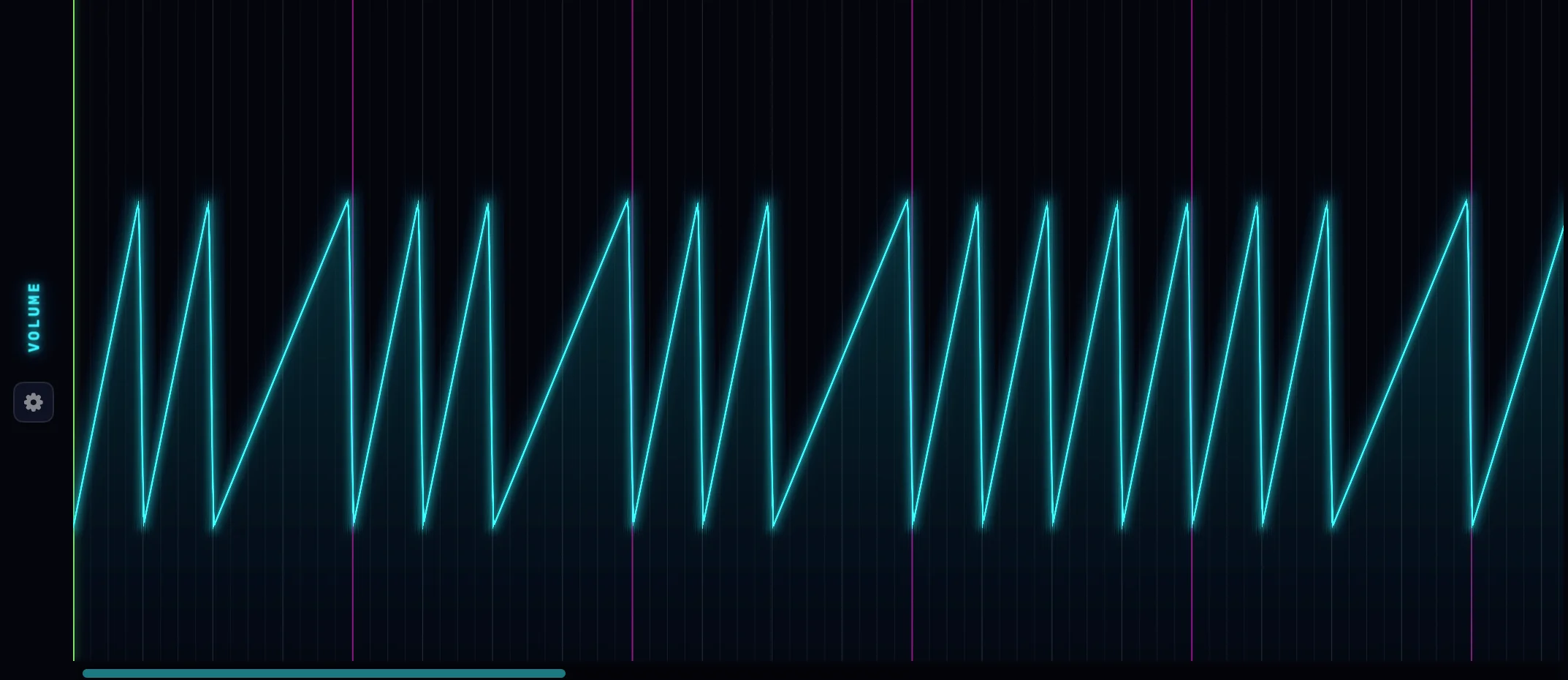
O que são os canais de automação
Um canal de automação é uma trilha que pertence a uma faixa e controla um controle: o volume ou a panorâmica da faixa, ou qualquer knob no seu instrumento ou efeitos. A trilha percorre a linha do tempo inteira, então um canal pode moldar a música toda.
Cada canal usa a cor do knob que controla, na trilha, no editor, em todo lugar. Isso torna fácil distinguir uma varredura de corte de um movimento de volume rapidamente.
Conforme a automação toca, o knob que ela controla se move em tempo real.
Criando um canal
Clique com o botão direito no controle que você quer automatizar e escolha Criar Canal de Automação. Isso funciona em:
- Os knobs de volume e panorâmica nos cabeçalhos de faixa e de grupo.
- Todo knob dos instrumentos nativos.
- Todo knob dos efeitos nativos.
Para um efeito AU de terceiros, clique com o botão direito na sua linha na cadeia de FX e escolha os parâmetros no menu Automation.
O mesmo clique direito remove um canal de novo: Remover canal de automação.
Efeitos no bus master não oferecem canais de automação. A automação vive em faixas e grupos.
O painel expansível AUTOMATIONS
Uma faixa com canais ganha uma faixa AUTOMATIONS na parte inferior de sua linha, com a contagem de canais ao lado. Clique na faixa para abrir ou fechar as trilhas.
- Cada canal é uma trilha desenhável sob a faixa.
- Clique no ponto colorido de um canal para recolher só aquela trilha a uma lasca, e de novo para restaurá-la.
- Arraste a borda inferior de uma trilha para redimensioná-la. Uma trilha mais alta é mais fácil de desenhar.
Desenhando em uma trilha
Segure o botão esquerdo do mouse e desenhe. A trilha segue sua mão, colocando pontos ao longo do traço. Arrastar com o botão direito apaga. Cada traço é um único passo de desfazer, então ⌘Z desfaz o gesto inteiro.
Curvas suavizadas vs. linhas retas
Entre dois pontos, o valor normalmente viaja em linha reta. No painel de automação do piano roll você pode curvá-lo: dê um clique duplo perto de um ponto para mostrar sua alça de curva, depois arraste a alça branca para cima ou para baixo. O segmento se curva em uma curva suavizada, suave de um lado e íngreme do outro. Arraste-a de volta ao meio para uma linha reta de novo.
Segure ⇧ enquanto desenha no painel de automação do editor para desenhar uma parede vertical: um salto instantâneo em um tempo. Útil para cortes abruptos.
Redefinindo uma trilha, removendo um canal
A tira de cabeçalho de cada canal tem dois botões:
- A seta circular redefine a automação: os pontos se apagam, o canal permanece.
- A lixeira remove o canal por completo.
Editando automação dentro do piano roll
O piano roll tem seu próprio painel de automação. Escolha uma trilha ali, controles de mixer, parâmetros de instrumento ou parâmetros de efeito, e desenhe no próprio espaço de tempo do clipe enquanto edita notas. São os mesmos dados das trilhas do arranjo, vistos através do clipe.
MIDI Learn: knobs de hardware
Qualquer canal pode ser controlado por um knob, fader, mod wheel ou pedal do seu controlador MIDI.
- Clique com o botão direito no cabeçalho do canal (ou no próprio knob) e escolha Learn MIDI CC.
- Mova o controle de hardware que você quer. O movimento o vincula, e o canal mostra seu número de CC.
- O mesmo menu oferece Relearn MIDI CC e Unlink.
Enquanto sua mão está no controle, ele comanda o parâmetro e a trilha desenhada cede. Solte e a automação retoma. Enquanto um take de gravação está rolando, seus movimentos são impressos na trilha, substituindo o que eles varrem: um passo de desfazer por take.
Os movimentos de hardware são roteados como as notas: faixas armadas respondem primeiro, senão a faixa selecionada. O vínculo é salvo com o projeto.
Revincular Automação
Quando você troca um plugin, os canais cujos parâmetros existem no novo se transferem sozinhos. Para o resto, clique com o botão direito no cabeçalho do canal e escolha Revincular Automação….
Uma janela seletora abre: fontes à esquerda (a tira da faixa, o instrumento, cada insert de efeito), e os parâmetros daquela fonte à direita, cada um colorido como seu knob. Escolha um novo destino e os pontos desenhados seguem junto. Parâmetros que outra trilha já controla são marcados IN USE.
Salvo com o projeto
Canais, pontos, curvas, tamanhos de trilha e vínculos de CC MIDI, tudo vive no arquivo de projeto .neon. Abra o projeto em qualquer lugar e a mixagem se move junto.