
Primeiros passos
Este capítulo leva você de uma instalação nova ao seu primeiro acorde: o que é o NeonDAW, o que há na tela e como começar a tocar.
O que você precisa
- Um Mac com macOS 14 ou posterior.
- O NeonDAW. Todos os instrumentos e efeitos estão incluídos.
Essa é a lista inteira. Um teclado MIDI e uma interface de áudio são opcionais, e ambos funcionam assim que você os conecta. O NeonDAW também hospeda plugins Audio Unit de terceiros, se você tiver algum instalado: veja Instrumentos.
Use fones ou caixas de som com fio ao tocar ou gravar. O áudio Bluetooth adiciona um atraso perceptível, e o app avisa você quando a saída fica sem fio. Veja Dicas e solução de problemas.
Primeira abertura: a sessão inicial
Na primeira vez que o NeonDAW abre, ele monta uma sessão inicial para que ninguém chegue a uma página em branco. Você recebe uma faixa de instrumento chamada TRACK 1, já selecionada, com o painel de acordes aberto embaixo dela.
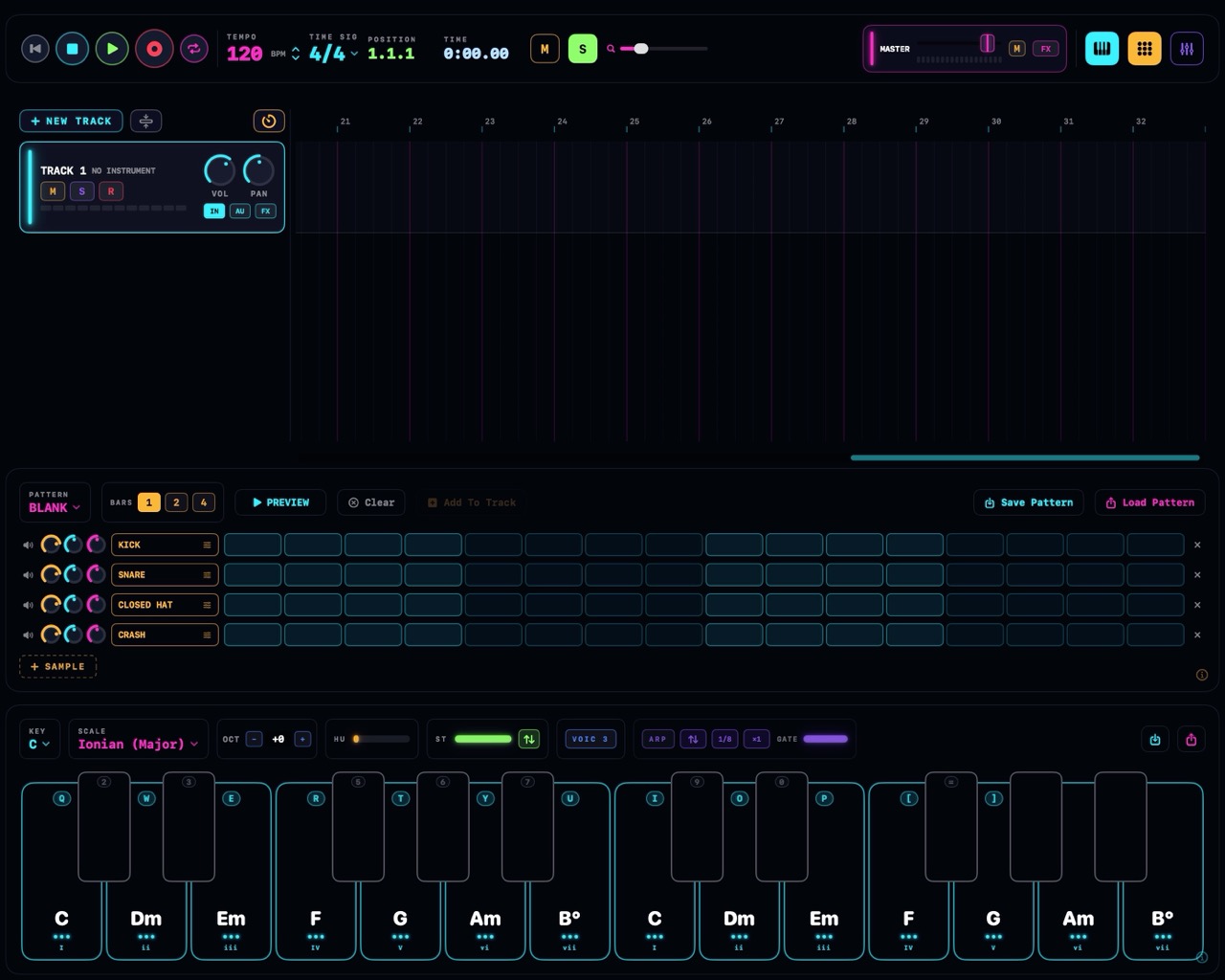
Um panorama da janela principal
- A barra de transporte atravessa o topo: controles de reprodução e gravação, o indicador de posição, o BPM, a fórmula de compasso, o nome do projeto e botões para o metrônomo, o loop, o encaixe, o zoom e os painéis inferiores. Veja Transporte e reprodução.
- A área de faixas ocupa o centro: suas faixas na borda esquerda e seus clipes na linha do tempo à direita. Veja Faixas.
- O espaço do painel inferior abriga o painel de acordes, a drum machine e o mixer. O painel de acordes e a drum machine podem estar abertos ao mesmo tempo: batidas em loop na drum machine, acordes no painel. O mixer ocupa o espaço sozinho.
O piano roll abre na sua própria janela, para que você possa editar notas enquanto o arranjo continua à vista.
Pressione Space para reproduzir e pressione de novo para pausar. Pressione Shift + Space para reproduzir desde o começo.
Toque com o teclado do computador
O teclado de digitação imita um piano ao longo de duas oitavas. A fileira de letras, de Q a ], são as teclas brancas. A fileira de números acima dela são as teclas pretas.
As teclas soam enquanto o painel de acordes está aberto: cada uma pressiona um pad, e cada pad é um acorde. Feche o painel e as letras voltam a ser atalhos.
A força com que as notas soam é definida com o controle deslizante KEYS VELOCITY em Configurações > Áudio e MIDI. O mapa completo de teclas está em Atalhos de teclado.
Toque com um teclado MIDI
Conecte e toque. Não há configuração: todo dispositivo e canal MIDI conectado funciona automaticamente, e as teclas tocam a faixa de instrumento selecionada.
Com o painel de acordes aberto, as duas oitavas do painel tocam acordes e as teclas fora delas tocam notas simples. Com o painel fechado, cada tecla toca notas simples. A velocidade acompanha o seu toque nos dois casos.
Para apontar uma faixa específica para um dispositivo ou canal específico, use o menu IN da faixa: veja Faixas.
Ajuda dentro do app
Os painéis com mais coisas acontecendo trazem uma discreta insígnia ⓘ no canto. Clique nela e um cartão explicativo guia você pelo painel em algumas frases simples.
O menu Ajuda também leva até aqui: Ajuda > Documentação do NeonDAW (⌘?) abre estas páginas, e Ajuda > Obter suporte fala com a gente diretamente.