
Faixas
Faixas são as linhas do seu projeto. Cada uma guarda seus próprios clipes, seu próprio som e seu próprio lugar na mixagem. Este capítulo cobre todo controle no cabeçalho de uma faixa.
Os tipos de faixa
O NeonDAW tem cinco tipos de faixa. Cada uma guarda um tipo diferente de material.
| Tipo | O que guarda |
|---|---|
| MIDI | Notas, tocadas através de um instrumento. Grave a partir de um teclado ou desenhe notas no piano roll. |
| Áudio | Takes gravados e arquivos de áudio importados. |
| Bateria | Padrões enviados a partir da drum machine. |
| Vídeo | Um filme para compor a trilha sonora. Veja Vídeo e trilha sonora. |
| Grupo | Uma pasta de faixas que também é um bus. Veja Grupos de faixas. |
Todo projeto também tem uma linha MASTER. É o bus master: tudo passa por ele a caminho das suas caixas de som. Ela é abordada em O mixer.
Como criar uma faixa
Clique em NOVA FAIXA acima dos cabeçalhos de faixa e escolha um tipo: MIDI Track, Audio Track, Drum Track, Video Track ou Group. Você também pode clicar com o botão direito em qualquer espaço vazio na coluna de cabeçalhos para o mesmo menu.
Faixas novas aparecem no topo da lista.
Renomear, reordenar, duplicar, excluir
Renomear
Clique no nome de uma faixa e digite. Pressione Return ou clique em qualquer outro lugar para confirmar.
Reordenar
Arraste o cabeçalho de uma faixa para cima ou para baixo. Um espaço se abre entre as linhas para mostrar onde ela vai cair. Solte-a sob um cabeçalho de grupo aberto e ela entra no grupo.
Duplicar
Clique com o botão direito no cabeçalho e escolha Duplicar Faixa. A cópia leva tudo: clipes, instrumento, efeitos, automação e a cor da faixa.
Excluir
Clique com o botão direito no cabeçalho e escolha Remover faixa. Excluir pode ser desfeito: ⌘Z traz a faixa de volta.
Recolher e expandir
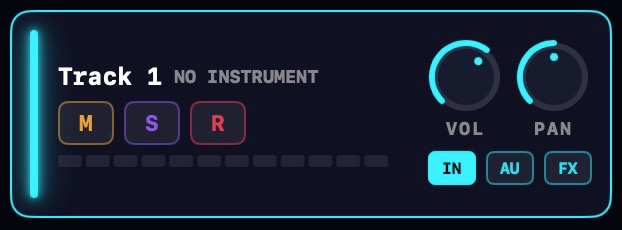

Clique na barra de cor de uma faixa (a faixa fina colorida na borda esquerda) para recolhê-la a uma linha estreita. Clique de novo para expandir. Uma faixa recolhida esconde suas trilhas de automação junto com ela.
O botão ao lado de NOVA FAIXA recolhe todas as faixas de uma vez, ou expande todas de volta.
Você também pode arrastar a borda inferior da trilha de uma faixa para deixar a linha mais alta ou mais baixa.
Mudo, Solo e Armar

Todo cabeçalho de faixa traz três pequenos chips.
- M deixa a faixa muda. Você não vai ouvi-la, e seus clipes escurecem no arranjo.
- S coloca a faixa em solo. Enquanto algo estiver em solo, você ouve apenas as faixas em solo.
- R arma a faixa para gravação. Veja Gravar áudio e Gravar MIDI.
Faixas de bateria não têm chip R: seus clipes vêm do botão ADICIONAR À FAIXA da drum machine, não de gravação. Faixas de vídeo não têm nenhum chip de mixagem, apenas um botão WINDOW que abre a janela de vídeo.
Em uma faixa de áudio, clique com o botão direito no chip R para alternar o Monitoramento de entrada. Ele vem ativado por padrão: armar a faixa também deixa você ouvir a entrada. Mais em Gravar áudio.
Volume, panorâmica e medidores
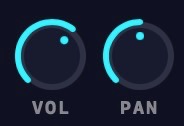
Cada cabeçalho de faixa tem um knob VOL e um knob PAN. O volume chega até +12 dB acima da unidade, para que uma fonte baixa possa ganhar um reforço limpo. Clique com o botão direito em qualquer knob para redefini-lo.
Abaixo dos chips, toda faixa mostra seu próprio medidor de nível. Em uma faixa de áudio armada, o medidor também mostra a entrada ao vivo, para que você possa ajustar os níveis antes de gravar.
Os mesmos controles aparecem como faixas completas em O mixer, e os dois lugares se movem juntos.
Cores de faixa
Todo tipo de faixa tem uma cor característica, e toda faixa pode sobrepô-la. Clique com o botão direito em um cabeçalho e escolha Cor da faixa, depois selecione na paleta. Default devolve a faixa à cor do seu tipo.
Se várias faixas estiverem selecionadas, a escolha recolore todas de uma vez.
Para mudar a cor padrão de cada tipo de faixa, abra Configurações > Geral > CORES DE FAIXA.
Selecionar várias faixas
Três formas de montar uma seleção:
- ⇧-clique em um cabeçalho para selecionar todo o intervalo desde a última faixa selecionada.
- ⌘-clique em um cabeçalho para adicionar ou remover uma faixa.
- Arraste com o botão direito uma caixa sobre a coluna de cabeçalhos para varrer faixas para dentro da seleção. Nenhum modificador necessário.
Agir sobre uma multisseleção age sobre toda faixa selecionada: cor, duplicar e excluir se aplicam ao conjunto inteiro. O menu de clique direito também oferece Agrupar seleção, que dobra as faixas selecionadas em um novo grupo.
IN, AU e FX

O botão IN: escolhendo a entrada
O chip IN no cabeçalho de uma faixa decide o que a faixa escuta. As opções dependem do tipo de faixa.
Em faixas MIDI
- ALL INPUTS: a faixa toca a partir de tudo, o padrão.
- CHORD PAD: apenas o painel de acordes e o teclado do computador.
- MIDI IN: apenas MIDI de hardware. Passe o mouse por cima para escolher um filtro de canal, All ou 1 a 16. Uma escolha de canal aparece no chip, como
IN 5. - NO INPUT: a faixa ignora a entrada ao vivo.
Em faixas de áudio
O menu IN escolhe a entrada de gravação: um dos seus dispositivos de entrada, ou No Input. Escolher um dispositivo o torna a entrada padrão do Mac e grava o dispositivo inteiro.
Em uma interface com mais de duas entradas, o menu adiciona canais isolados e pares estéreo, como IN 3 ou IN 1-2. Cada faixa armada grava sua própria fatia, então vários microfones podem gravar ao mesmo tempo. Mais em Gravar áudio.
O botão AU: escolhendo o instrumento
Faixas MIDI trazem um chip AU. Clique nele para abrir o instrumento da faixa, ou o navegador de instrumentos quando o slot está vazio. O nome do instrumento também aparece ao lado do nome da faixa: NEONSYNTH, o nome do plugin, ou NO INSTRUMENT.
Clique com o botão direito no chip AU para um menu de troca rápida: Choose AU… abre o navegador, e uma entrada por instrumento nativo o troca diretamente, do NeonSynth ao NeonHarp.
Todo instrumento nativo e como usar Audio Units de terceiros: Instrumentos.
O botão FX: abrindo a cadeia de efeitos
O chip FX abre a janela da cadeia de efeitos da faixa. Quando há efeitos carregados, o chip mostra quantos, como FX·2.
Grupos e o bus master têm o mesmo botão. Adicionar, ordenar e ignorar efeitos é abordado em Efeitos e cadeias de FX.