
O Piano Roll
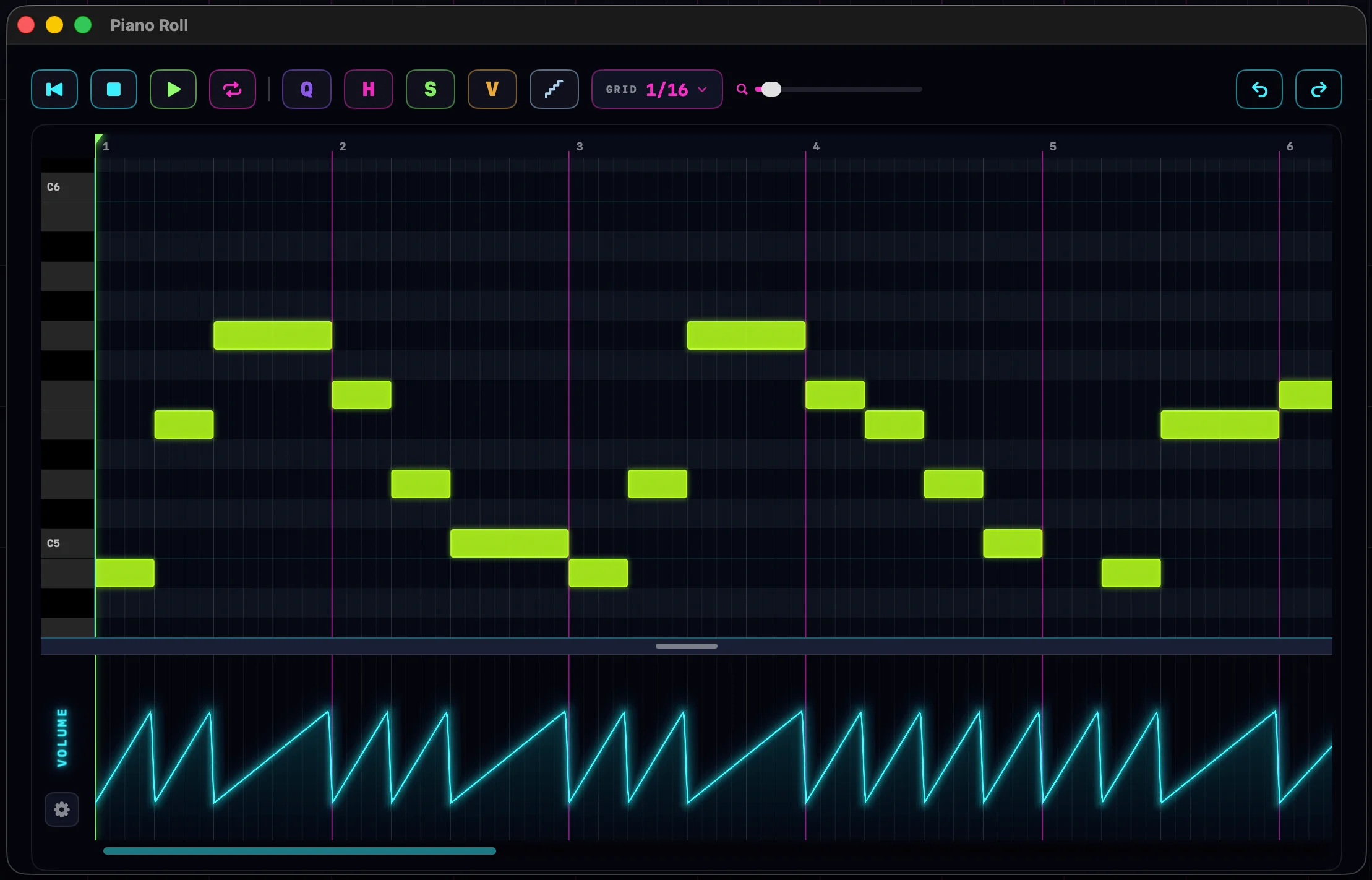
O piano roll é o editor de MIDI do NeonDAW. Desenhe notas, molde-as e ouça cada edição tocar ao vivo através do instrumento e dos efeitos da faixa.
Abrindo o editor
Dê um clique duplo em qualquer clipe de instrumento. Ou clique com o botão direito nele e escolha Editar no Piano Roll.
O editor abre em sua própria janela, para que você possa redimensioná-la ou arrastá-la para uma segunda tela. Feche com o botão vermelho de fechar ou Esc. A música continua tocando enquanto você edita.
O layout
- Coluna de teclado: teclas de piano na borda esquerda. Clique ou arraste ao longo delas para ouvir as alturas.
- Régua: os números de compasso ao longo do topo. Clique ou arraste para mover o cursor de reprodução.
- Grade de notas: a área principal onde as notas vivem. As linhas de compasso brilham em magenta, divisões mais finas surgem conforme você dá zoom.
- Barra de ferramentas: botões de transporte, as ferramentas de edição, o menu de grade, um controle deslizante de zoom e desfazer e refazer.
- Painel de automação: a faixa ao longo da parte inferior. Arraste a alça acima dela para deixá-la mais alta ou mais baixa.
Adicionando, movendo e redimensionando notas
Adicionar uma nota: clique em um espaço vazio. Você obtém uma nota, com a duração de um passo de grade. Em vez disso, arraste pelo espaço vazio e você pinta uma nota em cada célula da grade que você cruzar: uma forma fácil de lançar uma sequência. Com o encaixe desativado, arrastar desenha uma única nota com exatamente a duração do seu arraste.
Mover uma nota: arraste-a. Ela encaixa na grade enquanto o encaixe está ativado, e você ouve a altura enquanto ela se move. Arrastar uma nota que faz parte de uma seleção move a seleção inteira junto.
Redimensionar uma nota: arraste sua borda direita para mudar a duração. Arraste sua borda esquerda para mover o início e manter o fim no lugar. O cursor vira uma seta de redimensionamento perto de qualquer uma das bordas.
Excluir uma nota: clique com o botão direito nela. Ou selecione algumas notas e pressione ⌫. Clicar com o botão direito em uma nota que está dentro de uma seleção exclui a seleção inteira.
Selecionando notas
- Clique em uma nota para selecioná-la.
- Arraste com o botão direito pela grade para varrer uma marquise sobre várias notas.
- Pressione ⌘A para selecionar toda nota no clipe.
- Clique em um espaço vazio para desmarcar.
Velocidade
Velocidade é o quão forte uma nota é tocada. As notas são coloridas de acordo com ela: cores frias são suaves, cores quentes são altas.
Uma nota: dê um clique duplo nela. Um pequeno controle deslizante aparece ao lado da nota. Arraste-o e você ouve a mudança ao vivo. Clique em qualquer outro lugar para fechá-lo.
Toda nota: pressione V (ou o botão V) para o modo de velocidade. Cada nota mostra uma linha escura na altura da sua velocidade. Arraste qualquer nota para cima ou para baixo para defini-la. Pegue uma nota dentro de uma seleção e o grupo inteiro se move pela mesma quantidade, mantendo as diferenças entre as notas. Pressione V de novo para sair do modo.
Recortar, copiar e colar
As teclas de sempre funcionam sobre as notas selecionadas: ⌘X recorta, ⌘C copia, ⌘V cola.
Colar cai no cursor de reprodução e mantém o tempo relativo das notas. As notas coladas viram a nova seleção, e o cursor de reprodução avança até o fim delas: cole de novo e a frase se ladrilha encostada.
O menu Editar segue a janela em foco. Com o piano roll à frente, ele recorta, copia e cola notas; na janela principal, ele funciona sobre clipes. Veja Recortar, copiar e colar.
A grade, o encaixe e o zoom
O menu GRADE define a unidade de grade, de 1/1 até 1/64. Notas novas, movimentos e redimensionamentos encaixam nela.
Pressione S para alternar o encaixe. Com o encaixe desativado, as notas vão exatamente onde você as coloca.
Dê zoom com a roda do mouse sobre o piano roll: o ponto sob o seu cursor fica parado. ⌥-role para deixar as notas mais altas ou mais baixas. O controle deslizante magenta na barra de ferramentas também dá zoom.
Quantizar, humanizar e mesclar
Quantizar puxa as notas para o tempo. Pressione Q, escolha um valor, e as notas selecionadas encaixam nele. Sem nada selecionado, o clipe inteiro é quantizado. O valor de quantização é uma escolha própria: não precisa combinar com a grade.
Humanizar é o oposto. Pressione H, defina a quantidade e pressione APLICAR: o tempo e a velocidade de cada nota são soltos por uma pequena quantidade aleatória, para que uma parte mecânica volte a respirar. Funciona sobre a seleção, ou o clipe inteiro quando nada está selecionado.
Mesclar une notas na mesma altura em uma única nota longa. Selecione duas ou mais notas que compartilham uma altura e um botão M aparece na barra de ferramentas. Clique nele ou pressione M.
A ferramenta de corte
Segure C e o cursor vira uma lâmina.
- Clique em uma nota para cortá-la em dois naquele ponto.
- Arraste reto para baixo para cortar toda nota que a linha cruzar no mesmo tempo. Arrastes quase verticais encaixam perfeitamente na vertical, então uma mão trêmula ainda corta reto.
- Arraste na diagonal por notas empilhadas e cada linha é cortada onde a lâmina a cruza. Os cortes se escalonam de linha em linha: perfeito para construir um riser instrumento por instrumento.
Enquanto você arrasta, um ponto marca cada lugar que a lâmina vai cortar. Solte para cortar. Um corte vertical deixa as metades da direita selecionadas; um corte diagonal seleciona as metades da esquerda, prontas para excluir.
Gravação passo a passo
A gravação passo a passo escreve notas um passo de grade de cada vez, sem exigir habilidade de tempo. Clique no botão de escada na barra de ferramentas para armá-la.
- Toque uma nota e ela cai no cursor de reprodução, com a duração de um passo de grade. O cursor de reprodução avança um passo.
- Segure um acorde e o acorde inteiro cai em um passo. O cursor de reprodução avança quando você solta.
- Ela escuta tudo: seu teclado MIDI, as teclas do computador e o painel de acordes.
Mova o cursor de reprodução clicando na régua para gravar passo a passo em qualquer ponto do clipe. A entrada por passo pausa enquanto o transporte toca ou grava, e desliga quando você fecha o editor.
Loop e reprodução dentro do editor
O transporte funciona de dentro do editor: Space reproduz e pausa, ⇧Space reproduz desde o começo, Return para, e ⇧Return volta para o começo.
Pressione L (ou o botão de loop) para ativar o loop. Uma barra de loop magenta aparece na régua: arraste-a para movê-la, ou arraste suas extremidades para redimensioná-la. Ela encaixa na grade enquanto o encaixe está ativado. A janela que estiver à frente, o editor ou a janela principal, controla a região de loop.
A janela do clipe
A área esmaecida além das bordas do clipe fica fora do clipe. Notas ali fora ainda existem, elas só não soam: as edições de clipe são janelas não destrutivas, então uma cauda cortada está esperando se você algum dia quiser tê-la de volta.
A linha de limite entre a área acesa e a esmaecida é uma alça. Arraste-a para redimensionar o clipe sem sair do editor. Desenhar notas além do fim simplesmente aumenta o clipe. Veja Clipes e o arranjo para como as mesmas edições funcionam na linha do tempo.
O painel de automação
A faixa na parte inferior do editor desenha automação no próprio espaço de tempo do clipe.
Clique no botão de engrenagem à esquerda do painel para escolher o que você está editando: as trilhas do mixer (volume, panorâmica, ataque), qualquer canal de plugin existente, ou qualquer parâmetro de qualquer plugin na faixa. Escolher um parâmetro cria seu canal na hora. Há um campo de busca quando a lista fica longa.
- Desenhe arrastando pela trilha. A linha segue seu traço suavemente.
- ⇧-arraste para desenhar uma parede vertical: um degrau abrupto em um tempo.
- Arraste com o botão direito para apagar pontos.
- Clique duplo perto de um ponto para mostrar uma alça de curva, depois arraste-a para curvar o segmento em uma curva suavizada.
Desenhar em uma trilha vazia do mixer cria aquele canal de automação na faixa. A velocidade não é uma trilha de automação: ela pertence às próprias notas, então edite-a no modo de velocidade. A história completa está em Automação.
Desfazer e memória por clipe
O editor tem seu próprio histórico de desfazer, separado do arranjo. ⌘Z desfaz e ⇧⌘Z refaz edições de notas enquanto a janela do editor está à frente. Desfazer até restaura a seleção que você tinha naquele passo.
O editor também lembra como você deixou cada clipe: a grade, o encaixe, o modo de velocidade, a gravação passo a passo e a trilha de automação escolhida voltam quando você o reabre.
Todo atalho desta página também está na tabela de Atalhos de teclado.