
O painel de acordes
Um pad, um acorde. O painel de acordes constrói acordes que combinam com seu tom e escala e os organiza como um piano de duas oitavas, então uma progressão está sempre debaixo dos seus dedos.
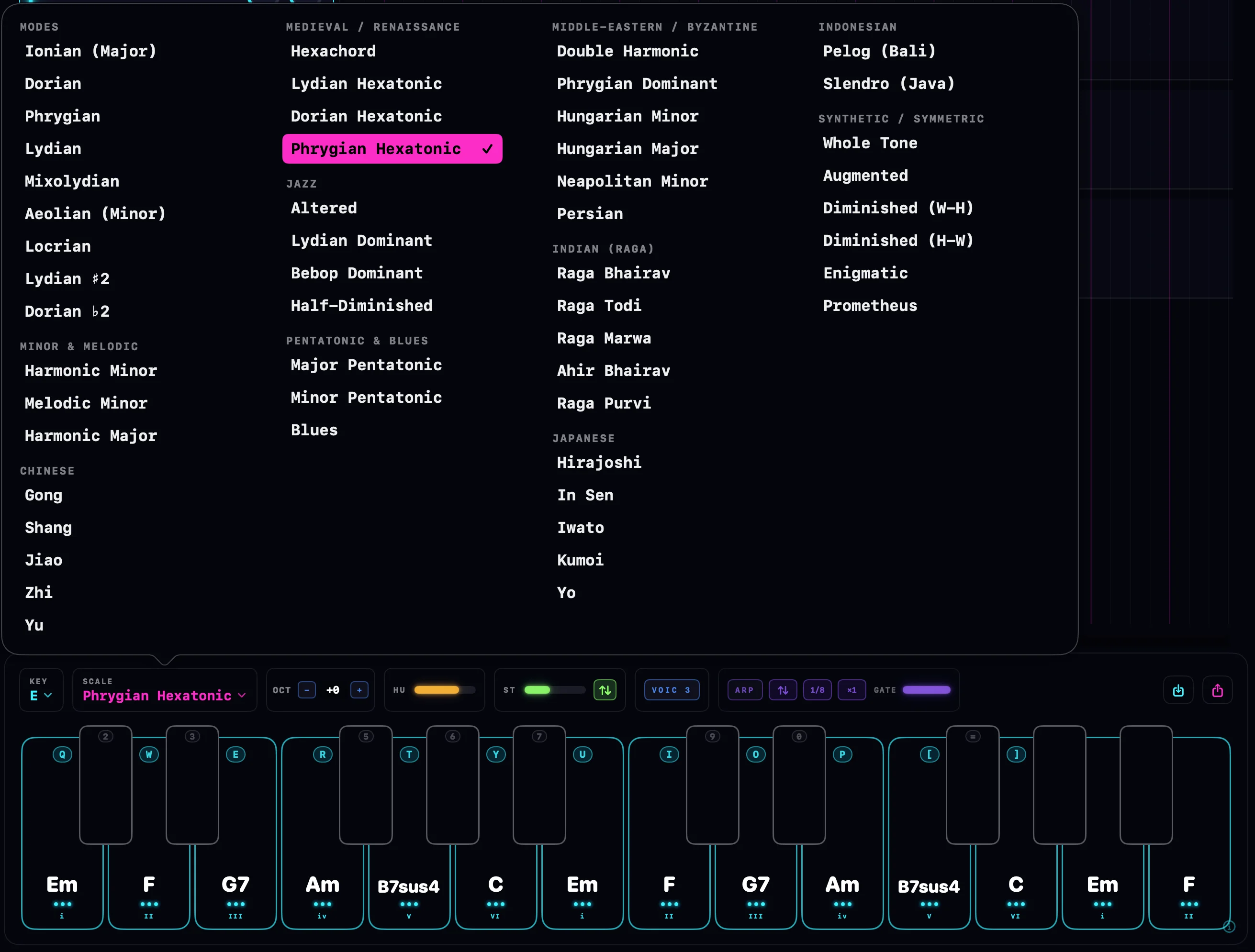
Abrindo o painel de acordes
Clique no botão de teclas de piano na barra de transporte, ou pressione ⌘P. O painel abre no espaço do painel na parte inferior da janela principal. Ele compartilha esse espaço com a drum machine e o mixer.
A discreta insígnia ⓘ no canto do painel abre um pequeno cartão explicativo direto dentro do app.
O que são os pads
Os pads são organizados como duas oitavas de piano, começando no Dó abaixo do Dó central: 14 teclas brancas de altura total e 10 teclas pretas mais curtas.
- Pads brancos guardam os acordes do seu tom e escala, um por grau da escala, subindo da esquerda para a direita. Cada um mostra o nome do seu acorde e um numeral romano, então em Lá menor você vê Am, B°, C, Dm, Em, F, G subindo.
- Pads pretos começam em branco. São slots livres: clique com o botão direito em um e personalize-o para colocar ali qualquer acorde que quiser. Um pad em branco fica silencioso até você fazer isso.
As cores dos pads dizem o que você está vendo: ciano para acordes dentro da escala, roxo para os slots de teclas pretas, âmbar para qualquer pad que você personalizou.
Tocando os pads
Três formas de tocar, todas ao mesmo tempo se você quiser:
- Clique em um pad com o mouse. Ele soa enquanto você o segurar.
- Teclado do computador. A fileira de letras toca os pads brancos e a fileira de números acima dela toca os pads pretos, espelhando um piano. Q é o pad mais grave; a fileira segue Q W E R T Y U I O P [ ] para as teclas brancas com 2 3 5 6 7 9 0 = para as teclas pretas no meio.
- Teclado MIDI. Com o painel aberto, as duas oitavas do painel no seu controlador tocam acordes. Teclas fora desse intervalo tocam notas simples: grave abaixo dos pads, melodia acima.
Os pads MIDI são sensíveis à velocidade: o acorde soa tão forte quanto você toca. Cliques e teclas do computador usam a força de toque definida em Configurações > Áudio e MIDI.
Feche o painel (pressione ⌘P de novo) e seu teclado do computador e controlador MIDI voltam a tocar notas simples em todo lugar. Nada é capturado enquanto o painel está fechado.
Tom, escala e oitava
O menu TOM escolhe a nota fundamental e o menu ESCALA / MODO escolhe a escala. Mude qualquer um dos dois e todo pad segue na hora, então você pode mover uma progressão inteira para um novo tom com um único clique.
O contador OIT desloca todos os pads para cima ou para baixo em oitavas, de −3 a +3. Clique no valor exibido para voltar a 0.
Voicings
O botão VOICING percorre quatro formas para os mesmos acordes:
| Voicing | O que faz |
|---|---|
| 1 · FECHAR | Os acordes como construídos, notas compactadas juntas. |
| 2 · ABRIR | Derruba a segunda voz a partir do topo uma oitava abaixo. |
| 3 · ABERTURA | Abre o acorde ainda mais, espalhando as vozes do meio. |
| 4 · PROFUNDO | Dobra a fundamental uma oitava abaixo para mais peso. |
Os voicings remodelam os acordes gerados no momento em que você os toca, então percorrer as opções é sempre reversível. Pads que você personalizou ficam intocados: suas notas já são uma escolha exata e tocam de volta exatamente como estão. Escolher uma nova escala retorna a FECHAR.
Batida e humanizar
BATIDA rola o acorde em vez de tocá-lo tudo de uma vez. O controle deslizante define a largura do rolê, e o pequeno chip de seta escolhe a direção: para cima, para baixo ou alternando a cada toque, como dedilhados de violão.
HUMANIZAR solta o rigor: cada nota ganha um pequeno deslocamento aleatório de tempo e velocidade, para que acordes segurados parem de soar mecanicamente perfeitos.
O arpejador
Ative ARP e um pad segurado deixa de sustentar seu acorde: ele percorre as notas do acorde no tempo. Os chips ao lado do botão ARP moldam o padrão:
| Controle | O que faz |
|---|---|
| Ordem | Para cima, para baixo, ping-pong ou aleatório. |
| Taxa | Notas de 1/4, 1/8, 1/8T, 1/16 ou 1/32, sincronizadas com o andamento do projeto. |
| ×1 · ×2 · ×3 | Intervalo de oitavas: quantas oitavas a linha percorre. |
| GATE | Duração da nota, de curta e staccato até legato completo. |
O pulso pertence ao arpejador, não a nenhum pad específico. Toque um novo pad enquanto o arpejo está rodando e seu acorde entra no pulso no tempo, começando no próximo passo a partir da nota mais próxima da última tocada. Os acordes se revezam suavemente em vez de reiniciar o relógio.
Personalizando pads
Clique com o botão direito em qualquer pad para seu menu:
- Personalizar Acorde… abre um pequeno teclado de piano. Toque as teclas para adicionar ou remover notas: o que você vê é exatamente o que o pad toca, e ele soa enquanto você constrói. O editor tem seu próprio botão VOICING que grava um voicing só nesse acorde, e um REDEFINIR para começar de novo.
- Copiar Acorde e Colar acorde movem um acorde de um pad para outro.
- Redefinir para a Escala descarta suas edições e devolve o pad ao seu acorde derivado da escala.
Pads personalizados ficam âmbar e mostram uma etiqueta PERSONALIZADO. Eles mantêm suas notas mesmo quando você muda o tom ou a escala.
Salvando e carregando progressões
O botão Salvar Acordes guarda a configuração inteira sob um nome: o tom, a escala, o deslocamento de oitava e todo pad personalizado viajam juntos. Carregar acordes traz de volta uma progressão salva; a lista é pesquisável, e o botão de lixeira exclui uma depois de confirmar. Salvar com um nome já existente substitui aquela progressão.
Qual faixa os pads tocam
Os pads tocam através das faixas de instrumento do seu projeto, do mesmo jeito que o MIDI ao vivo:
- Se alguma faixa de instrumento estiver armada e escutando, todas elas soam de uma vez.
- Caso contrário, a faixa de instrumento selecionada toca.
Para gravar uma performance do painel, arme uma faixa de instrumento e pressione gravar: batidas, humanização e linhas de arpejo são todas capturadas como notas MIDI comuns. Veja Gravar MIDI.