
A drum machine
Cada linha é um sample. Clique nos passos para colocar hits, coloque o padrão em loop enquanto o ajusta, depois carimbe-o na linha do tempo como um clipe.
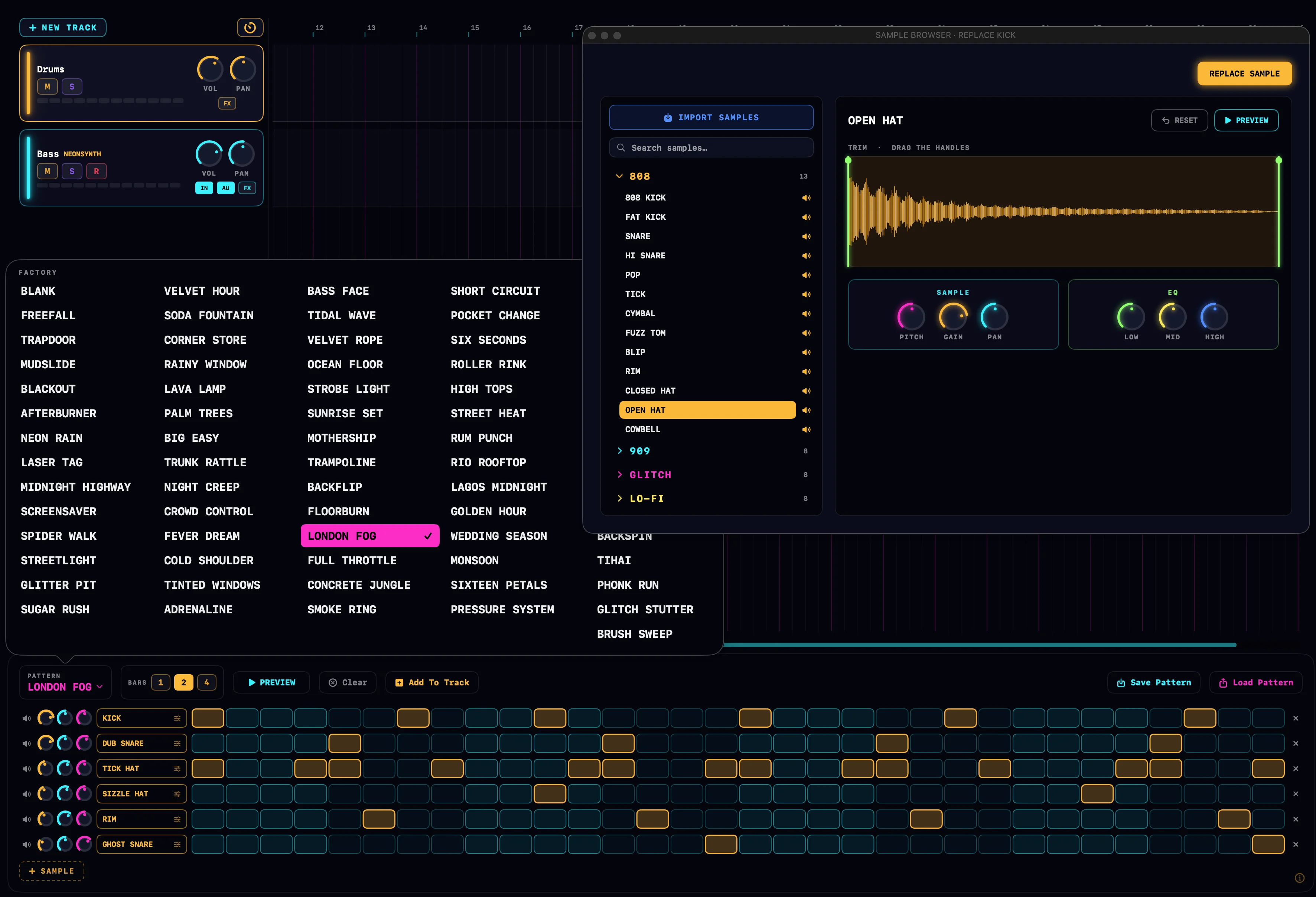
Abrindo a drum machine
Clique no botão de grade na barra de transporte, ou pressione ⌘D. A drum machine abre no espaço do painel na parte inferior da janela principal, o mesmo espaço que o painel de acordes e o mixer usam.
A discreta insígnia ⓘ no canto do painel abre um pequeno cartão explicativo direto dentro do app.
A grade de passos
Os samples correm para baixo à esquerda, os passos correm para a direita. Clique em uma célula para colocar um hit; clique nela de novo para removê-lo. Arraste por uma trilha para pintar: a primeira célula que você toca decide se o arraste adiciona hits ou os apaga, e novos hits soam ao serem colocados.
As células são sombreadas em grupos de tempo para que você veja a métrica rapidamente, e uma coluna verde-limão varre a grade enquanto o padrão está em loop.
Duração do padrão
Os chips BARS definem a duração do padrão: 1, 2 ou 4 compassos. O número de passos em um compasso segue a fórmula de compasso do projeto: 16 passos por compasso em 4/4, 12 em 3/4 ou 6/8, 14 em 7/8, e assim por diante. Todo passo é uma semicolcheia.
A contagem de compassos é persistente. Troque de padrão de fábrica e eles se ladrilham ou se ajustam à duração escolhida em vez de mudá-la.
Padrões de fábrica
O menu PADRÃO semeia a grade com um groove. Em 4/4 você tem o banco FACTORY, um leque de gêneros de four-on-the-floor a halftime, além de um banco TURNAROUNDS com preenchimentos de um compasso como TOM CASCADE e AROUND THE KIT. Em outras métricas, o menu mostra um banco escrito para aquela fórmula de compasso.
Escolher um padrão substitui o que está na grade, então salve seu próprio trabalho primeiro se quiser mantê-lo. O padrão BLANK é a tela vazia: um kit de quatro peças sem passos.
Pré-ouvindo o loop
PRÉVIA coloca o padrão em loop no andamento do projeto. Ajuste enquanto ele toca: toda célula, knob e troca de sample cai no loop em execução. Pressione STOP (ou inicie o transporte) para encerrar.
O loop continua rodando mesmo se você trocar de painel, então você pode improvisar acordes sobre o groove. Um pequeno ponto verde no botão de transporte da drum machine mostra que ela ainda está em loop enquanto o painel está oculto.
Adicionando o padrão à linha do tempo
Adicionar à Faixa carimba a grade em uma faixa de bateria como um clipe no cursor de reprodução, encaixado na semicolcheia mais próxima. Ela mira a faixa de bateria selecionada, senão a primeira faixa de bateria do projeto, e cria uma faixa chamada DRUMS 1 se não houver nenhuma.
Depois do carimbo, o cursor de reprodução estaciona no fim do novo clipe. Ajuste a grade e adicione de novo, e o próximo clipe cai logo depois: um ciclo de adicionar, ajustar, adicionar para construir uma seção de batida por partes.
Editando um clipe de bateria colocado
Dê um clique duplo em um clipe de bateria na linha do tempo e a grade se torna aquele clipe. Um chip âmbar EDITING CLIP aparece, e toda edição é escrita de volta no clipe direto, ao vivo.
Clique no ✕ do chip para parar de editar e voltar ao seu padrão selecionado. O clipe mantém suas notas; a máquina não guarda cópia.
Controles de trilha
Cada trilha é um pequeno canal de mixer para o seu sample. Suas configurações se aplicam em todo lugar onde a trilha soa: a prévia, as audições e todo clipe colocado.
| Controle | O que faz |
|---|---|
| Alto-falante | Toca o sample da trilha uma vez. |
| Knob âmbar | Volume da trilha. Clique com o botão direito para redefinir. |
| Knob ciano | Panorâmica da trilha. Clique com o botão direito para redefinir. |
| Knob magenta | Altura da trilha, ±12 semitons. Clique com o botão direito para redefinir. |
| Nome do sample | Abre o navegador de amostras nessa trilha. A navegação é ao vivo: cada sample que você clica troca na trilha enquanto você ouve. |
| ✕ | Remove a trilha. |
Para reordenar as trilhas, arraste uma linha para cima ou para baixo por qualquer ponto livre; uma linha âmbar marca onde ela vai cair. Para adicionar uma trilha, clique em + AMOSTRA: o navegador de amostras abre para que você escolha, corte e molde um som para ela.
Salvando e carregando padrões
Salvar Padrão guarda a grade sob um nome: os passos, as trilhas e suas configurações de knob. Carregar Padrão traz de volta um padrão salvo; a lista é pesquisável, mostra a duração de cada padrão em compassos, e o botão de lixeira exclui um depois de confirmar. Salvar com um nome já existente substitui aquele padrão.
Limpar apaga todo passo mas mantém as trilhas, para que você possa lançar uma batida nova no mesmo kit.
Convertendo um clipe de bateria para MIDI
Enquanto você edita um clipe colocado, um botão Converter para MIDI aparece. Ele transforma o clipe em um clipe MIDI comum que você pode abrir no piano roll, para edições que a grade não consegue fazer: tempo fora da grade, modelagem de velocidade, durações de nota.
A conversão é de mão única. O clipe permanece em sua faixa de bateria e mantém os sons do seu kit, mas dar um clique duplo nele agora abre o piano roll em vez da grade.
Como os clipes de bateria funcionam
Um clipe de bateria é MIDI por baixo: cada linha de altura é um slot do kit, e cada slot mapeia para um sample com suas configurações de trilha. O kit inteiro, incluindo qualquer sample que você importou, é salvo dentro do projeto .neon, então um projeto abre soando exatamente como você o deixou, em qualquer Mac.