
Spor
Spor er radene i prosjektet ditt. Hvert av dem har sine egne klipp, sin egen lyd, og sin egen plass i miksen. Dette kapittelet dekker hver kontroll på et sporhode.
Sportypene
NeonDAW har fem typer spor. Hver av dem inneholder en annen type materiale.
| Type | Hva det inneholder |
|---|---|
| MIDI | Noter, spilt gjennom et instrument. Ta opp fra et tastatur eller tegn noter i pianorullen. |
| Lyd | Innspilte opptak og importerte lydfiler. |
| Tromme | Mønstre stemplet fra trommemaskinen. |
| Video | En film å legge musikk til. Se Video & filmmusikk. |
| Gruppe | En mappe med spor som også er en buss. Se Sporgrupper. |
Hvert prosjekt har også en MASTER-rad. Det er masterbussen: alt flyter gjennom den på vei til høyttalerne dine. Den dekkes i Mikseren.
Slik oppretter du et spor
Klikk NYTT SPOR over sporhodene og velg en type: MIDI-spor, Lydspor, Trommespor, Videospor, eller Gruppe. Du kan også høyreklikke på et tomt område i hodekolonnen for samme meny.
Nye spor vises øverst i listen.
Gi nytt navn, omorganiser, dupliser, slett
Gi nytt navn
Klikk på et spors navn og skriv. Trykk Return eller klikk et annet sted for å bekrefte.
Omorganiser
Dra et spors hode opp eller ned. Et mellomrom åpnes mellom radene for å vise hvor det vil lande. Slipp det under et åpent gruppehode, og det blir med i gruppen.
Dupliser
Høyreklikk på hodet og velg Dupliser spor. Kopien tar med alt: klipp, instrument, effekter, automasjon og sporets farge.
Slett
Høyreklikk på hodet og velg Fjern spor. Sletting kan angres: ⌘Z bringer sporet tilbake.
Minimer og utvid
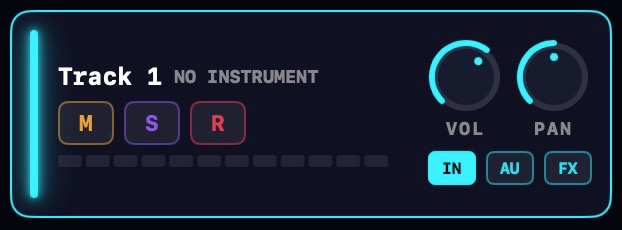

Klikk på et spors fargefelt (den tynne fargede stripen på venstre kant) for å minimere det til en smal rad. Klikk igjen for å utvide. Et minimert spor folder automasjonsbanene sine bort med seg.
Knappen ved siden av NYTT SPOR minimerer alle spor samtidig, eller utvider dem alle igjen.
Du kan også dra i bunnkanten av et spors bane for å gjøre raden høyere eller kortere.
Mute, solo og klargjøring
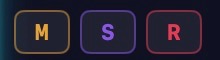
Hvert sporhode har tre små knapper.
- M demper (mute) sporet. Du vil ikke høre det, og klippene dets nedtones i arrangementet.
- S soloer sporet. Mens noe er soloet, hører du bare de soloede sporene.
- R klargjør sporet for opptak. Se Lydopptak og MIDI-opptak.
Trommespor har ingen R-knapp: klippene deres kommer fra trommemaskinens LEGG TIL PÅ SPOR-knapp, ikke fra opptak. Videospor har ingen miksknapper i det hele tatt, bare en WINDOW-knapp som åpner videovinduet.
På et lydspor, høyreklikk på R-knappen for å slå Inngangsovervåking av eller på. Den er på som standard: å klargjøre sporet lar deg også høre inngangen. Mer i Lydopptak.
Volum, panorering og målere
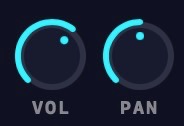
Hvert sporhode har en VOL-knott og en PAN-knott. Volumet når opp til +12 dB over enhet, slik at en svak kilde kan få en ren boost. Høyreklikk på en knott for å nullstille den.
Under knappene viser hvert spor sin egen nivåmåler. På et klargjort lydspor viser måleren også den direkte inngangen, slik at du kan sette nivåer før du tar opp.
De samme kontrollene vises som fulle stripper i Mikseren, og begge stedene beveger seg sammen.
Sporfarger
Hver sportype har en signaturfarge, og hvert spor kan overstyre den. Høyreklikk på et hode og velg Sporfarge, og velg deretter fra paletten. Standard tilbakestiller sporet til typens farge.
Hvis flere spor er valgt, farger valget om alle sammen i ett trekk.
For å endre standardfargen per sportype, åpne Innstillinger > Generelt > SPORFARGER.
Velge flere spor
Tre måter å bygge et utvalg på:
- ⇧-klikk på et hode for å velge hele området fra det sist valgte sporet.
- ⌘-klikk på et hode for å legge til eller fjerne ett spor.
- Høyredra en boks over hodekolonnen for å feie spor inn i utvalget. Ingen valgtast trengs.
Å utføre en handling på et flervalg utfører den på hvert valgte spor: farge, dupliser og slett gjelder alle i settet. Høyreklikk-menyen tilbyr også Grupper utvalg, som folder de valgte sporene inn i en ny gruppe.
IN, AU & FX
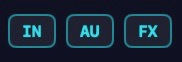
IN-knappen: velge inngangen
IN-knappen i et spors hode bestemmer hva sporet lytter til. Valgene avhenger av sportypen.
På MIDI-spor
- ALL INPUTS: sporet spiller fra alt, standardvalget.
- CHORD PAD: bare akkordpaden og skrivetastaturet.
- MIDI IN: bare maskinvare-MIDI. Hold over den for å velge et kanalfilter, Alle eller 1 til 16. Et kanalvalg vises i knappen, som
IN 5. - NO INPUT: sporet ignorerer direkte inngang.
På lydspor
IN-menyen velger opptaksinngangen: en av inngangsenhetene dine, eller No Input. Å velge en enhet gjør den til Mac-ens standardinngang og tar opp hele enheten.
På et grensesnitt med mer enn to innganger legger menyen til enkeltkanaler og stereopar, som IN 3 eller IN 1-2. Hvert klargjorte spor tar opp sin egen bit, så flere mikrofoner kan tas opp samtidig. Mer i Lydopptak.
AU-knappen: velge instrumentet
MIDI-spor har en AU-knapp. Klikk på den for å åpne sporets instrument, eller instrumentbiblioteket når plassen er tom. Instrumentets navn vises også ved siden av sporets navn: NEONSYNTH, plugin-ens navn, eller NO INSTRUMENT.
Høyreklikk på AU-knappen for en hurtigbytte-meny: Choose AU… åpner biblioteket, og én oppføring per innebygd instrument bytter det inn direkte, fra NeonSynth til NeonHarp.
Alle innebygde instrumenter og hvordan du bruker tredjeparts Audio Units: Instrumenter.
FX-knappen: åpne effektkjeden
FX-knappen åpner sporets effektkjede-vindu. Når effekter er lastet inn, viser knappen hvor mange, som FX·2.
Grupper og masterbussen har samme knapp. Å legge til, ordne og forbigå effekter dekkes i Effekter & FX-kjeder.