
Automasjon
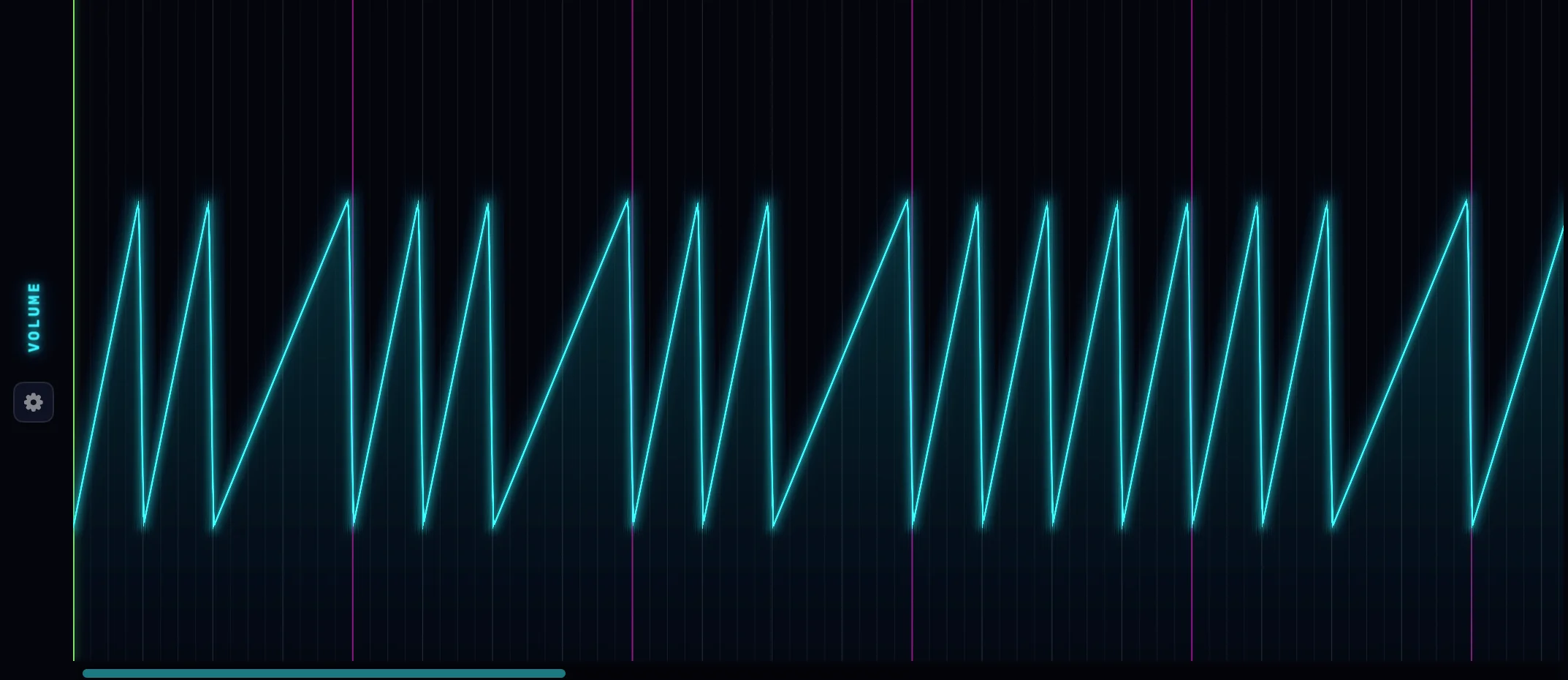
Automasjon flytter en kontroll for deg over tid: en volumtoning, et filtersveip, en langsom panorering. Tegn bevegelsen én gang, så spilles den av med sangen, hver gang.
Hva automasjonskanaler er
En automasjonskanal er en bane som tilhører et spor og styrer én kontroll: sporets volum eller panorering, eller en hvilken som helst knott på instrumentet eller effektene dets. Banen spenner over hele tidslinjen, så én kanal kan forme hele sangen.
Hver kanal bærer fargen til knotten den styrer, i banen, i editoren, overalt. Det gjør det lett å skille et cutoff-sveip fra en volumbevegelse på et øyeblikk.
Mens automasjonen spilles av, beveger knotten den styrer seg i sanntid.
Opprette en kanal
Høyreklikk på kontrollen du vil automatisere, og velg Opprett automasjonskanal. Det fungerer på:
- Volum- og panorerings-knottene på sporhoder og gruppehoder.
- Hver knott på de innebygde instrumentene.
- Hver knott på de innebygde effektene.
For en tredjeparts AU-effekt, høyreklikk på raden dens i FX-kjeden og velg parametere fra Automation-menyen.
Det samme høyreklikket fjerner en kanal igjen: Fjern automasjonskanal.
Effekter på masterbussen tilbyr ikke automasjonskanaler. Automasjon finnes på spor og grupper.
AUTOMATIONS-utfellingen
Et spor med kanaler får et AUTOMATIONS-bånd nederst i raden sin, med kanalantallet ved siden av. Klikk på båndet for å felle banene opp eller sammen.
- Hver kanal er én tegnbar bane under sporet.
- Klikk på en kanals fargeprikk for å minimere akkurat den banen til en flik, og igjen for å gjenopprette den.
- Dra i bunnkanten av en bane for å endre størrelsen. En høyere bane er lettere å tegne i.
Tegne på en bane
Hold nede venstre museknapp og tegn. Banen følger hånden din og legger punkter langs strøket. Høyredra sletter. Hvert strøk er ett angre-steg, så ⌘Z tar tilbake hele bevegelsen.
Avrundede kurver vs. rette linjer
Mellom to punkter reiser verdien normalt i en rett linje. I pianorullens automasjonspanel kan du bøye den: dobbeltklikk nær et punkt for å vise kurvehåndtaket dens, og dra deretter det hvite håndtaket opp eller ned. Segmentet bøyer seg til en avrundet kurve, mild i den ene enden og bratt i den andre. Dra det tilbake til midten for en rett linje igjen.
Hold ⇧ mens du tegner i editorens automasjonspanel for å tegne en vertikal vegg: et umiddelbart hopp på ett slag. Nyttig for harde kutt.
Nullstille en bane, fjerne en kanal
Hver kanals hodestripe har to knapper:
- Sirkelpilen nullstiller automasjonen: punktene tømmes, kanalen blir værende.
- Søppelbøtten fjerner kanalen helt.
Redigere automasjon inni pianorullen
Pianorullen har sitt eget automasjonspanel. Velg en bane der, mikserkontroller, instrumentparametere eller effektparametere, og tegn i klippets eget slag-rom mens du redigerer noter. Det er de samme dataene som arrangementsbanene, sett gjennom klippet.
MIDI Learn: maskinvareknotter
Enhver kanal kan styres av en knott, fader, modulasjonshjul eller pedal på MIDI-kontrolleren din.
- Høyreklikk på kanalens hode (eller selve knotten) og velg Learn MIDI CC.
- Beveg maskinvarekontrollen du vil bruke. Bevegelsen kobler den, og kanalen viser CC-nummeret sitt.
- Den samme menyen tilbyr Relearn MIDI CC og Unlink.
Mens hånden din er på kontrollen, styrer den parameteren, og den tegnede banen gir etter. Slipp, så gjenopptas automasjonen. Mens et opptak pågår, skrives bevegelsene dine inn i banen og erstatter det de sveiper over: ett angre-steg per opptak.
Maskinvarebevegelser rutes som noter: klargjorte spor svarer først, ellers det valgte sporet. Koblingen lagres med prosjektet.
Koble om automasjon
Når du bytter ut en plugin, overføres kanaler hvis parametere finnes på den nye, av seg selv. For resten, høyreklikk på kanalens hode og velg Koble om automasjon….
Et velgervindu åpnes: kilder nedover til venstre (sporstripen, instrumentet, hvert effektinnstikk), og den kildens parametere til høyre, hver farget som knotten sin. Velg et nytt hjem, og de tegnede punktene følger med. Parametere en annen bane allerede styrer, er merket IN USE.
Lagret med prosjektet
Kanaler, punkter, kurver, banestørrelser og MIDI CC-koblinger finnes alle i .neon-prosjektfilen. Åpne prosjektet hvor som helst, og miksen følger med.