
Tempo & taktart
Angi prosjektets hastighet og taktart i transportlinjen, og form deretter tempoet over tid med temposporet.
Angi tempoet
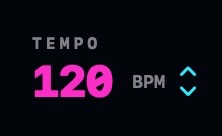
TEMPO-tallet ligger i transportlinjen. Det er tre måter å endre det på:
- Dra tallet: opp er raskere, ned er saktere.
- Steg med de små pilene ved siden av, én BPM om gangen. Kontrollen går fra 20 til 300 BPM.
- Tapp det inn: klikk på tallet i rytme. To tapp er nok; fortsett å tappe, og NeonDAW gjennomsnitter de siste. Pause i et par sekunder, så starter neste tapp en ny telling.
Endre taktarten
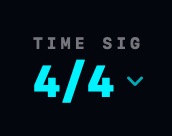
Klikk TAKTART og velg en taktart: 4/4, 3/4, 2/4, 5/4, 6/8, 7/8, 9/8 eller 12/8.
Taktarten bestemmer hvordan slag grupperes i takter. Taktstreker, metronomens aksenter, nedtellingens lengde og trommemaskinens takter følger den alle. Musikken din blir stående i ro: klipp og noter beholder posisjonene sine, og bare taktstrekene rundt dem omgrupperes.
Temposporet
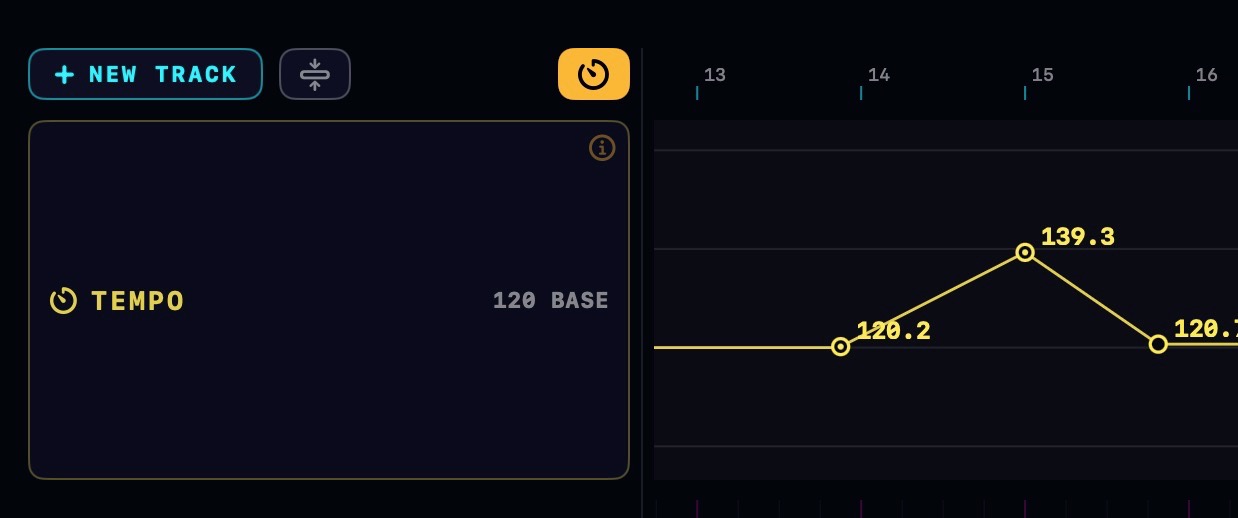
Klikk på det gule klokkeikonet til høyre for NYTT SPOR for å vise temposporet. Det åpnes som en bane over tidslinjen. Den gule linjen er sangens tempo.
Tempopunkter
- Legg til et punkt: dobbeltklikk eller høyreklikk på tomt område og velg Legg til tempopunkt
- Flytt et punkt: dra det. Venstre og høyre flytter det i tid; opp og ned endrer BPM-en. Med Fest på lander det på rutenettet.
- Skriv inn en eksakt BPM: høyreklikk på punktet og velg Angi BPM…
- Slett et punkt: høyreklikk på det og velg Slett tempopunkt.
Hver endring er ett angre-steg, så ⌘Z går bakover gjennom endringene dine.
Ramper vs. sprang
Et normalt punkt hopper: tempoet holder verdien sin, og hopper deretter til den nye når avspillingshodet når punktet.
Høyreklikk på et punkt og velg Ramp til neste for å la det gli i stedet. Tempoet endrer seg gradvis fra det punktet til det neste: en jevn accelerando eller ritardando i stedet for et sprang. Velg Trinn til neste for å slå rampen av igjen.
BPM-en i topplinjen og temposporet
BPM-kontrollen i transportlinjen angir starttempoet: tempoet sangen begynner med, før det første tempopunktet. Tapp eller dra den, så flytter hele kartet seg med. De to er ett system, ikke to konkurrerende tempoer.
Video og treffmarkører
Videoklipp og treffmarkører beholder filmposisjonen sin når tempoet endres. Bildet forblir låst til sanntid mens taktene beveger seg rundt det. Det er det som gjør temposporet nyttig for filmmusikk: se Video & filmmusikk.
Synkroniser en lydfil med prosjektet
Sluppet inn en lydfil som ikke matcher tempoet ditt? Høyreklikk på klippet dens og velg Synk BPM med prosjektet. NeonDAW leser lydens tempo og tidsstrekker opptaket til å matche prosjektet, med tonehøyden bevart.
- Hvis filen allerede matcher, ser du ALREADY IN SYNC, og ingenting endres.
- Når et opptaks tempo er kjent, følger ny synkronisering prosjektet ditt eksakt: fortsett å senke BPM-en, og lyden fortsetter å bremse ned.
- Strekket er ett angre-steg. ⌘Z bringer det opprinnelige opptaket tilbake.
Flere klippverktøy finner du i Verktøy for lydklipp.