
Prosjekter & filer
Et NeonDAW-prosjekt er én .neon-fil som inneholder alt: spor, opptak, samples og plugin-innstillinger. Dette kapittelet dekker oppretting, åpning, lagring og lukking av prosjekter.
Opprett et nytt prosjekt
Velg Fil > Nytt prosjekt eller trykk ⌘N.
Ett prosjekt er åpent om gangen. Et nytt prosjekt erstatter den gjeldende økten, så hvis du har ulagrede endringer, spør NeonDAW før den tømmer brettet.
Et nytt prosjekt starter på samme måte som ved første oppstart: TRACK 1 pluss akkordpaden, klar til å spilles. Se Kom i gang.
Åpne et prosjekt
Tre måter å komme i gang på:
- Velg Fil > Åpne eller trykk ⌘O og velg en
.neon-fil. - Dobbeltklikk på en
.neon-fil i Finder. - Slipp en
.neon-fil på NeonDAW-ikonet.
Åpning erstatter den gjeldende økten, så ulagrede endringer ber om en bekreftelse først.
Åpne nylige
Fil > Åpne nylige viser de ti siste prosjektene dine, nyeste først. Velg ett for å hoppe rett tilbake inn, eller velg Tøm meny for å tømme listen.
Hvis et oppført prosjekt er blitt flyttet eller slettet, forteller NeonDAW deg det og fjerner det fra listen.
Lagre og Lagre som
Trykk ⌘S for å lagre. Den første lagringen spør om et navn og en plassering, og starter i prosjektmappen din.
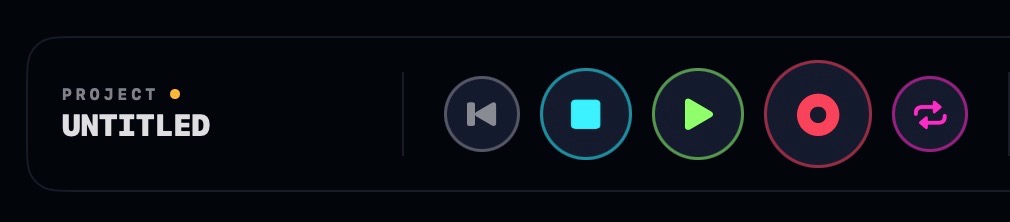
Et gult punkt ved siden av prosjektnavnet i transportlinjen betyr at det finnes ulagrede endringer. Lagre, så forsvinner punktet.
Gi et prosjekt nytt navn
Trykk ⇧⌘S (Fil > Lagre som) og gi prosjektet et nytt navn. Økten følger den nye filen fra da av. Den gamle filen blir liggende der den var, så Lagre som er også måten du beholder versjoner på.
Hva en .neon-fil inneholder
Et .neon-prosjekt er en pakke: en mappe som Finder viser som én enkelt fil. Alt prosjektet trenger, finnes inni den:
- Arrangementet: spor, klipp, noter, automasjon, tempo- og løkkeinnstillinger.
- Hvert lydopptak du har gjort, og hver film på et videospor.
- Samples du har importert for trommemaskinen.
- Miksen, og den lagrede tilstanden til hvert instrument og hver effekt, inkludert tredjeparts-plugin-er.
Fordi alt er én fil, kan et prosjekt kopieres, sikkerhetskopieres eller flyttes til en annen Mac, og det åpnes komplett.
Åpning ved oppstart
Med Åpne siste prosjekt slått på i Innstillinger > Generelt, starter NeonDAW i prosjektet du sist lagret eller åpnet, som i enhver DAW.
Hold ⇧ mens appen starter, for å hoppe over det denne ene gangen. Nyttig den sjeldne dagen et prosjekt nekter å laste.
Hvis ingenting åpnes, eller innstillingen er av, havner du i startøkten i stedet.
Prosjektmappen din
Velg et hjem for prosjektene dine i Innstillinger > Generelt > PROJECTS. Det er der Lagre og Åpne starter ut. Prosjekter kan likevel ligge hvor du vil.
Hvis du aldri velger en, setter den første lagringen den.
Lukking og avslutning
Vinduets røde lukkeknapp, eller ⌘W, lukker prosjektet, ikke bare vinduet. Ulagrede endringer gir en bekreftelse først. Klikk på Dock-ikonet etterpå, og NeonDAW kommer tilbake med en ny økt.
Avslutning fungerer på standard Mac-vis: ulagrede endringer gir spørsmålet Lagre, Ikke lagre eller Avbryt.
Du kan ikke lukke prosjektet mens et opptak pågår. Stopp opptaket først, og lukk deretter.