
Mikseren
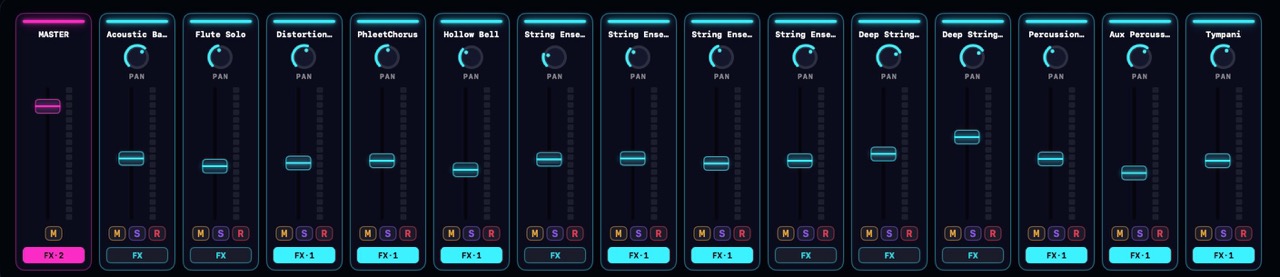
Mikseren viser hvert spor som en vertikal kanalstripe, side om side. Balanser hele sangen fra ett sted: volum, panorering, mute, solo og effekter for hvert spor, hver gruppe, og masterbussen.
Åpne mikseren
Klikk på glidebryter-knappen i transportlinjen, trykk ⌘M, eller velg Vis > Vis mikser. Den samme snarveien lukker den igjen.
Mikseren bor i panelplassen nederst, den samme plassen akkordpaden og trommemaskinen bruker. Å åpne én lukker de andre.
Lese stripene
MASTER-stripen sitter først. Etter den kommer sporene og gruppene dine, fra venstre til høyre, i samme rekkefølge som sporlisten, fra topp til bunn. En gruppes stripe ligger ved siden av medlemssporene sine.
Videospor får ingen stripe: det er ingenting å mikse på dem. Når det er flere stripper enn det er plass til, rull mikseren sidelengs.
Hver stripe viser, fra topp til bunn:
- Et fargelokk og sporets navn.
- En PAN-knott.
- Volumfaderen, med en nivåmåler ved siden av.
- M / S / R-knapper: mute, solo, og opptaksklargjøring. De er de samme bryterne som i sporhodene, så en endring her vises der også.
- En FX-knapp som åpner stripens effektkjede. Når kjeden har effekter, fylles den inn og viser antallet, som FX·2.
En dempet stripe tones ned, slik at du kan få øye på den på et øyeblikk.
Masterstripen
Masterstripen kontrollerer den endelige utgangen: alt flyter gjennom den.
- Faderen angir mastervolumet, og måleren viser masterbussens nivå.
- M demper hele miksen.
- FX åpner masterbussens kjede: effekter her behandler hele sangen. En limiter på masteren er et klassisk siste grep.
Masteren har ingen panoreringsknott og ingen solo: det er den ene bussen alt når frem til.
Spor- og gruppestriper
Sporfadere når +12 dB over enhet, slik at du kan skru opp en svak del, ikke bare skru ned høye deler. Gruppestriper fungerer på samme måte og virker på alt inni gruppen: se Sporgrupper.
R-knappen vises bare på instrument- og lydspor. På et klargjort lydspor viser måleren også den direkte inngangen, slik at du kan følge med på nivået ditt mens du tar opp.
Nullstille knotter og fadere
Høyreklikk på en hvilken som helst fader eller knott og velg NULLSTILL for å tilbakestille den til standard. Dette fungerer overalt i NeonDAW, ikke bare i mikseren.
Vil du at en nivå- eller panoreringsbevegelse skal spilles av med sangen? Høyreklikk på sporets volum- eller panoreringsknott og opprett en automasjonskanal. Se Automasjon.