
Pianorullen
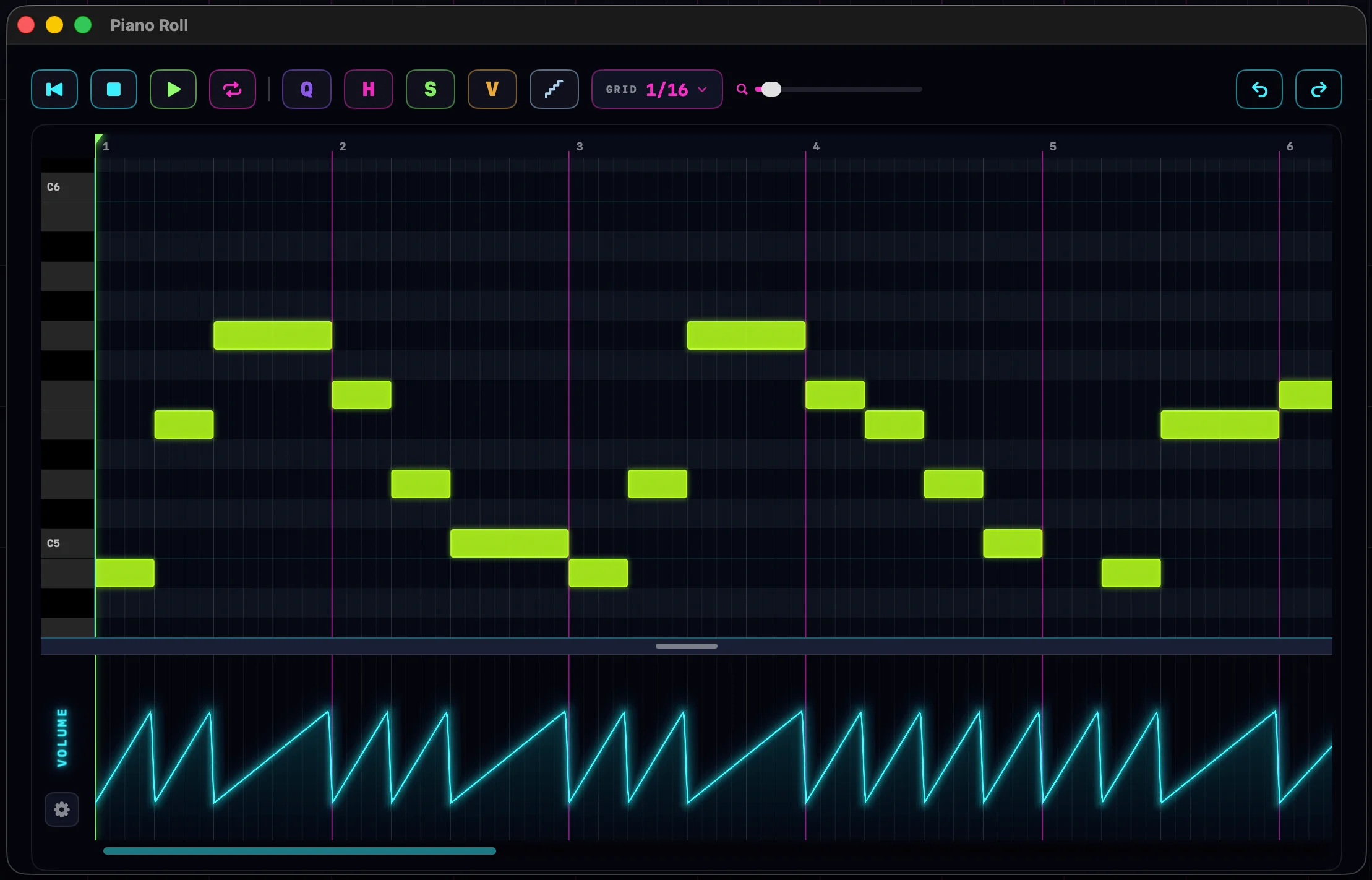
Pianorullen er NeonDAWs MIDI-editor. Tegn noter, form dem, og hør hver redigering spilles av live gjennom sporets instrument og effekter.
Åpne editoren
Dobbeltklikk på et hvilket som helst instrumentklipp. Eller høyreklikk på det og velg Rediger i pianorull.
Editoren åpnes i sitt eget vindu, slik at du kan endre størrelsen på det eller dra det til en ekstra skjerm. Lukk det med den røde lukkeknappen eller Esc. Sangen fortsetter å spille mens du redigerer.
Oppsettet
- Tastaturkolonne: pianotangenter langs venstre kant. Klikk eller dra langs dem for å høre tonehøyder.
- Linjal: taktnumrene øverst. Klikk eller dra på den for å flytte avspillingshodet.
- Noterutenett: hovedområdet der notene lever. Taktstreker lyser magenta, finere inndelinger toner inn etter hvert som du zoomer.
- Verktøylinje: transportknapper, redigeringsverktøyene, rutenett-menyen, en zoome-glidebryter, og angre og gjøre om.
- Automasjonspanel: båndet langs bunnen. Dra i grepstangen over det for å gjøre det høyere eller kortere.
Legge til, flytte og endre størrelse på noter
Legg til en note: klikk på tomt område. Du får én note, ett rutenettsteg lang. Dra over tomt område i stedet, og du maler en note inn i hver rutenettcelle du krysser: en enkel måte å legge ned en løp på. Med fest av tegner draget én enkelt note med nøyaktig den lengden du drar.
Flytt en note: dra den. Den fester seg til rutenettet mens fest er på, og du hører tonehøyden mens den flytter seg. Å dra en note som er del av et utvalg, flytter hele utvalget sammen.
Endre størrelse på en note: dra høyre kant for å endre lengden. Dra venstre kant for å flytte starten og beholde slutten på plass. Pekeren blir til en størrelsespil nær hver kant.
Slett en note: høyreklikk på den. Eller velg noen noter og trykk ⌫. Å høyreklikke på en note som er inni et utvalg, sletter hele utvalget.
Velge noter
- Klikk på en note for å velge den.
- Høyredra over rutenettet for å feie en markeringsboks over mange noter.
- Trykk ⌘A for å velge hver note i klippet.
- Klikk på tomt område for å oppheve valget.
Anslag
Anslag er hvor hardt en note anslås. Noter farges etter det: kalde farger er svake, varme farger er sterke.
Én note: dobbeltklikk på den. En liten glidebryter dukker opp ved siden av noten. Dra den, og du hører endringen live. Klikk et annet sted for å lukke den.
Hver note: trykk V (eller V-knappen) for anslagsmodus. Hver note viser en mørk linje ved sin anslagshøyde. Dra en hvilken som helst note opp eller ned for å angi den. Ta tak i en note inni et utvalg, og hele gruppen flytter seg med samme mengde, og beholder forskjellene mellom notene. Trykk V igjen for å forlate modusen.
Klippe ut, kopiere og lime inn
De vanlige tastene virker på de valgte notene: ⌘X klipp ut, ⌘C kopier, ⌘V lim inn.
Innliming havner ved avspillingshodet og beholder notenes relative timing. De innlimte notene blir det nye utvalget, og avspillingshodet rykker frem til enden deres: lim inn igjen, og frasen flislegges rett bak hverandre.
Rediger-menyen følger vinduet som har fokus. Med pianorullen fremst klipper den ut, kopierer og limer inn noter; i hovedvinduet virker den på klipp. Se Klipp ut, kopier & lim inn.
Rutenettet, fest og zoom
RUTENETT-menyen angir rutenettenheten, fra 1/1 ned til 1/64. Nye noter, flyttinger og størrelsesendringer fester seg til den.
Trykk S for å veksle fest. Med fest av havner noter nøyaktig der du plasserer dem.
Zoom med rullehjulet over rullen: stedet under pekeren blir stående. ⌥-rulling gjør notene høyere eller kortere. Den magentafargede glidebryteren i verktøylinjen zoomer også.
Kvantiser, humaniser og slå sammen
Kvantiser drar noter inn på slaget. Trykk Q, velg en verdi, og de valgte notene fester seg til den. Med ingenting valgt kvantiseres hele klippet. Kvantiseringsverdien er sitt eget valg: den trenger ikke matche rutenettet.
Humaniser er det motsatte. Trykk H, still inn mengden, og trykk BRUK: hver notes timing og anslag løsnes med en liten tilfeldig mengde, slik at en mekanisk del puster igjen. Det virker på utvalget, eller hele klippet når ingenting er valgt.
Slå sammen forener noter på samme tonehøyde til én lang note. Velg to eller flere noter som deler en tonehøyde, og en M-knapp vises i verktøylinjen. Klikk på den eller trykk M.
Delingsverktøyet
Hold C, og pekeren blir til et blad.
- Klikk på en note for å kutte den i to på det stedet.
- Dra rett ned for å kutte hver note linjen krysser, på samme slag. Nesten-vertikale drag fester seg perfekt vertikalt, slik at en skjelvende hånd fortsatt kutter rett.
- Dra diagonalt over stablede noter, og hver rad kuttes der bladet krysser den. Kuttene forskyves fra rad til rad: perfekt for å bygge en riser instrument for instrument.
Mens du drar, markerer en prikk hvert sted bladet vil kutte. Slipp for å kutte. Et vertikalt kutt lar de høyre halvdelene være valgt; et diagonalt kutt velger de venstre halvdelene, klare til å slettes.
Steg-opptak
Steg-opptak skriver noter ett rutenettsteg om gangen, ingen timing-ferdigheter kreves. Klikk på trapp-knappen i verktøylinjen for å klargjøre det.
- Spill en note, og den havner ved avspillingshodet, ett rutenettsteg lang. Avspillingshodet flytter seg fremover ett steg.
- Hold en akkord, og hele akkorden havner på ett steg. Avspillingshodet rykker frem når du slipper.
- Det hører alt: MIDI-tastaturet ditt, skrivetastene, og akkordpaden.
Flytt avspillingshodet ved å klikke på linjalen for å steg-ta opp hvor som helst i klippet. Steg-innlegging settes på pause mens transporten spiller av eller tar opp, og slås av når du lukker editoren.
Looping og avspilling inni editoren
Transporten fungerer inni editoren: Space spiller av og setter på pause, ⇧Space spiller av fra starten, Return stopper, og ⇧Return hopper tilbake til starten.
Trykk L (eller loop-knappen) for å loope. En magentafarget loop-bjelke vises i linjalen: dra den for å flytte den, eller dra endene for å endre størrelsen. Den fester seg til rutenettet mens fest er på. Uansett hvilket vindu som er fremst, editoren eller hovedvinduet, eier det loop-regionen.
Klippvinduet
Det utvaskede området forbi klippets kanter er utenfor klippet. Noter der ute eksisterer fortsatt, de bare lyder ikke: klippredigeringer er ikke-destruktive vinduer, så en trimmet hale venter hvis du noen gang vil ha den tilbake.
Grenselinjen mellom opplyst og utvasket er et håndtak. Dra det for å endre klippets størrelse uten å forlate editoren. Å tegne noter forbi slutten utvider ganske enkelt klippet. Se Klipp & arrangementet for hvordan de samme redigeringene fungerer på tidslinjen.
Automasjonspanelet
Båndet nederst i editoren tegner automasjon i klippets eget slag-rom.
Klikk på tannhjul-knappen til venstre i panelet for å velge hva du redigerer: mikserbanene (volum, panorering, attack), en hvilken som helst eksisterende plugin-kanal, eller en hvilken som helst parameter til en hvilken som helst plugin på sporet. Å velge en parameter oppretter kanalen dens på stedet. Det er et søkefelt når listen blir lang.
- Tegn ved å dra over banen. Linjen følger strøket ditt jevnt.
- ⇧-dra for å tegne en vertikal vegg: et hardt steg på ett slag.
- Høyredra for å slette punkter.
- Dobbeltklikk nær et punkt for å vise et kurvehåndtak, og dra det deretter for å bøye segmentet til en avrundet kurve.
Å tegne inn i en tom mikserbane oppretter den automasjonskanalen på sporet. Anslag er ikke en automasjonsbane: det tilhører selve notene, så rediger det i anslagsmodus. Hele historien finner du i Automasjon.
Angre og hukommelse per klipp
Editoren har sin egen angrehistorikk, atskilt fra arrangementets. ⌘Z angrer og ⇧⌘Z gjør om noteredigeringer mens editorvinduet er fremst. Angre gjenoppretter til og med utvalget du hadde på det steget.
Editoren husker også hvordan du forlot hvert klipp: rutenettet, fest, anslagsmodus, steg-opptak, og den valgte automasjonsbanen kommer alle tilbake når du åpner det igjen.
Hver snarvei på denne siden finnes også i Tastatursnarveier-tabellen.