
Trommemaskinen
Hver rad er en sample. Klikk på steg for å plassere slag, loop mønsteret mens du finjusterer det, og stemple det deretter inn på tidslinjen som et klipp.
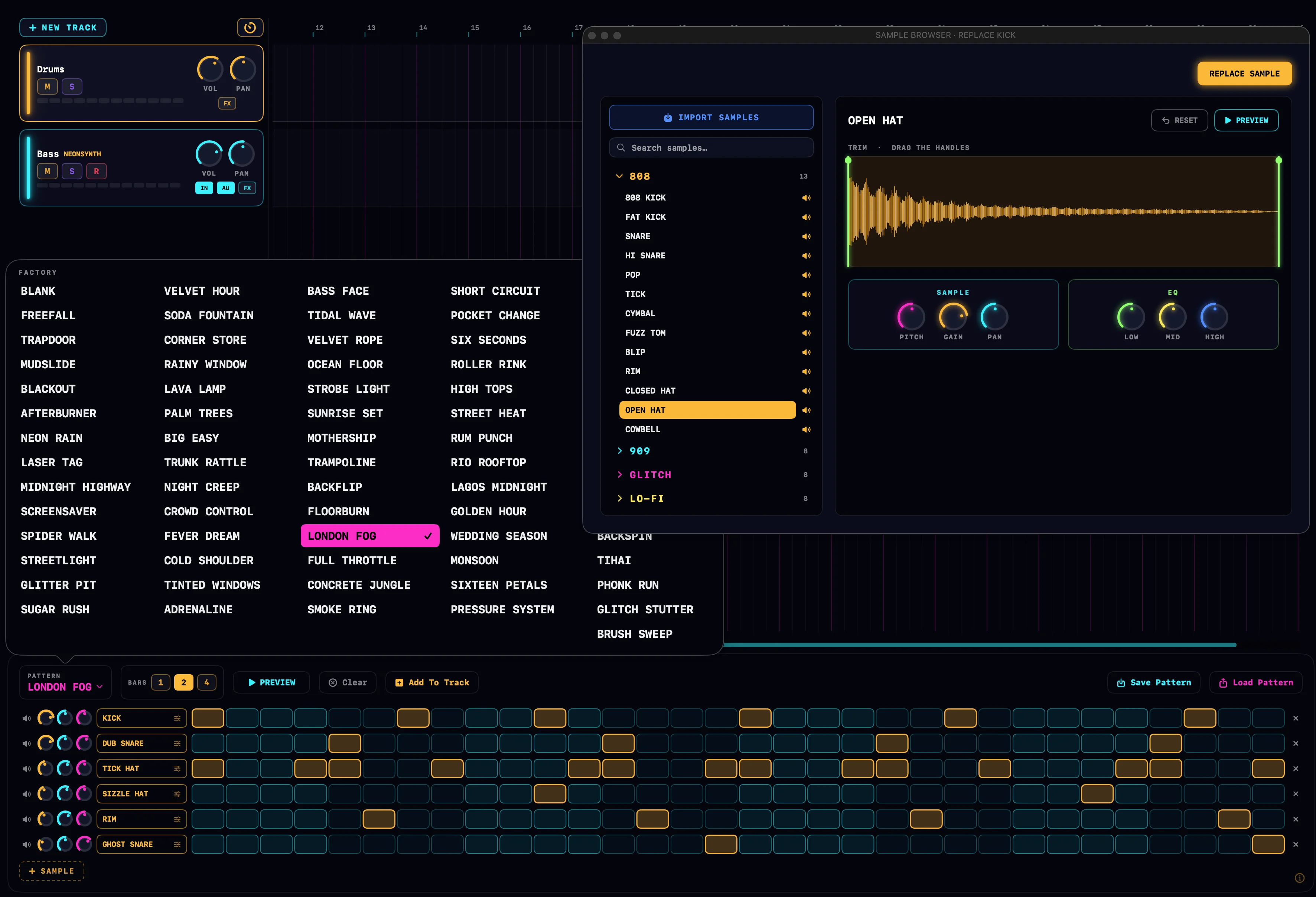
Åpne trommemaskinen
Klikk på rutenett-knappen i transportlinjen, eller trykk ⌘D. Trommemaskinen åpnes i panelplassen nederst i hovedvinduet, den samme plassen akkordpaden og mikseren bruker.
Det svake ⓘ-merket i hjørnet av panelet åpner et kort forklaringskort rett inni appen.
Stegrutenettet
Samples går nedover til venstre, steg går til høyre. Klikk på en celle for å plassere et slag; klikk igjen for å fjerne det. Dra over en bane for å male: den første cellen du berører, avgjør om draget legger til slag eller sletter dem, og nye slag forhåndslyttes idet de plasseres.
Cellene er skyggelagt i slaggrupper, slik at du kan se taktarten på et øyeblikk, og en limegrønn kolonne feier over rutenettet mens mønsteret loopes.
Mønsterlengde
BARS-bryterne angir mønsterlengden: 1, 2 eller 4 takter. Antall steg i en takt følger prosjektets taktart: 16 steg per takt i 4/4, 12 i 3/4 eller 6/8, 14 i 7/8, og så videre. Hvert steg er en 16.dels-note.
Takt-antallet er sta. Bytt fabrikkmønstre, og de flislegges eller trimmes til den valgte lengden din i stedet for å endre den.
Fabrikkmønstre
MØNSTER-menyen fyller rutenettet med en groove. I 4/4 får du FACTORY-banken, et spekter av sjangre fra four-on-the-floor til halftime, pluss en TURNAROUNDS-bank med ett-takters fills som TOM CASCADE og AROUND THE KIT. I andre taktarter viser menyen i stedet en bank skrevet for den taktarten.
Å velge et mønster erstatter det som er på rutenettet, så lagre ditt eget arbeid først hvis du vil beholde det. BLANK-mønsteret er det tomme lerretet: et fire-delers kit uten steg.
Forhåndslytte til loopen
FORHÅNDSLYTT loopet mønsteret i prosjektets tempo. Finjuster det mens det spiller: hver celle, knott og sample-bytte havner i den kjørende loopen. Trykk på STOP (eller start transporten) for å avslutte den.
Loopen fortsetter å rulle selv om du bytter bort panelet, slik at du kan jamme akkorder over grooven. En liten grønn prikk på trommemaskinens transportknapp viser at den fortsatt loopes mens panelet er skjult.
Legge mønsteret til tidslinjen
Legg til på spor stempler rutenettet inn på et trommespor som et klipp ved avspillingshodet, festet til nærmeste 16.del. Det målretter det valgte trommesporet, ellers det første trommesporet i prosjektet, og oppretter et spor kalt DRUMS 1 hvis det ikke finnes noen.
Etter stemplingen parkerer avspillingshodet ved slutten av det nye klippet. Finjuster rutenettet og legg til igjen, så havner det neste klippet rett etter: en legg til, finjuster, legg til-løkke for å bygge et beat seksjon for seksjon.
Redigere et plassert trommeklipp
Dobbeltklikk på et trommeklipp på tidslinjen, så blir rutenettet det klippet. En gul EDITING CLIP-merkelapp vises, og hver redigering skrives rett tilbake til klippet, live.
Klikk på ✕-en på merkelappen for å slutte å redigere og gå tilbake til det valgte mønsteret ditt. Klippet beholder notene sine; maskinen beholder ingen kopi.
Banekontroller
Hver bane er en liten mikserkanal for samplen sin. Innstillingene gjelder overalt banen lyder: forhåndslyttingen, prøvelyttinger, og hvert plasserte klipp.
| Kontroll | Hva det gjør |
|---|---|
| Høyttaler | Prøvelytter banens sample én gang. |
| Gul knott | Banevolum. Høyreklikk for å nullstille. |
| Cyan knott | Banepanorering. Høyreklikk for å nullstille. |
| Magenta knott | Banetonehøyde, ±12 halvtoner. Høyreklikk for å nullstille. |
| Samplenavn | Åpner samplebiblioteket på denne banen. Bla gjennom live: hver sample du klikker på, byttes inn i banen mens du lytter. |
| ✕ | Fjerner banen. |
For å omorganisere baner, dra en rad opp eller ned med et hvilket som helst ledig sted; en gul linje markerer hvor den vil lande. For å legge til en bane, klikk på + SAMPLE: samplebiblioteket åpnes slik at du kan velge, trimme og forme en lyd for den.
Lagre og laste inn mønstre
Lagre mønster lagrer rutenettet under et navn: stegene, banene og knott-innstillingene deres. Last mønster henter et lagret mønster tilbake; listen er søkbar, viser hvert mønsters lengde i takter, og søppelbøtte-knappen sletter ett etter bekreftelse. Å lagre med et eksisterende navn erstatter det mønsteret.
Tøm visker ut hvert steg, men beholder banene, slik at du kan legge inn et ferskt beat på det samme kittet.
Konvertere et trommeklipp til MIDI
Mens du redigerer et plassert klipp, vises en Konverter til MIDI-knapp. Den gjør klippet om til et vanlig MIDI-klipp du kan åpne i pianorullen, for redigeringer rutenettet ikke kan gjøre: timing utenfor rutenettet, anslagsforming, notelengder.
Konverteringen er enveis. Klippet blir værende på trommesporet sitt og beholder kit-lydene sine, men å dobbeltklikke på det åpner nå pianorullen i stedet for rutenettet.
Slik fungerer trommeklipp
Et trommeklipp er MIDI under overflaten: hver tonehøyderad er en kit-plass, og hver plass er tilordnet en sample med banens innstillinger. Hele kittet, inkludert alle samples du har importert, lagres inni .neon-prosjektet, slik at et prosjekt åpnes med nøyaktig den lyden du forlot det med, på hvilken som helst Mac.