
Assistenten
NeonDAW har en innebygd kobling for AI-assistenter. Koble til én, og den kan redigere det åpne prosjektet for deg: spor, noter, trommer, miks og automasjon, hver endring ett angre-steg unna. Dette kapittelet har det fulle oppsettet for hver store assistent, ingen MCP-erfaring nødvendig.
Hva det er
NeonDAW har en innebygd MCP-server. MCP (Model Context Protocol) er den åpne standarden AI-assistenter bruker for å jobbe med apper: assistenten spør NeonDAW hva den kan gjøre, NeonDAW overrekker et sett med verktøy, og assistenten bruker dem til å gjøre reelle redigeringer i prosjektet ditt. Slå den på, og enhver MCP-klient på Mac-en din kan lese og redigere det åpne prosjektet.
Du trenger ikke vite mer om MCP enn det. Finn assistenten din nedenfor og følg trinnene én gang. Etter det er tilkoblingen automatisk.
Trinn én: slå den på i NeonDAW
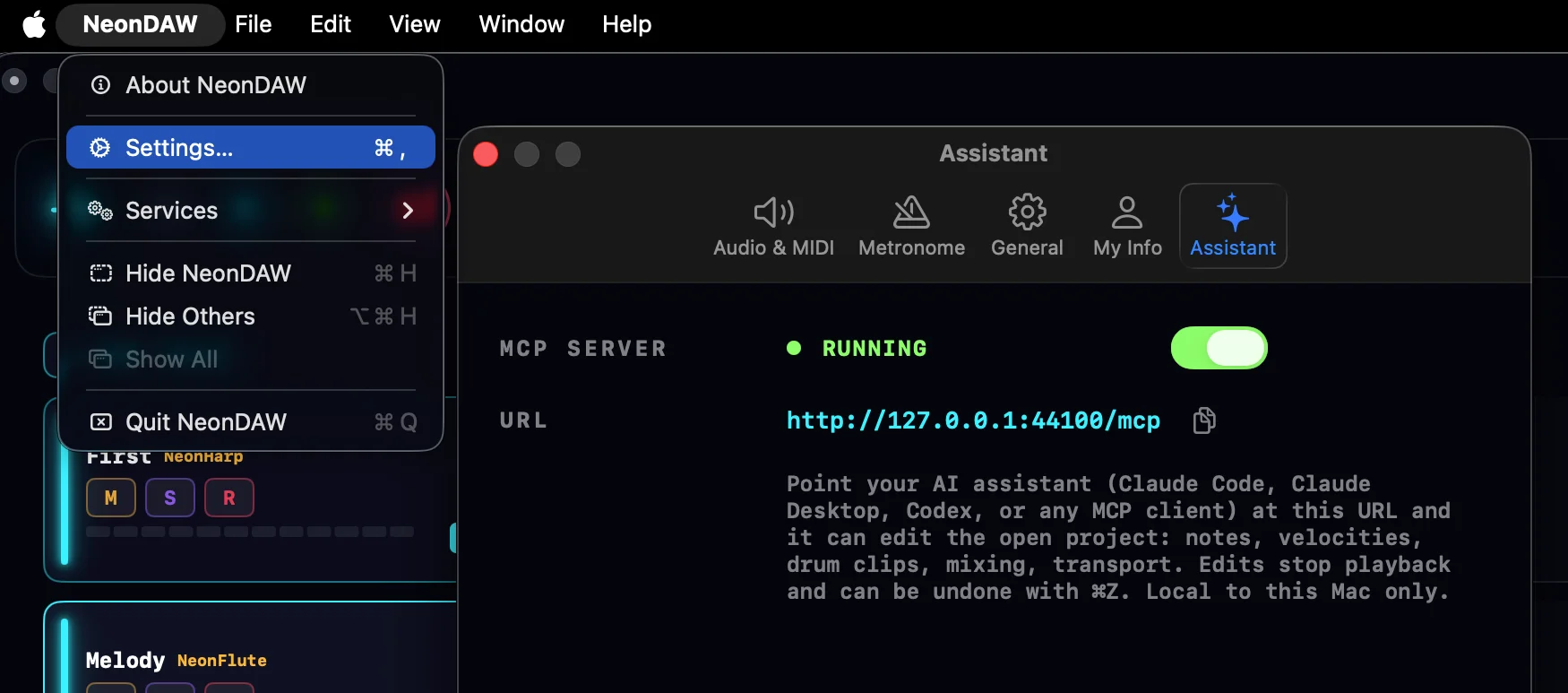
- Åpne Innstillinger > Assistent og slå om bryteren. Statuspunktet blir grønt.
- Legg merke til URL-en:
http://127.0.0.1:44100/mcp. Kopier-knappen ved siden av den legger den på utklippstavlen din. Hver guide nedenfor bruker denne adressen.
Adressen 127.0.0.1 betyr «denne Mac-en». Bare programmer som kjører på din egen datamaskin kan nå serveren. Den er av som standard, og bryteren husker valget ditt på tvers av oppstarter.
Trinn to: koble til assistenten din
Hver guide nedenfor er fullstendig på egen hånd: finn din og følg den fra topp til bunn. Alle fire assistentene kjører på Mac-en din, og det er det som lar dem koble til direkte. En chat-fane i en nettleser kan ikke se en server på datamaskinen din, så velg en av disse i stedet. Hvis du har en ChatGPT-konto, er det Codex.
Claude Code
Anthropics assistent for terminalen, med en skrivebordsapp og en VS Code-utvidelse som deler samme oppsett. Den krever et betalt Claude-abonnement (Pro eller høyere).
- Installer den, hvis du ikke har den. Åpne Terminal (Programmer > Verktøy > Terminal) og lim inn:
Kjør derettercurl -fsSL https://claude.ai/install.sh | bashclaudeén gang og følg innloggingsforespørslene i nettleseren din. - Sørg for at NeonDAW er åpen med assistent-bryteren på.
- Registrer NeonDAW. Én linje, én gang:
claude mcp add --scope user --transport http neondaw http://127.0.0.1:44100/mcp--scope user-delen gjør den tilgjengelig uansett hvilken mappe du starter Claude Code fra. - Sjekk at det fungerte: kjør
claude mcp listog se etter neondaw · Connected. Inni en økt, skriv/mcpfor å se NeonDAWs verktøy. Første gang Claude rører prosjektet ditt, spør den om tillatelse.
For å fjerne den senere: claude mcp remove neondaw. Claude Code-skrivebordsappen og VS Code-utvidelsen leser den samme konfigurasjonen, så denne ene kommandoen dekker alle tre.
Claude Desktop
Anthropics chat-app. Den når lokale MCP-servere gjennom en liten hjelper kalt mcp-remote som trenger Node.js på Mac-en din. Hjelperen henter seg selv automatisk; du trenger bare å installere Node.
Hopp over «Add custom connector»-skjemaet under Settings > Connectors for dette. Det skjemaet er for servere på det offentlige internettet: Claudes sky gjør tilkoblingen der, og den kan ikke nå en server som lever på Mac-en din.
- Installer Node.js hvis du ikke har det: last ned LTS-installasjonsprogrammet fra nodejs.org og kjør det. For å sjekke, skriv
node --versioni Terminal: v18 eller nyere er greit. - Sørg for at NeonDAW er åpen med assistent-bryteren på.
- I Claude Desktop, åpne Claude-menyen i macOS-menylinjen og velg Settings, deretter Developer-fanen, deretter Edit Config. Dette avslører en fil kalt
claude_desktop_config.json.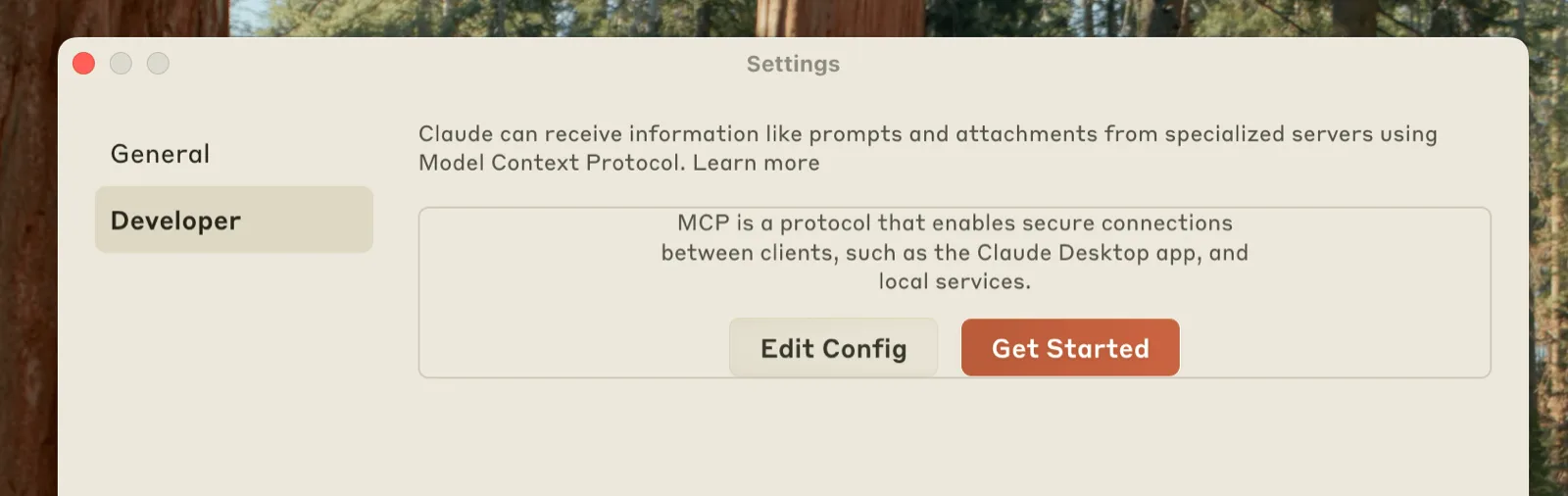
- Åpne den filen i en hvilken som helst tekstredigerer og gi den dette innholdet. Hvis filen allerede har en
"mcpServers"-seksjon, legg til"neondaw"-oppføringen inni den. Lagre filen.{ "mcpServers": { "neondaw": { "command": "npx", "args": ["-y", "mcp-remote", "http://127.0.0.1:44100/mcp", "--transport", "http-only"] } } } - Avslutt Claude Desktop helt (⌘Q) og åpne den på nytt. Appen leser filen bare ved oppstart.
- Sjekk at det fungerte: i en ny chat, klikk på glidebryter-knappen i hjørnet av meldingsboksen, deretter Connectors. NeonDAW bør være oppført; klikk på den for å se verktøyene dens.
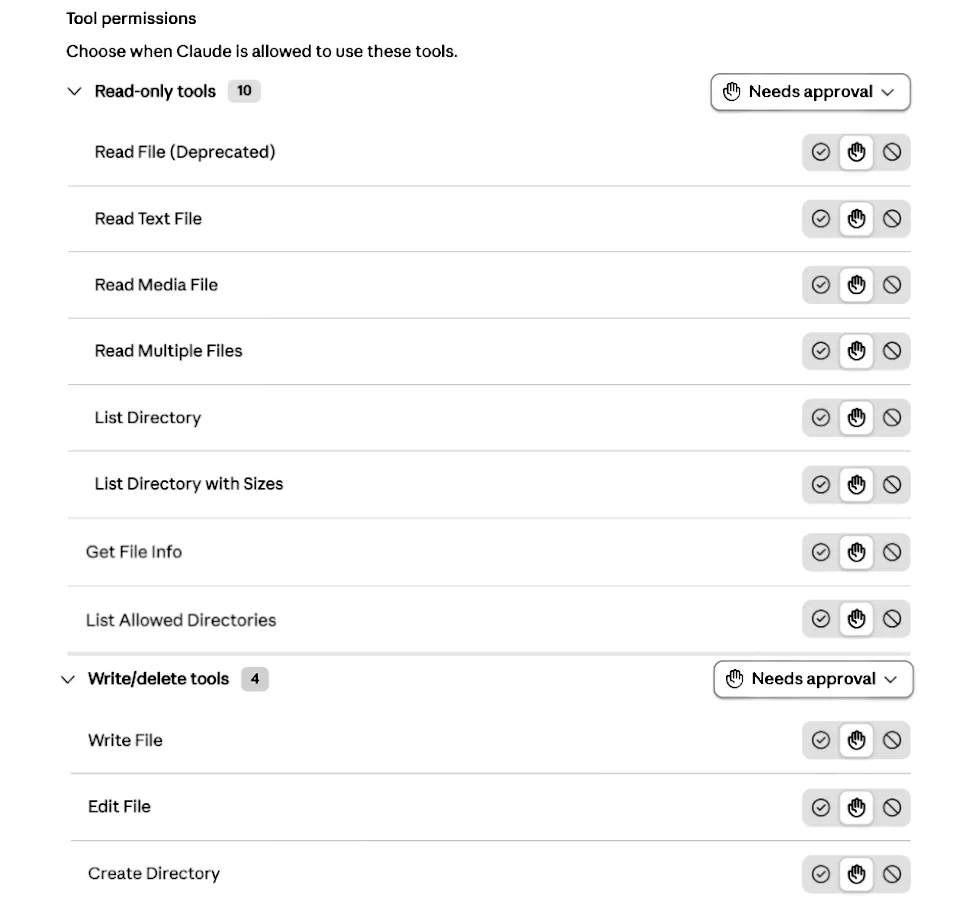
For å fjerne den senere, slett "neondaw"-blokken fra filen og start appen på nytt.
Codex
OpenAIs kodeassistent: en terminal-app pluss en IDE-utvidelse, logget inn med ChatGPT-kontoen din (betalte abonnementer, Plus og oppover). Hvis du bruker ChatGPT, er dette måten å styre NeonDAW med den på.
- Installer den, hvis du ikke har den. I Terminal:
Kjør derettercurl -fsSL https://chatgpt.com/codex/install.sh | shcodexén gang og velg Sign in with ChatGPT. - Sørg for at NeonDAW er åpen med assistent-bryteren på.
- Registrer NeonDAW:
codex mcp add neondaw --url http://127.0.0.1:44100/mcp - Sjekk at det fungerte: kjør
codex mcp list, eller skriv/mcpinni en økt.
For å fjerne den senere: codex mcp remove neondaw. Terminal-appen, IDE-utvidelsen og Codex-visningen i ChatGPT-skrivebordsappen deler denne konfigurasjonen, så én tillegging dekker alle tre.
Grok Build
xAIs kodeagent for terminalen. Logg inn med et SuperGrok- eller X Premium Plus-abonnement, eller en xAI API-nøkkel.
- Installer den, hvis du ikke har den. I Terminal:
Kjør derettercurl -fsSL https://x.ai/cli/install.sh | bashgrokén gang og logg inn gjennom nettleservinduet den åpner. - Sørg for at NeonDAW er åpen med assistent-bryteren på.
- Registrer NeonDAW:
Foretrekker du å klikke? Inni Grok Build, skrivgrok mcp add --transport http neondaw http://127.0.0.1:44100/mcp/mcps, trykk A, og lim inn URL-en i skjemaet. Navnet fylles inn av seg selv.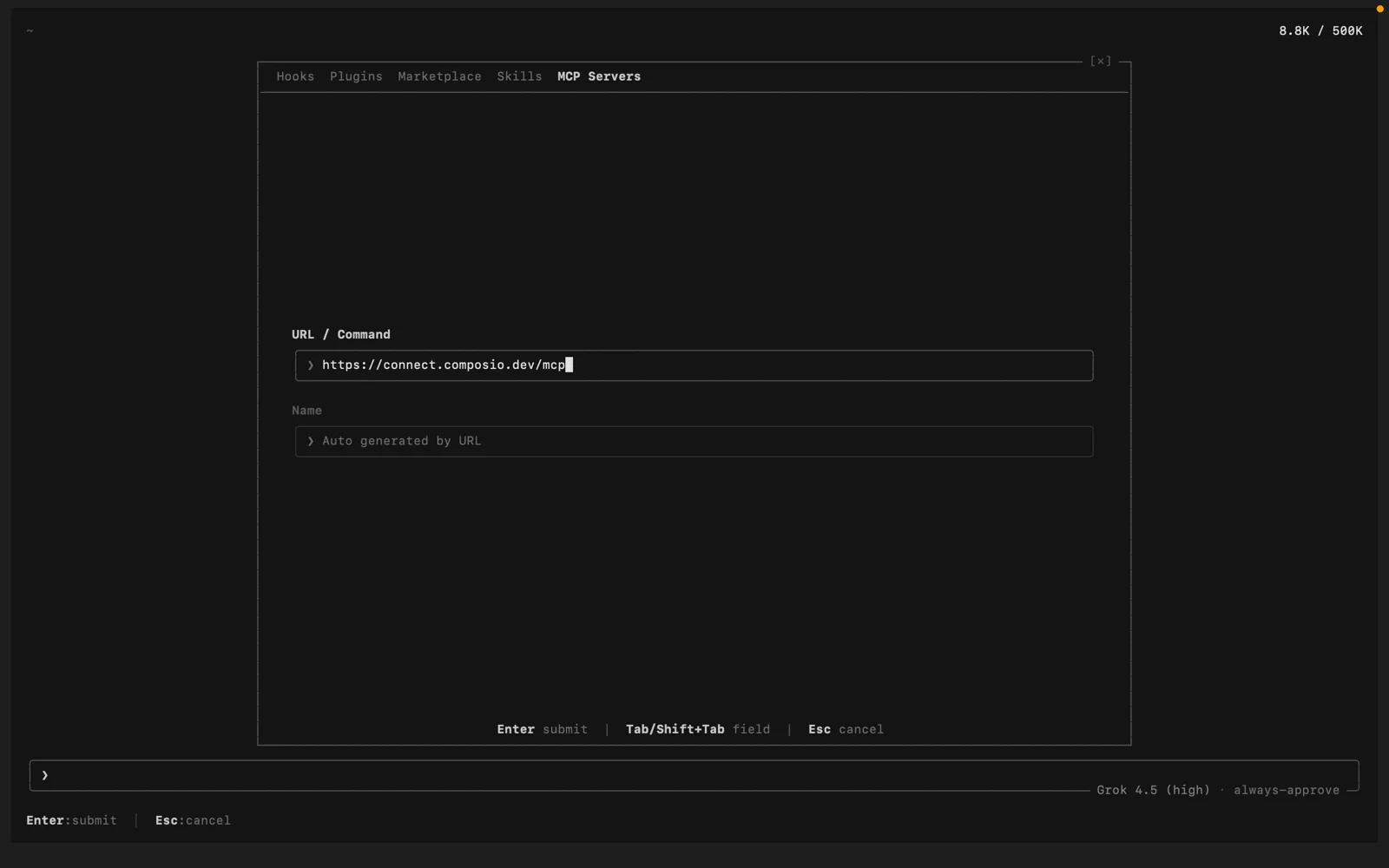
- Sjekk at det fungerte:
grok mcp listviser serveren, oggrok mcp doctor neondawkjører en full tilkoblingssjekk. I en økt viser/mcpsNeonDAW under LOCAL med verktøyantallet sitt.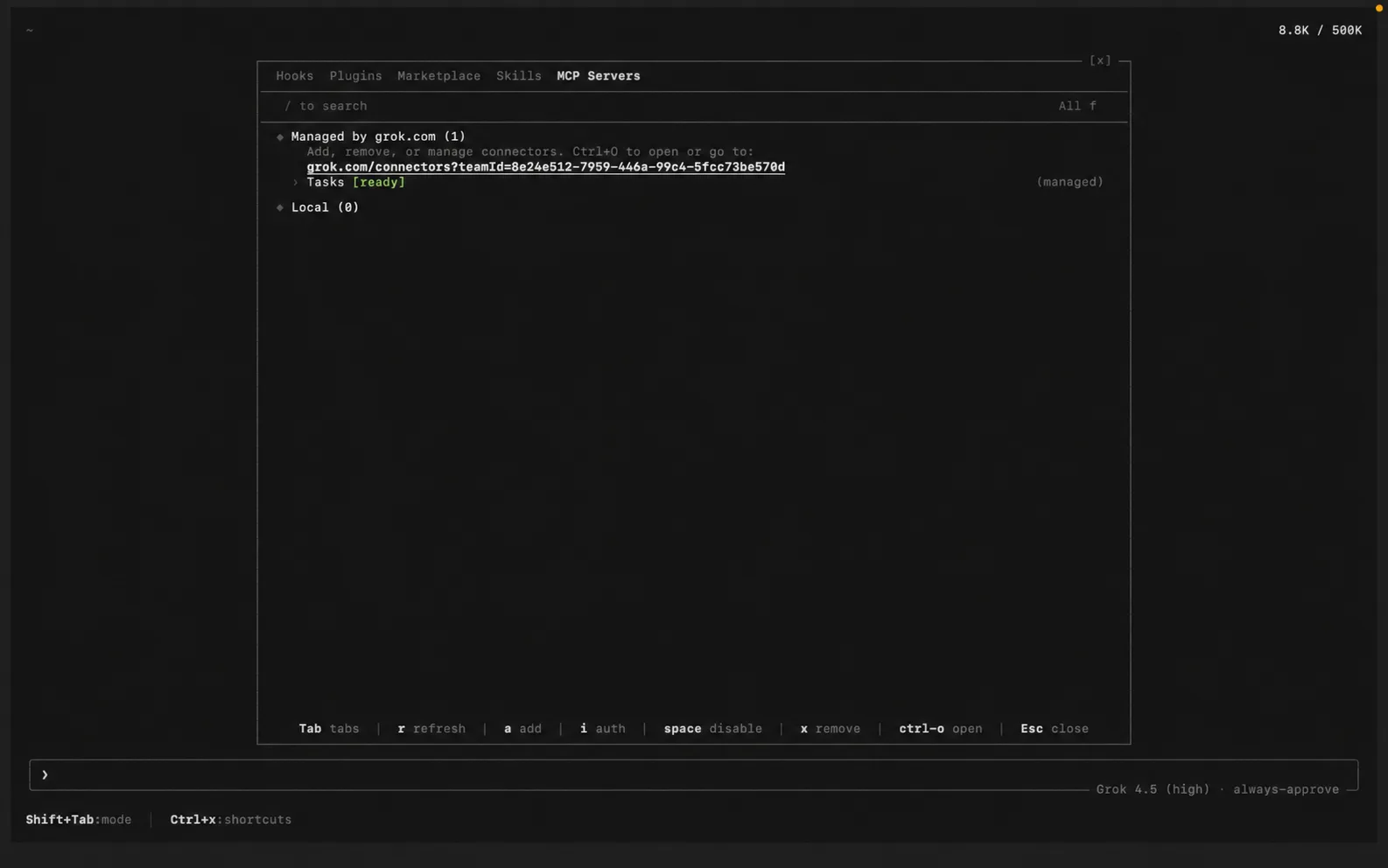
For å fjerne den senere: grok mcp remove neondaw. Allerede satt opp Claude Code? Grok Build leser den samme konfigurasjonen automatisk, så NeonDAW kan dukke opp helt uten oppsett.
Hvis den ikke vil koble til
- Kjører NeonDAW? Serveren svarer bare mens appen er åpen.
- Er bryteren på? Innstillinger > Assistent, grønt punkt.
- Er URL-en nøyaktig
http://127.0.0.1:44100/mcp? Ingen https, ingen skråstrek på slutten. - Terminalassistenter: en server registrert mens NeonDAW var lukket, vises som mislykket til appen er åpen. Start NeonDAW, og sjekk deretter igjen med
claude mcp list,codex mcp list, ellergrok mcp doctor neondaw. - Claude Desktop: avslutt helt med ⌘Q og åpne på nytt etter hver konfigurasjonsendring, og bekreft at Node.js er installert (
node --version).
Hva den kan gjøre
Assistenten jobber med prosjektet på samme måte som du gjør:
- Spor: opprette, gi nytt navn, omorganisere, duplisere, farge, og gruppere dem.
- Klipp og noter: bygge klipp, legge til og redigere noter, justere anslag, kvantisere og humanisere.
- Akkorder og trommer: legge ned akkordprogresjoner og trommemønstre, legge til og finjustere trommebaner.
- Instrumenter og forhåndsinnstillinger: sette et instrument på et spor og velge forhåndsinnstillingen dets.
- FX-kjeder: legge til, fjerne, omorganisere og justere effekter på et hvilket som helst spor, gruppe eller masteren.
- Miks og automasjon: sette volum og panorering, mute og solo, og tegne automasjon.
- Tempo og markører: sette tempoet, forme ramper, og plassere video-treffmarkører.
- Transport og angre: flytte avspillingshodet, spille av og stoppe, og gå trinnvis tilbake gjennom redigeringer.
Det finnes ingen egen importvei for arbeidet dens: en assistent-redigering er en vanlig redigering, og den spilles av gjennom instrumentene og effektene dine som alt annet.
Sikkerhet
- Bare lokalt. Serveren svarer på denne Mac-en og ingen andre steder.
- Hver redigering stopper avspillingen først, slik at ingenting endres mens transporten ruller.
- Hver redigering er ett angre-steg. ⌘Z tar den tilbake, akkurat som dine egne redigeringer.
- En varselboks dukker opp og beskriver hva assistenten nettopp endret, slik at ingenting skjer stille.
Prompter å prøve
- “Legg til volumsvell på akkordene på spor 1.”
- “Kvantiser trommene til 16-deler og jevn ut anslagene.”
- “Tegn et filtersveip som åpner seg opp over refrenget.”
- “Opprett 4 tomme fiolin-MIDI-spor, legg til reverb og grupper dem.”
- “Skisser et lo-fi trommemønster på 84 BPM og legg det på tidslinjen.”
- “Dra opp vokalen et par dB i det siste refrenget.”
Gi den den kjedelige jobben, ikke den kreative. Stillasbygging av spor, opprydding av timing, utjevning av anslag: assistenten rydder unna kjedelig arbeid slik at du forblir i flyten.