
Spor
Spor er dit projekts rækker. Hvert spor rummer sine egne klip, sin egen lyd og sin egen plads i mixet. Dette kapitel dækker hver eneste kontrol på et sporhoved.
Sportyperne
NeonDAW har fem typer af spor. Hver rummer en anden slags materiale.
| Type | Hvad det rummer |
|---|---|
| MIDI | Noder, spillet gennem et instrument. Optag fra et keyboard, eller tegn noder i piano roll'en. |
| Lyd | Optagede takes og importerede lydfiler. |
| Tromme | Mønstre stemplet fra trommemaskinen. |
| Video | En film at score til. Se Video & filmscoring. |
| Gruppe | En mappe af spor, der også er en bus. Se Sporgrupper. |
Hvert projekt har også en MASTER-række. Det er masterbussen: alt strømmer gennem den på vej til dine højttalere. Den er dækket i Mixeren.
Sådan opretter du et spor
Klik på NYT SPOR over sporhovederne, og vælg en type: MIDI-spor, Lydspor, Trommespor, Videospor eller Gruppe. Du kan også højreklikke på et tomt sted i hoved-kolonnen for den samme menu.
Nye spor vises øverst på listen.
Omdøb, omarranger, dupliker, slet
Omdøb
Klik på et spors navn, og skriv. Tryk Return, eller klik et andet sted for at bekræfte.
Omarranger
Træk et spors hoved op eller ned. Der åbnes et mellemrum mellem rækkerne for at vise, hvor det lander. Slip det under et åbent gruppe-hoved, så bliver det en del af gruppen.
Dupliker
Højreklik på hovedet, og vælg Dupliker spor. Kopien tager alt med: klip, instrument, effekter, automation og sporets farve.
Slet
Højreklik på hovedet, og vælg Fjern spor. Sletning kan fortrydes: ⌘Z bringer sporet tilbage.
Sammenfold og udvid
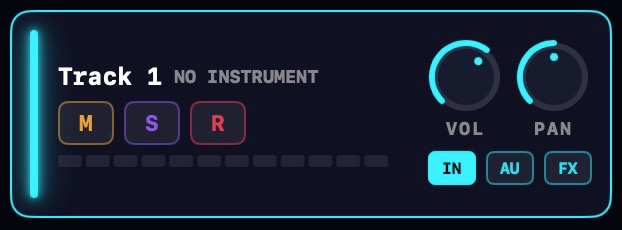

Klik på et spors farvebjælke (den tynde farvede strimmel langs venstre kant) for at sammenfolde det til en slank række. Klik igen for at udvide. Et sammenfoldet spor folder sine automation-spor væk med sig.
Knappen ved siden af NYT SPOR sammenfolder alle spor på én gang, eller udvider dem alle igen.
Du kan også trække i bunden af et spors bane for at gøre rækken højere eller lavere.
Mute, Solo og Klargør
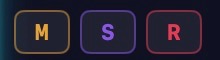
Hvert sporhoved bærer tre små chips.
- M mutter sporet. Du vil ikke høre det, og dets klip nedtones i arrangementet.
- S solerer sporet. Mens noget er soleret, hører du kun de solerede spor.
- R klargør sporet til optagelse. Se Optagelse af lyd og Optagelse af MIDI.
Trommespor har ingen R-chip: deres klip kommer fra trommemaskinens FØJ TIL SPOR-knap, ikke fra optagelse. Videospor har slet ingen mix-chips, kun en WINDOW-knap, der åbner videovinduet.
På et lydspor kan du højreklikke på R-chippen for at slå Indgangsovervågning til eller fra. Den er slået til som standard: at klargøre sporet lader dig også høre indgangen. Mere i Optagelse af lyd.
Volumen, pan og målere
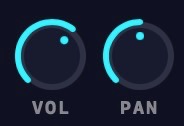
Hvert sporhoved har en VOL-knap og en PAN-knap. Volumen når op til +12 dB over unity, så en svag kilde kan få et rent boost. Højreklik på en hvilken som helst knap for at nulstille den.
Under chipsene viser hvert spor sin egen niveaumåler. På et klargjort lydspor viser måleren også den levende indgang, så du kan sætte niveauer, før du optager.
De samme kontroller vises som fulde strips i Mixeren, og begge steder følges ad.
Sporfarver
Hver spor-type har en signaturfarve, og hvert spor kan tilsidesætte den. Højreklik på et hoved, og vælg Sporfarve, vælg derefter fra paletten. Default returnerer sporet til dets types farve.
Hvis flere spor er markeret, farvelægger valget dem alle på én gang.
For at ændre standardfarven pr. spor-type, åbn Indstillinger > Generelt > SPORFARVER.
Markering af flere spor
Tre måder at opbygge en markering på:
- ⇧-klik på et hoved for at markere hele intervallet fra det sidst markerede spor.
- ⌘-klik på et hoved for at tilføje eller fjerne ét spor.
- Højreklik og træk en boks over hoved-kolonnen for at feje spor ind i markeringen. Ingen modifikationstast nødvendig.
En handling på en multi-markering virker på hvert markeret spor: farve, dupliker og slet gælder alle for hele sættet. Højreklik-menuen tilbyder også Gruppér markering, som folder de markerede spor ind i en ny gruppe.
IN, AU & FX
IN-knappen: valg af indgang
IN-chippen i et spors hoved bestemmer, hvad sporet lytter til. Valgmulighederne afhænger af spor-typen.
På MIDI-spor
- ALL INPUTS: sporet spiller fra alt, standarden.
- CHORD PAD: kun akkordpadden og skrivetastaturet.
- MIDI IN: kun hardware-MIDI. Hold musen over den for at vælge et kanalfilter, Alle eller 1 til 16. Et kanalvalg vises i chippen, som
IN 5. - NO INPUT: sporet ignorerer levende indgang.
På lydspor
IN-menuen vælger optageindgangen: en af dine indgangsenheder, eller No Input. At vælge en enhed gør den til Mac'ens standardindgang og optager hele enheden.
På en grænseflade med mere end to indgange tilføjer menuen enkelte kanaler og stereopar, som IN 3 eller IN 1-2. Hvert klargjort spor optager sin egen del, så flere mikrofoner kan optage på samme tid. Mere i Optagelse af lyd.
AU-knappen: valg af instrument
MIDI-spor bærer en AU-chip. Klik på den for at åbne sporets instrument, eller instrumentbrowseren, når pladsen er tom. Instrumentets navn vises også ved siden af spornavnet: NEONSYNTH, pluginets navn, eller NO INSTRUMENT.
Højreklik på AU-chippen for en hurtigskift-menu: Choose AU… åbner browseren, og én post pr. indbygget instrument skifter det direkte ind, fra NeonSynth til NeonHarp.
Alle indbyggede instrumenter, og hvordan du bruger tredjeparts Audio Units: Instrumenter.
FX-knappen: åbning af effektkæden
FX-chippen åbner sporets effektkæde-vindue. Når effekter er indlæst, viser chippen hvor mange, som FX·2.
Grupper og masterbussen har den samme knap. Tilføjelse, rækkefølge og bypass af effekter er dækket i Effekter & FX-kæder.