
Trommemaskinen
Hver række er en sample. Klik på trin for at placere hits, loop mønstret, mens du finjusterer det, og stempel det derefter ind på tidslinjen som et klip.
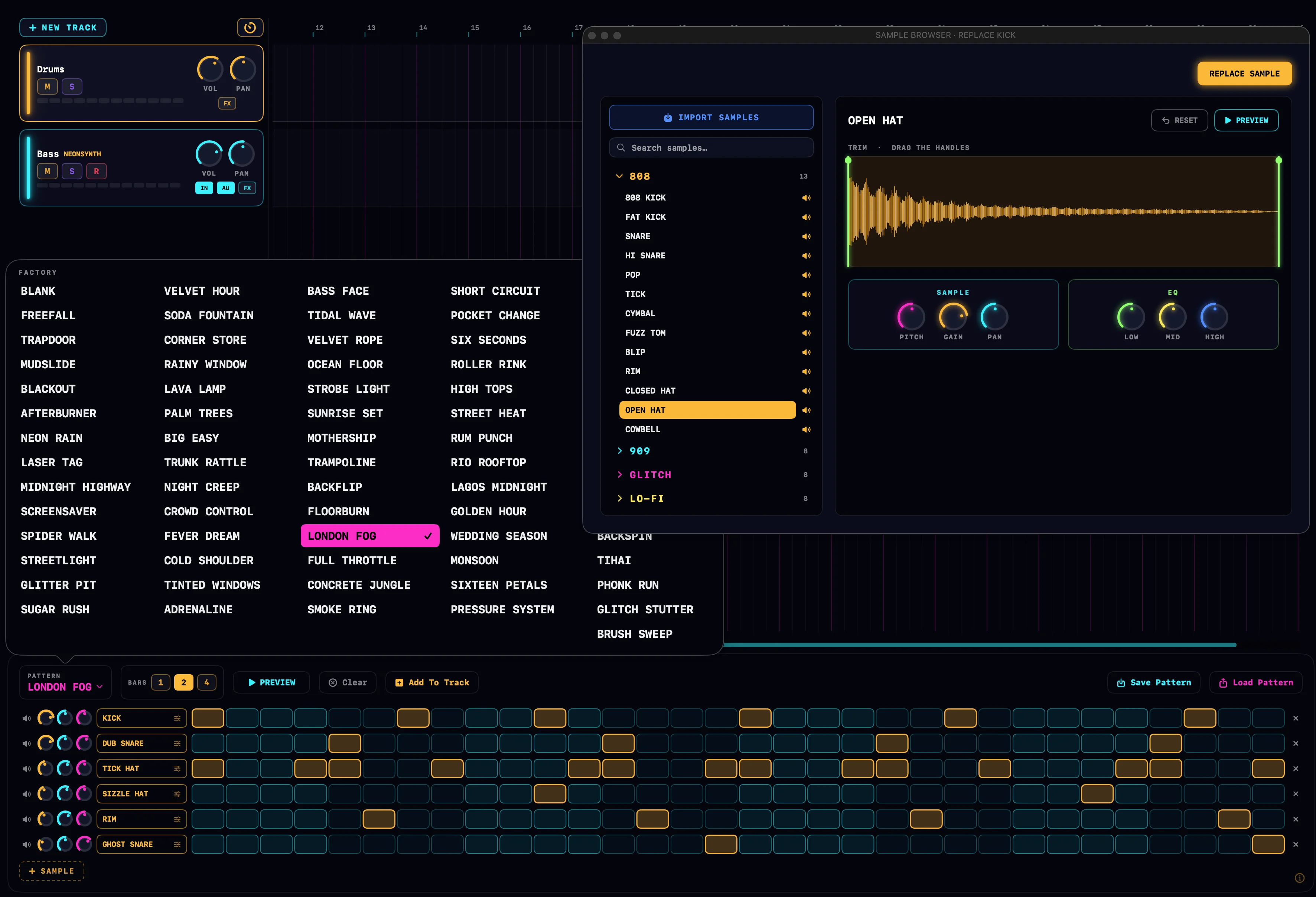
Åbning af trommemaskinen
Klik på gitter-knappen i transportlinjen, eller tryk ⌘D. Trommemaskinen åbner i panelpladsen nederst i hovedvinduet, den samme plads som akkordpadden og mixeren bruger.
Det diskrete ⓘ-badge i panelets hjørne åbner et kort forklaringskort direkte inde i appen.
Trin-gitteret
Samples løber ned ad venstre side, trin løber til højre. Klik på en celle for at placere et hit; klik igen for at fjerne det. Træk hen over en bane for at male: den første celle, du rører, afgør, om trækket tilføjer hits eller sletter dem, og nye hits prøvelyttes, når de lander.
Cellerne er skyggelagt i taktslagsgrupper, så du kan se taktarten på et øjeblik, og en limegrøn kolonne fejer hen over gitteret, mens mønstret loopes.
Mønsterlængde
BARS-chipsene indstiller mønsterlængden: 1, 2 eller 4 takter. Antallet af trin i en takt følger projektets taktart: 16 trin pr. takt i 4/4, 12 i 3/4 eller 6/8, 14 i 7/8, og så videre. Hvert trin er en 16.-dels-node.
Taktantallet er klæbende. Skift fabriksmønstre, og de flisebelægges eller beskæres til din valgte længde i stedet for at ændre den.
Fabriksmønstre
MØNSTER-menuen sår gitteret med en groove. I 4/4 får du FACTORY-banken, en spredning af genrer fra four-on-the-floor til halftime, plus en TURNAROUNDS-bank af étakts-fills som TOM CASCADE og AROUND THE KIT. I andre taktarter viser menuen i stedet en bank skrevet til den taktart.
At vælge et mønster erstatter det, der er på gitteret, så gem dit eget arbejde først, hvis du vil beholde det. BLANK-mønstret er det tomme lærred: et sæt på fire dele uden trin.
Prøvelytning af loopet
PRØVELYT looper mønstret ved projektets tempo. Finjuster det, mens det spiller: hver celle, knap og sample-skift lander i det kørende loop. Tryk STOP (eller start transporten) for at afslutte det.
Loopet bliver ved med at køre, selv hvis du skifter panelet væk, så du kan jamme akkorder over grooven. En lille grøn prik på trommemaskinens transportknap viser, at den stadig loopes, mens panelet er skjult.
Tilføjelse af mønstret til tidslinjen
Føj til spor stempler gitteret ind på et trommespor som et klip ved afspilningshovedet, snappet til den nærmeste 16.-del. Det sigter mod det markerede trommespor, ellers det første trommespor i projektet, og opretter et spor ved navn DRUMS 1, hvis der ikke er nogen.
Efter stemplingen parkerer afspilningshovedet ved slutningen af det nye klip. Finjuster gitteret, og tilføj igen, og det næste klip lander lige efter: en tilføj, finjuster, tilføj-løkke til at bygge et beat sektion for sektion.
Redigering af et placeret trommeklip
Dobbeltklik på et trommeklip på tidslinjen, og gitteret bliver det klip. En rav-farvet EDITING CLIP-chip vises, og hver redigering skrives direkte tilbage til klippet, live.
Klik på chippens ✕ for at stoppe redigeringen og vende tilbage til dit markerede mønster. Klippet beholder sine noder; maskinen beholder ingen kopi.
Bane-kontroller
Hver bane er en lille mixer-kanal for sin sample. Dens indstillinger gælder overalt, hvor banen lyder: prøvelytningen, auditioneringer og hvert placeret klip.
| Kontrol | Hvad den gør |
|---|---|
| Højttaler | Prøvelytter banens sample én gang. |
| Rav-knap | Banens volumen. Højreklik for at nulstille. |
| Cyan knap | Banens pan. Højreklik for at nulstille. |
| Magenta knap | Banens pitch, ±12 halvtoner. Højreklik for at nulstille. |
| Sample-navn | Åbner sample-browseren på denne bane. Browsing er live: hver sample, du klikker på, skifter ind i banen, mens du prøvelytter. |
| ✕ | Fjerner banen. |
For at omarrangere baner, træk en række op eller ned i et hvilket som helst frit område; en rav-farvet linje markerer, hvor den lander. For at tilføje en bane, klik på + SAMPLE: sample-browseren åbner, så du kan vælge, beskære og forme en lyd til den.
Gemning og indlæsning af mønstre
Save Pattern gemmer gitteret under et navn: trinene, banerne og deres knap-indstillinger. Load Pattern henter et gemt mønster tilbage; listen er søgbar, viser hvert mønsters længde i takter, og papirkurv-knappen sletter én efter bekræftelse. At gemme med et eksisterende navn erstatter det mønster.
Ryd sletter hvert trin, men beholder banerne, så du kan punche et frisk beat ind på det samme kit.
Konvertering af et trommeklip til MIDI
Mens du redigerer et placeret klip, vises en Convert to MIDI-knap. Den gør klippet til et almindeligt MIDI-klip, du kan åbne i piano roll'en, til redigeringer, gitteret ikke kan lave: timing uden for gitteret, velocity-formning, node-længder.
Konvertering er en envejs handling. Klippet bliver på sit trommespor og beholder sine kit-lyde, men et dobbeltklik åbner nu piano roll'en i stedet for gitteret.
Sådan fungerer trommeklip
Et trommeklip er MIDI under overfladen: hver tonehøjde-række er en kit-plads, og hver plads mapper til en sample med dens bane-indstillinger. Hele kittet, inklusive alle samples, du har importeret, gemmes inde i .neon-projektet, så et projekt åbner og lyder præcis, som du forlod det, på en hvilken som helst Mac.