
Optagelse af MIDI
Klargør et instrumentspor, tryk optag, og spil. NeonDAW fanger dit MIDI-keyboard, skrivetastaturet og akkordpadden, alt i ét take.
Optag et MIDI-take
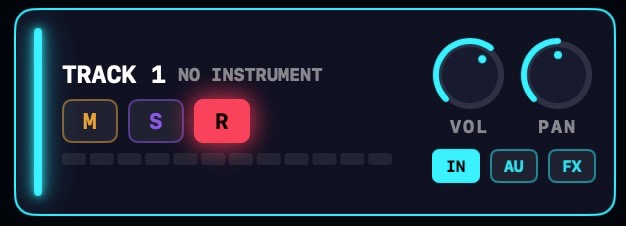
Klargør et instrumentspor med dets R-chip, tryk på optageknappen i transportlinjen, og spil. Efter optakten lander alt, du spiller, på sporet som noder.
Et MIDI-take lander på alle klargjorte instrumentspor. Klargør to spor, og begge optager den samme performance: en nem måde at lagdele to instrumenter på.
Et rent MIDI-take rører aldrig mikrofonen, så ingen mikrofontilladelse er nødvendig.
Stille, mens du spiller? Sporet mangler et instrument. Klik på dets AU-knap for at vælge et. Se Instrumenter.
Hvad der fanges
Alt levende input, der når et klargjort spor, bliver optaget:
- Dit MIDI-keyboard. Noder optages med den velocity, du spiller dem med.
- Skrivetastaturets to Q-rækkes oktaver. Anslag bruger den velocity, der er sat i Indstillinger · Lyd og MIDI.
- Akkordpadden, inklusive strums og kørende arpeggioer.
Hvert instrumentspors IN-menu filtrerer, hvad det lytter til: alle indgange, kun akkordpadden, kun MIDI IN med et valgfrit kanalfilter, eller intet. Skrivetastaturet tæller som akkordpad-input. Se Spor.
Spil tidligt, land på nedslaget
Musikere foregriber taktslaget, så det gør NeonDAW også. Noder, der anslås under optakten, fanges og placeres præcis ved starten af taket. Kommer du en anelse for tidligt, lander noden stadig på nedslaget.
Optagelse af akkordpad-performances
Akkordpadden optager præcis det, den spiller. Strummede akkorder beholder deres roll, og humaniseret timing fanges, som den blev spillet.
Når arpeggiatoren kører, mens transporten ruller, følger dens trin taktslags-gitteret, og hver node optages på sin præcise gitterplads. Optagne arps afspilles perfekt i takt. Se Akkordpadden.
Takes overdubber
At optage over eksisterende noder beholder dem: et nyt take overdubber ved afspilningshovedets position. For et rent nyt take, fortryd med ⌘Z, eller slet klippet først, og gør det igen.
Når taket slutter, bliver noderne til et klip, du kan åbne og finpudse i Piano Roll.