
Assistenten
NeonDAW har en indbygget forbindelse til AI-assistenter. Forbind én, og den kan redigere det åbne projekt for dig: spor, noder, tromme, mix og automation, hver ændring ét fortryd væk. Dette kapitel har den fulde opsætning til hver større assistent, ingen MCP-erfaring nødvendig.
Hvad det er
NeonDAW har en indbygget MCP-server. MCP (Model Context Protocol) er den åbne standard, AI-assistenter bruger til at arbejde med apps: assistenten spørger NeonDAW, hvad den kan gøre, NeonDAW udleverer et sæt værktøjer, og assistenten bruger dem til at foretage rigtige redigeringer i dit projekt. Slå den til, og enhver MCP-klient på din Mac kan læse og redigere det åbne projekt.
Du behøver ikke vide mere om MCP end det. Find din assistent nedenfor, og følg dens trin én gang. Derefter er tilslutning automatisk.
Trin ét: slå den til i NeonDAW
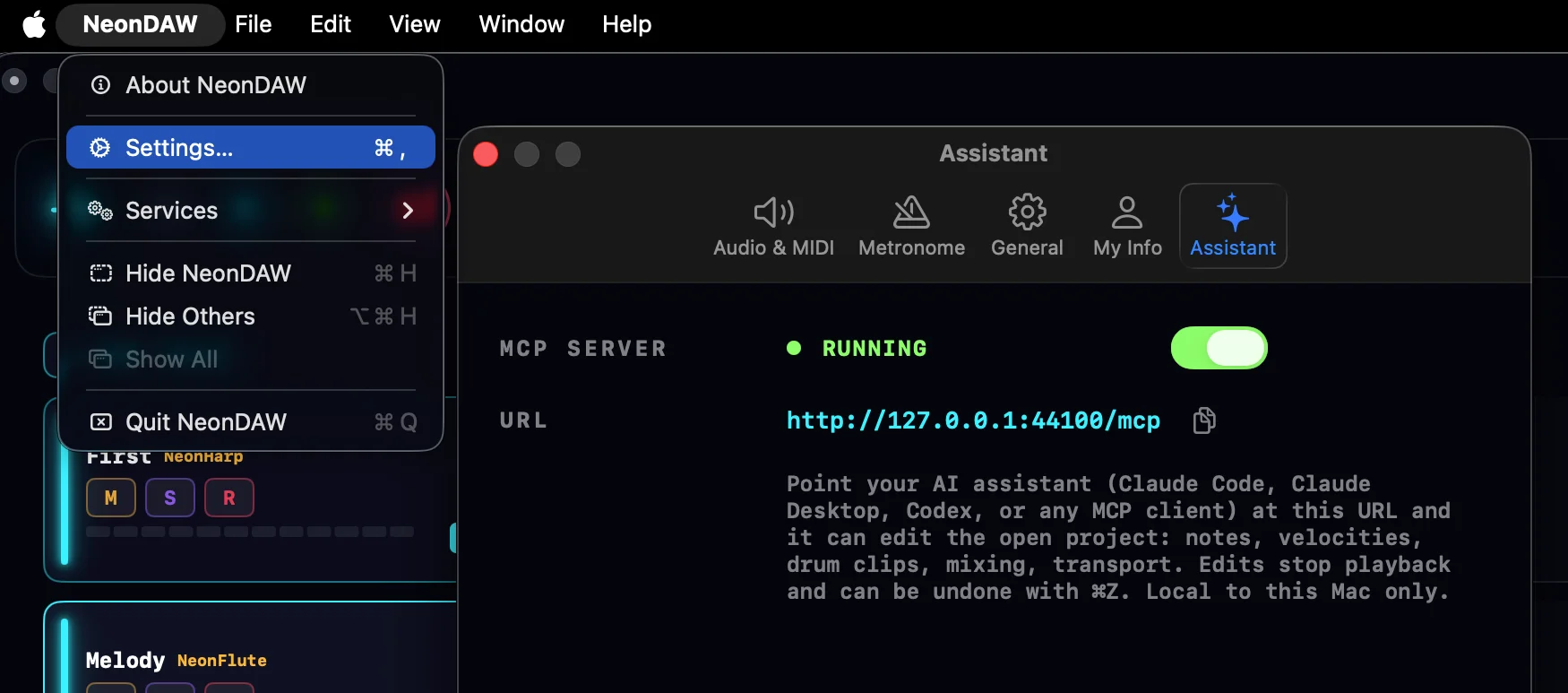
- Åbn Indstillinger > Assistent, og slå kontakten om. Statusprikken bliver grøn.
- Bemærk URL'en:
http://127.0.0.1:44100/mcp. Kopiér-knappen ved siden af den lægger den på din udklipsholder. Hver guide nedenfor bruger denne adresse.
Adressen 127.0.0.1 betyder "denne Mac". Kun programmer, der kører på din egen computer, kan nå serveren. Den er slået fra som standard, og kontakten husker dit valg på tværs af opstarter.
Trin to: forbind din assistent
Hver guide nedenfor er komplet i sig selv: find din, og følg den fra top til bund. Alle fire assistenter kører på din Mac, hvilket er det, der lader dem forbinde direkte. En chat-fane i en webbrowser kan ikke se en server på din computer, så vælg i stedet én af disse. Hvis du har en ChatGPT-konto, er det Codex.
Claude Code
Anthropics assistent til terminalen, med en desktop-app og en VS Code-udvidelse, der deler den samme opsætning. Den kræver en betalt Claude-plan (Pro eller derover).
- Installer den, hvis du ikke har. Åbn Terminal (Programmer > Hjælpeprogrammer > Terminal), og indsæt:
Kør dereftercurl -fsSL https://claude.ai/install.sh | bashclaudeén gang, og følg login-prompterne i din browser. - Sørg for, at NeonDAW er åben med assistent-kontakten slået til.
- Registrer NeonDAW. Én linje, én gang:
claude mcp add --scope user --transport http neondaw http://127.0.0.1:44100/mcp--scope user-delen gør den tilgængelig, uanset hvilken mappe du starter Claude Code fra. - Tjek, om det virkede: kør
claude mcp list, og kig efter neondaw · Connected. Inde i en session, skriv/mcpfor at se NeonDAWs værktøjer. Første gang Claude rører dit projekt, beder den om tilladelse.
For at fjerne den senere: claude mcp remove neondaw. Claude Code-desktop-appen og VS Code-udvidelsen læser den samme konfiguration, så denne ene kommando dækker alle tre.
Claude Desktop
Anthropics chat-app. Den når lokale MCP-servere gennem en lille hjælper kaldet mcp-remote, der kræver Node.js på din Mac. Hjælperen henter sig selv automatisk; du installerer kun Node.
Spring formularen "Add custom connector" under Settings > Connectors over til dette. Den formular er til servere på det offentlige internet: Claudes sky foretager forbindelsen der, og den kan ikke nå en server, der lever på din Mac.
- Installer Node.js, hvis du ikke har det: download LTS-installationsprogrammet fra nodejs.org, og kør det. For at tjekke, skriv
node --versioni Terminal: v18 eller nyere er fint. - Sørg for, at NeonDAW er åben med assistent-kontakten slået til.
- I Claude Desktop, åbn Claude-menuen i macOS-menulinjen, og vælg Settings, derefter fanen Developer, derefter Edit Config. Dette afslører en fil kaldet
claude_desktop_config.json.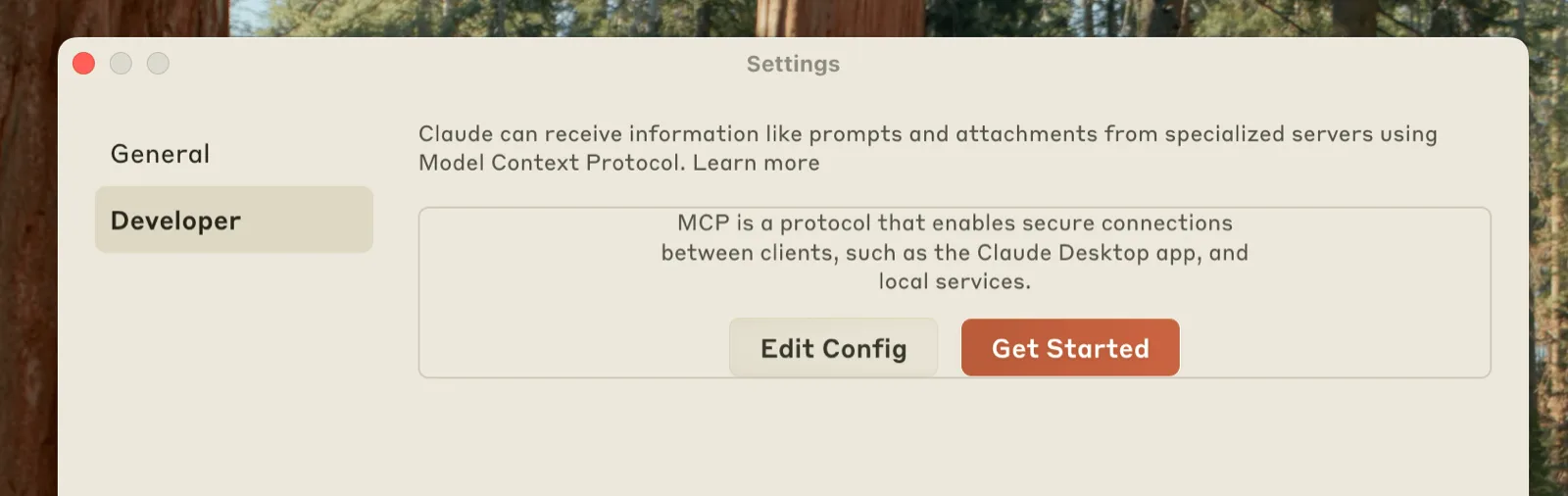
- Åbn den fil i et hvilket som helst tekstredigeringsprogram, og giv den dette indhold. Hvis filen allerede har en
"mcpServers"-sektion, tilføj"neondaw"-posten inde i den. Gem filen.{ "mcpServers": { "neondaw": { "command": "npx", "args": ["-y", "mcp-remote", "http://127.0.0.1:44100/mcp", "--transport", "http-only"] } } } - Luk Claude Desktop helt ned (⌘Q), og genåbn den. Appen læser kun filen ved opstart.
- Tjek, om det virkede: i en ny chat, klik på skyder-knappen i hjørnet af beskedboksen, derefter Connectors. NeonDAW bør være anført; klik på det for at se dets værktøjer.
For at fjerne den senere, slet "neondaw"-blokken fra filen, og genstart appen.
Codex
OpenAIs kodningsassistent: en terminal-app plus en IDE-udvidelse, logget ind med din ChatGPT-konto (betalte planer, Plus og opefter). Hvis du bruger ChatGPT, er dette måden at styre NeonDAW med den.
- Installer den, hvis du ikke har. I Terminal:
Kør dereftercurl -fsSL https://chatgpt.com/codex/install.sh | shcodexén gang, og vælg Sign in with ChatGPT. - Sørg for, at NeonDAW er åben med assistent-kontakten slået til.
- Registrer NeonDAW:
codex mcp add neondaw --url http://127.0.0.1:44100/mcp - Tjek, om det virkede: kør
codex mcp list, eller skriv/mcpinde i en session.
For at fjerne den senere: codex mcp remove neondaw. Terminal-appen, IDE-udvidelsen og ChatGPT-desktop-appens Codex-visning deler denne konfiguration, så én tilføjelse dækker alle tre.
Grok Build
xAIs kodningsagent til terminalen. Log ind med et SuperGrok- eller X Premium Plus-abonnement, eller en xAI API-nøgle.
- Installer den, hvis du ikke har. I Terminal:
Kør dereftercurl -fsSL https://x.ai/cli/install.sh | bashgrokén gang, og log ind gennem det browservindue, den åbner. - Sørg for, at NeonDAW er åben med assistent-kontakten slået til.
- Registrer NeonDAW:
Foretrækker du at klikke? Inde i Grok Build, skrivgrok mcp add --transport http neondaw http://127.0.0.1:44100/mcp/mcps, tryk A, og indsæt URL'en i formularen. Navnet udfylder sig selv.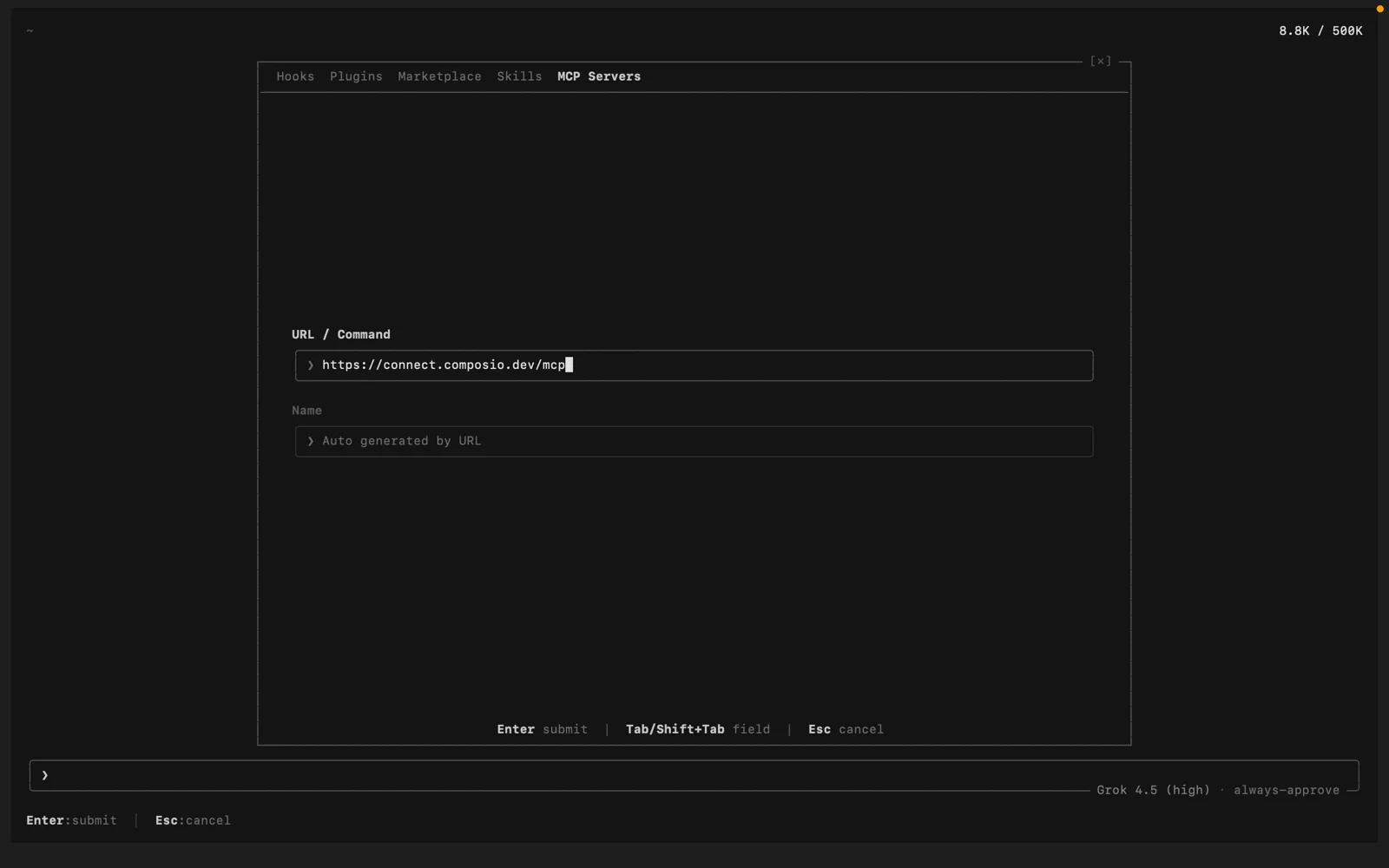
- Tjek, om det virkede:
grok mcp listviser serveren, oggrok mcp doctor neondawkører et fuldt forbindelsestjek. I en session viser/mcpsNeonDAW under LOCAL med dets værktøjsantal.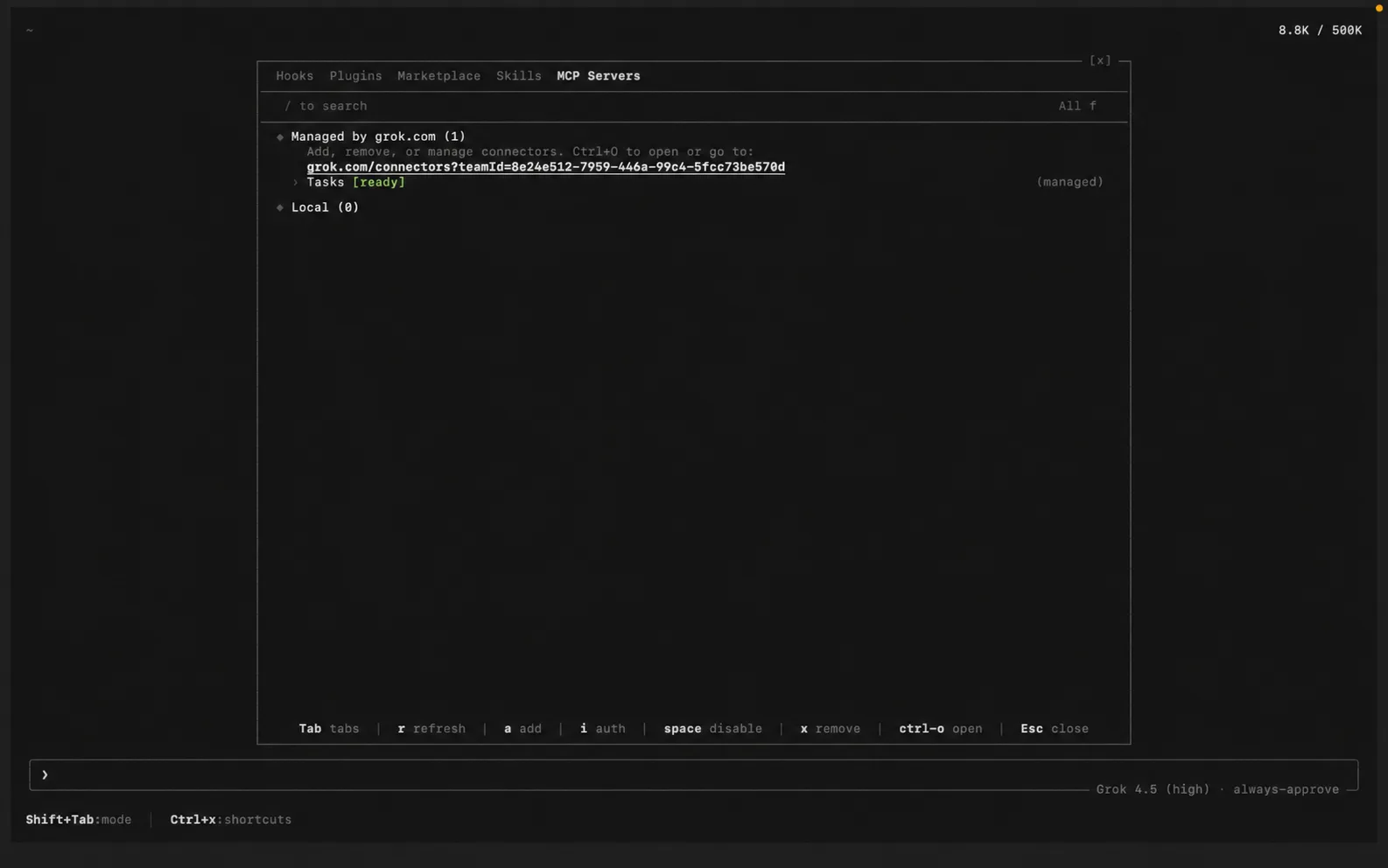
For at fjerne den senere: grok mcp remove neondaw. Allerede sat Claude Code op? Grok Build læser den samme konfiguration automatisk, så NeonDAW kan dukke op uden opsætning overhovedet.
Hvis den ikke vil forbinde
- Kører NeonDAW? Serveren svarer kun, mens appen er åben.
- Er kontakten slået til? Indstillinger > Assistent, grøn prik.
- Er URL'en præcis
http://127.0.0.1:44100/mcp? Ingen https, ingen efterfølgende skråstreg. - Terminal-assistenter: en server, der er registreret, mens NeonDAW var lukket, viser som mislykket, indtil appen er åben. Start NeonDAW, og tjek derefter igen med
claude mcp list,codex mcp list, ellergrok mcp doctor neondaw. - Claude Desktop: luk helt ned med ⌘Q, og genåbn efter hver konfigurationsredigering, og bekræft, at Node.js er installeret (
node --version).
Hvad den kan gøre
Assistenten arbejder med projektet på samme måde, som du gør:
- Spor: opret, omdøb, omarranger, dupliker, farvelæg og gruppér dem.
- Klip og noder: byg klip, tilføj og rediger noder, justér velocities, kvantiser og humaniser.
- Akkorder og tromme: læg akkordprogressioner og trommemønstre ned, tilføj og finjuster trommebaner.
- Instrumenter og presets: sæt et instrument på et spor, og vælg dets preset.
- FX-kæder: tilføj, fjern, omarranger og justér effekter på et hvilket som helst spor, gruppe eller masteren.
- Mix og automation: sæt volumen og pan, mute og solo, og tegn automation.
- Tempo og markører: sæt tempoet, form ramper, og placer video-hit-markører.
- Transport og fortryd: flyt afspilningshovedet, afspil og stop, og træd tilbage gennem redigeringer.
Der er ingen separat importvej for dens arbejde: en assistent-redigering er en normal redigering, og den afspilles gennem dine instrumenter og effekter ligesom alt andet.
Sikkerhed
- Kun lokalt. Serveren svarer på denne Mac og ingen andre steder.
- Hver redigering stopper afspilningen først, så intet ændres under en kørende transport.
- Hver redigering er ét fortryd-trin. ⌘Z tager den tilbage, ligesom dine egne redigeringer.
- En toast dukker op og beskriver, hvad assistenten lige har ændret, så intet sker i stilhed.
Prompter at prøve
- “Tilføj volumen-swells til akkorderne på spor 1.”
- “Kvantiser trommerne til 16.-dele, og udjævn velocities'ne.”
- “Tegn en filterfejning, der åbner sig op over omkvædet.”
- “Opret 4 tomme violin-MIDI-spor, tilføj reverb, og gruppér dem.”
- “Skitser et lo-fi trommemønster ved 84 BPM, og læg det på tidslinjen.”
- “Ride vokalen op et par dB i det sidste omkvæd.”
Giv den det kedelige job, ikke det kreative. Stilladsering af spor, oprydning af timing, udjævning af velocities: assistenten rydder det kedelige arbejde, så du bliver i flowet.