
Projekter & filer
Et NeonDAW-projekt er én .neon-fil, der rummer alt: spor, takes, samples og plugin-indstillinger. Dette kapitel dækker oprettelse, åbning, gemning og lukning af projekter.
Opret et nyt projekt
Vælg Arkiv > Nyt projekt eller tryk ⌘N.
Ét projekt er åbent ad gangen. Et nyt projekt erstatter den aktuelle session, så hvis du har ugemte ændringer, spørger NeonDAW, før den rydder bordet.
Et nyt projekt starter på samme måde som ved første opstart: TRACK 1 plus akkordpadden, klar til at spille. Se Kom i gang.
Åbn et projekt
Tre veje ind:
- Vælg Arkiv > Åbn eller tryk ⌘O, og vælg en
.neon-fil. - Dobbeltklik på en
.neon-fil i Finder. - Træk en
.neon-fil hen på NeonDAW-ikonet.
Åbning erstatter den aktuelle session, så ugemte ændringer udløser først en bekræftelse.
Åbn seneste
Arkiv > Åbn seneste viser dine sidste ti projekter, nyeste først. Vælg ét for at hoppe direkte tilbage, eller vælg Ryd menu for at tømme listen.
Hvis et projekt på listen er blevet flyttet eller slettet, fortæller NeonDAW dig det og fjerner det fra listen.
Gem og Gem som
Tryk ⌘S for at gemme. Den første gemning beder om et navn og en placering, med udgangspunkt i din projektmappe.
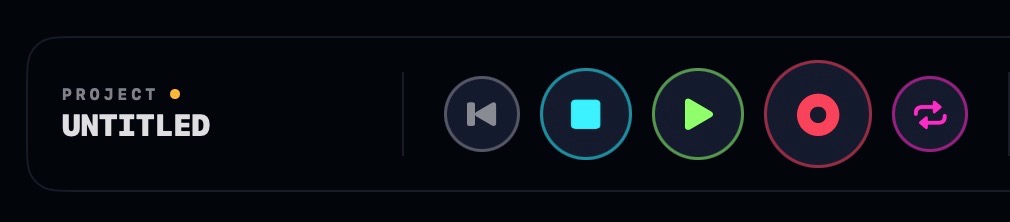
En rav-farvet prik ved siden af projektnavnet i transportlinjen betyder, at der er ugemte ændringer. Gem, så forsvinder prikken.
Omdøb et projekt
Tryk ⇧⌘S (Arkiv > Gem som…) og giv projektet et nyt navn. Sessionen følger derefter den nye fil. Den gamle fil bliver liggende, hvor den var, så Gem som… også er sådan, du gemmer versioner.
Hvad en .neon-fil indeholder
Et .neon-projekt er en pakke: en mappe, som Finder viser som én fil. Alt, hvad projektet har brug for, findes indeni:
- Arrangementet: spor, klip, noder, automation, tempo- og loop-indstillinger.
- Alle lyd-takes, du har optaget, og alle film på et videospor.
- Samples, du har importeret til trommemaskinen.
- Mixen og den gemte tilstand for alle instrumenter og effekter, inklusive tredjeparts-plugins.
Fordi det hele er én fil, kan et projekt kopieres, sikkerhedskopieres eller flyttes til en anden Mac, og det åbner komplet.
Åbning ved opstart
Med Open the last project slået til under Indstillinger > Generelt, starter NeonDAW i det projekt, du sidst gemte eller åbnede, ligesom enhver anden DAW.
Hold ⇧ nede, mens appen starter, for at springe det over denne ene gang. Praktisk den sjældne dag, hvor et projekt nægter at indlæse.
Hvis intet åbner, eller indstillingen er slået fra, lander du i startsessionen i stedet.
Din projektmappe
Vælg et hjem til dine projekter under Settings > General > PROJECTS. Det er her, Gem og Åbn starter. Projekter kan stadig ligge, hvor du vil.
Hvis du aldrig vælger en, sætter din første gemning den.
Lukning og afslutning
Vinduets røde luk-knap, eller ⌘W, lukker projektet, ikke bare vinduet. Ugemte ændringer udløser først en bekræftelse. Klik derefter på Dock-ikonet, og NeonDAW kommer tilbage med en frisk session.
Afslutning fungerer på den sædvanlige Mac-måde: ugemte ændringer får prompten Gem, Gem ikke eller Annuller.
Du kan ikke lukke projektet, mens en take er i gang med at optage. Stop optagelsen først, og luk derefter.