
Tempo & taktart
Indstil dit projekts hastighed og taktart i transportlinjen, og form derefter tempoet over tid med temposporet.
Indstil tempoet
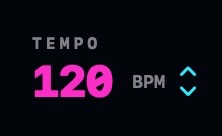
TEMPO-tallet bor i transportlinjen. Der er tre måder at ændre det på:
- Træk tallet: op er hurtigere, ned er langsommere.
- Trin med de små pile ved siden af det, ét BPM ad gangen. Kontrollen går fra 20 til 300 BPM.
- Tap det ind: klik på tallet i rytme. To tap er nok; bliv ved med at tappe, og NeonDAW gennemsnitter dine sidste par. Sæt pause i et par sekunder, og det næste tap starter en frisk optælling.
Skift taktart
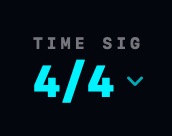
Klik på TAKTART og vælg en taktart: 4/4, 3/4, 2/4, 5/4, 6/8, 7/8, 9/8 eller 12/8.
Taktarten bestemmer, hvordan taktslag grupperes i takter. Taktstreger, metronomens accenter, optaktens længde og trommemaskinens takter følger alle med. Din musik bliver på plads: klip og noder beholder deres positioner, og kun taktstregerne omkring dem omgrupperes.
Temposporet
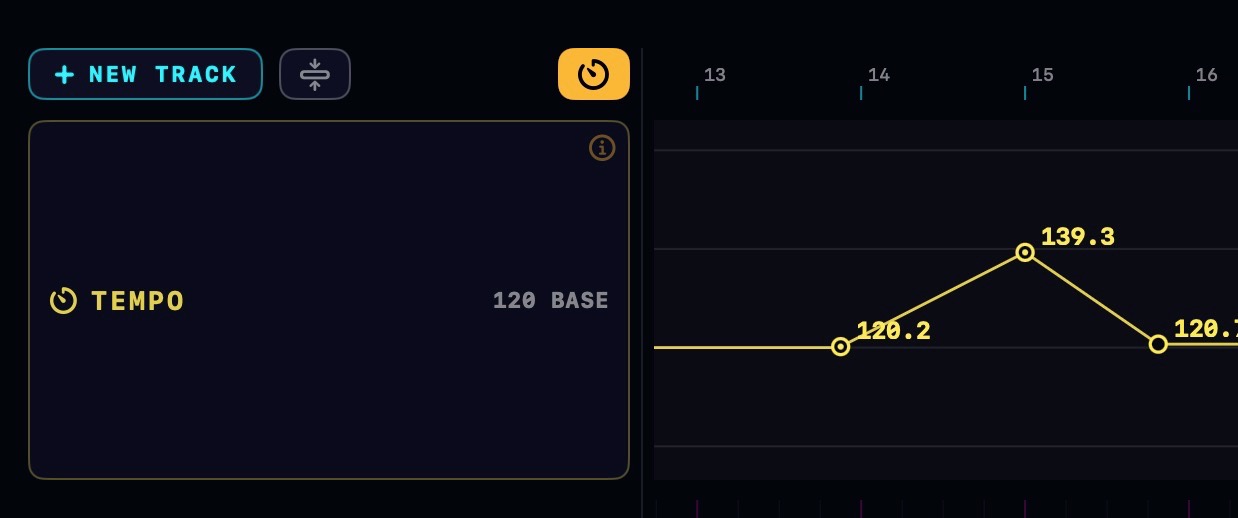
Klik på det gule ur-ikon til højre for NYT SPOR for at vise temposporet. Det åbner som et spor hen over tidslinjen. Den ravfarvede linje er din sangs tempo.
Tempopunkter
- Tilføj et punkt: dobbeltklik eller højreklik på et tomt sted, og vælg Tilføj tempopunkt
- Flyt et punkt: træk det. Venstre og højre flytter det i tid; op og ned ændrer dets BPM. Med Snap slået til lander det på gitteret.
- Skriv et præcist BPM: højreklik på punktet, og vælg Angiv BPM…
- Slet et punkt: højreklik på det, og vælg Slet tempopunkt.
Hver ændring er ét fortryd-trin, så ⌘Z går baglæns gennem dine ændringer.
Ramper vs. spring
Et normalt punkt springer: tempoet holder sin værdi og trinner så til den nye, når afspilningshovedet når punktet.
Højreklik på et punkt, og vælg Ramp til næste for at få det til at glide i stedet. Tempoet ændrer sig gradvist fra det punkt til det næste: en jævn accelerando eller ritardando i stedet for et trin. Vælg Trin til næste for at slå rampen fra igen.
BPM'en i topbjælken og temposporet
BPM-kontrollen i transportlinjen sætter starttempoet: det tempo, din sang begynder i, før det første tempopunkt. Tap eller træk den, og hele kortet flytter sig med den. De to er ét system, ikke to konkurrerende tempoer.
Video og hit-markører
Videoklip og hit-markører beholder deres filmposition, når tempoet ændres. Billedet forbliver låst til realtid, mens takterne bevæger sig omkring det. Det er det, der gør temposporet nyttigt til filmscoring: se Video & filmscoring.
Synkroniser en lydfil med projektet
Har du trukket en lydfil ind, der ikke matcher dit tempo? Højreklik på dens klip, og vælg Synkronisér BPM med projekt. NeonDAW læser lydens tempo og time-stretcher taket, så det matcher projektet, med pitchen bevaret.
- Hvis filen allerede matcher, ser du ALREADY IN SYNC, og intet ændres.
- Når et taks tempo er kendt, følger fornyet synkronisering dit projekt nøjagtigt: bliv ved med at sænke BPM'en, og lyden bliver ved med at sænke farten.
- Stretchen er ét fortryd-trin. ⌘Z bringer det oprindelige take tilbage.
Flere klipværktøjer findes i Lydklip-værktøjer.