
Piano Roll
Piano roll'en er NeonDAWs MIDI-editor. Tegn noder, form dem, og hør hver ændring afspillet live gennem sporets instrument og effekter.
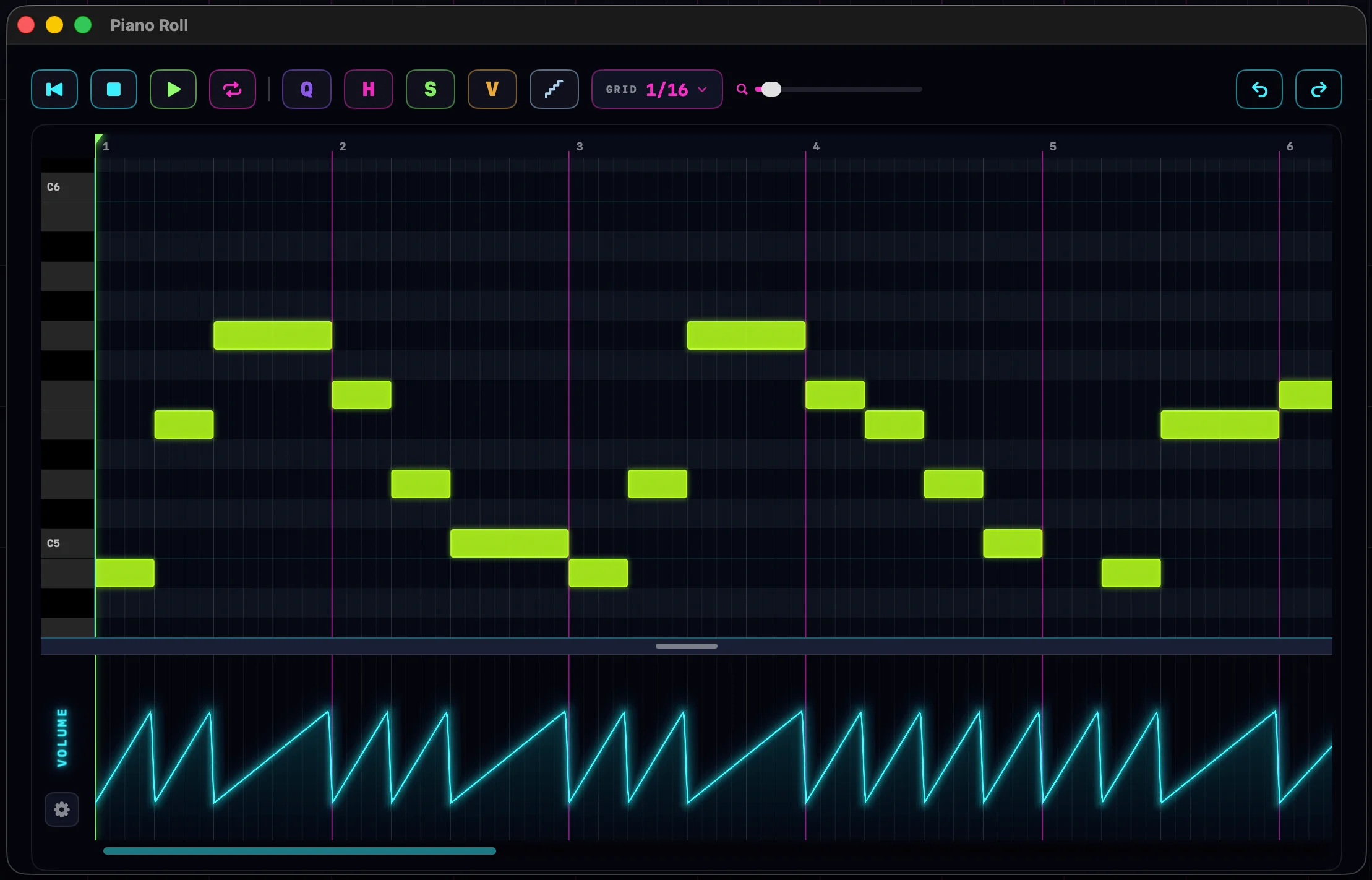
Åbning af editoren
Dobbeltklik på et hvilket som helst instrumentklip. Eller højreklik på det, og vælg Rediger i Piano Roll.
Editoren åbner i sit eget vindue, så du kan ændre dens størrelse eller trække den til en anden skærm. Luk den med den røde luk-knap eller Esc. Sangen bliver ved med at spille, mens du redigerer.
Layoutet
- Tangent-kolonnen: klavertangenter langs venstre kant. Klik eller træk langs dem for at høre toner.
- Linealen: taktnumrene hen over toppen. Klik eller træk i den for at flytte afspilningshovedet.
- Node-gitteret: hovedområdet, hvor noderne bor. Taktstreger lyser magenta, finere underopdelinger toner frem, mens du zoomer.
- Værktøjslinjen: transportknapper, redigeringsværktøjerne, gittermenuen, en zoom-skyder samt fortryd og gentag.
- Automation-panelet: båndet langs bunden. Træk i håndtaget over det for at gøre det højere eller lavere.
Tilføjelse, flytning og størrelsesændring af noder
Tilføj en node: klik på et tomt sted. Du får én node, én gitterlængde lang. Træk hen over tomt areal i stedet, og du maler en node ind i hver gittercelle, du krydser: en nem måde at lægge et løb ned på. Med snap slået fra tegner et træk en enkelt node af præcis den længde, du trækker.
Flyt en node: træk den. Den snapper til gitteret, mens snap er slået til, og du hører tonen, mens den flyttes. At trække en node, der er en del af en markering, flytter hele markeringen sammen.
Ændr en nodes størrelse: træk i dens højre kant for at ændre længden. Træk i dens venstre kant for at flytte starten og holde slutningen på plads. Markøren bliver til en størrelsesændrings-pil nær begge kanter.
Slet en node: højreklik på den. Eller markér nogle noder, og tryk ⌫. At højreklikke på en node, der er inde i en markering, sletter hele markeringen.
Markering af noder
- Klik på en node for at markere den.
- Højreklik og træk hen over gitteret for at feje en markeringsboks over mange noder.
- Tryk ⌘A for at markere alle noder i klippet.
- Klik på et tomt sted for at fjerne markeringen.
Velocity
Velocity er, hvor hårdt en node anslås. Noder farvelægges efter det: kolde farver er bløde, varme farver er høje.
Én node: dobbeltklik på den. En lille skyder springer frem ved siden af noden. Træk i den, og du hører ændringen live. Klik et andet sted for at lukke den.
Alle noder: tryk V (eller V-knappen) for velocity-tilstand. Hver node viser en mørk linje i sin velocity-højde. Træk en hvilken som helst node op eller ned for at indstille den. Grib en node inde i en markering, og hele gruppen flytter sig med det samme beløb, mens forskellene mellem noderne bevares. Tryk V igen for at forlade tilstanden.
Klip, kopiér og sæt ind
De sædvanlige taster virker på de markerede noder: ⌘X klip, ⌘C kopiér, ⌘V sæt ind.
Sæt ind lander ved afspilningshovedet og bevarer nodernes relative timing. De indsatte noder bliver den nye markering, og afspilningshovedet rykker frem til deres slutning: sæt ind igen, og frasen flisebelægges ryg mod ryg.
Rediger-menuen følger det vindue, der har fokus. Med piano roll'en forrest klipper, kopierer og indsætter den noder; i hovedvinduet virker den på klip. Se Klip, kopiér & sæt ind.
Gitteret, snap og zoom
GITTER-menuen indstiller gitterenheden, fra 1/1 ned til 1/64. Nye noder, flytninger og størrelsesændringer snapper til den.
Tryk S for at slå snap til eller fra. Med snap slået fra går noder præcis der, hvor du sætter dem.
Zoom med rullehjulet over roll'en: stedet under markøren bliver på plads. ⌥-rul gør noderne højere eller lavere. Den magenta skyder i værktøjslinjen zoomer også.
Kvantiser, humaniser og flet
Kvantiser trækker noder ind på taktslaget. Tryk Q, vælg en værdi, og de markerede noder snapper til den. Uden noget markeret kvantiseres hele klippet. Kvantiseringsværdien er dens eget valg: den behøver ikke matche gitteret.
Humaniser er det modsatte. Tryk H, indstil mængden, og tryk ANVEND: hver nodes timing og velocity løsnes med et lille tilfældigt beløb, så en mekanisk del ånder igen. Det virker på markeringen, eller hele klippet, når intet er markeret.
Flet slår noder på samme tone sammen til én lang node. Markér to eller flere noder, der deler en tone, og en M-knap vises i værktøjslinjen. Klik på den, eller tryk M.
Opdelingsværktøjet
Hold C nede, og markøren bliver til en klinge.
- Klik på en node for at skære den i to på det sted.
- Træk lige ned for at skære hver node, som linjen krydser, på det samme taktslag. Næsten lodrette træk snapper til perfekt lodret, så en rystende hånd stadig skærer lige.
- Træk diagonalt hen over stablede noder, og hver række skæres, hvor klingen krydser den. Skæringerne forskydes fra række til række: perfekt til at bygge en riser instrument for instrument.
Mens du trækker, markerer en prik hvert sted, klingen vil skære. Slip for at skære. En lodret skæring efterlader de højre halvdele markeret; en diagonal skæring markerer de venstre halvdele, klar til sletning.
Step-optagelse
Step-optagelse skriver noder ét gittertrin ad gangen, ingen timing-evner nødvendige. Klik på trappe-knappen i værktøjslinjen for at klargøre den.
- Spil en node, og den lander ved afspilningshovedet, ét gittertrin lang. Afspilningshovedet rykker et trin frem.
- Hold en akkord, og hele akkorden lander på ét trin. Afspilningshovedet rykker frem, når du slipper.
- Det hører alt: dit MIDI-keyboard, skrivetasterne og akkordpadden.
Flyt afspilningshovedet ved at klikke på linealen for at step-optage hvor som helst i klippet. Step-indtastning sættes på pause, mens transporten spiller eller optager, og slås fra, når du lukker editoren.
Looping og afspilning inde i editoren
Transporten virker inde fra editoren: Space afspiller og sætter på pause, ⇧Space afspiller fra begyndelsen, Return stopper, og ⇧Return hopper tilbage til begyndelsen.
Tryk L (eller loop-knappen) for at loope. En magenta loop-bjælke vises i linealen: træk i den for at flytte den, eller træk i dens ender for at ændre dens størrelse. Den snapper til gitteret, mens snap er slået til. Uanset hvilket vindue der er forrest, editoren eller hovedvinduet, ejer det loop-regionen.
Klip-vinduet
Det udvaskede område ud over klippets kanter er uden for klippet. Noder derude eksisterer stadig, de lyder bare ikke: klip-redigeringer er ikke-destruktive vinduer, så en beskåret hale venter, hvis du nogensinde vil have den tilbage.
Grænselinjen mellem oplyst og udvasket er et håndtag. Træk i det for at ændre klippets størrelse uden at forlade editoren. At tegne noder ud over slutningen udvider simpelthen klippet. Se Klip & arrangementet for, hvordan de samme redigeringer virker på tidslinjen.
Automation-panelet
Båndet nederst i editoren tegner automation i klippets eget taktslags-rum.
Klik på tandhjuls-knappen til venstre i panelet for at vælge, hvad du redigerer: mixer-banerne (volumen, pan, attack), en hvilken som helst eksisterende plugin-kanal, eller en hvilken som helst parameter for et hvilket som helst plugin på sporet. At vælge en parameter opretter dens kanal på stedet. Der er et søgefelt, når listen bliver lang.
- Tegn ved at trække hen over banen. Linjen følger dit strøg jævnt.
- ⇧-træk for at tegne en lodret væg: et hårdt trin på ét taktslag.
- Højreklik og træk for at slette punkter.
- Dobbeltklik nær et punkt for at vise et kurve-håndtag, og træk det så for at bøje segmentet til en afrundet kurve.
At tegne i en tom mixer-bane opretter den automationskanal på sporet. Velocity er ikke en automation-bane: den hører til noderne selv, så rediger den i velocity-tilstand. Hele historien findes i Automation.
Fortryd og hukommelse pr. klip
Editoren har sin egen fortryd-historik, adskilt fra arrangementets. ⌘Z fortryder og ⇧⌘Z gentager node-redigeringer, mens editor-vinduet er forrest. Fortryd genopretter endda den markering, du havde på det trin.
Editoren husker også, hvordan du forlod hvert klip: gitteret, snap, velocity-tilstand, step-optagelse og den valgte automation-bane kommer alle tilbage, når du genåbner det.
Hver genvej på denne side er også i Tastaturgenveje-tabellen.