
Automation
Automation flytter en kontrol for dig over tid: en volumen-udtoning, en filterfejning, en langsom pan. Tegn bevægelsen én gang, og den afspilles med sangen, hver gang.
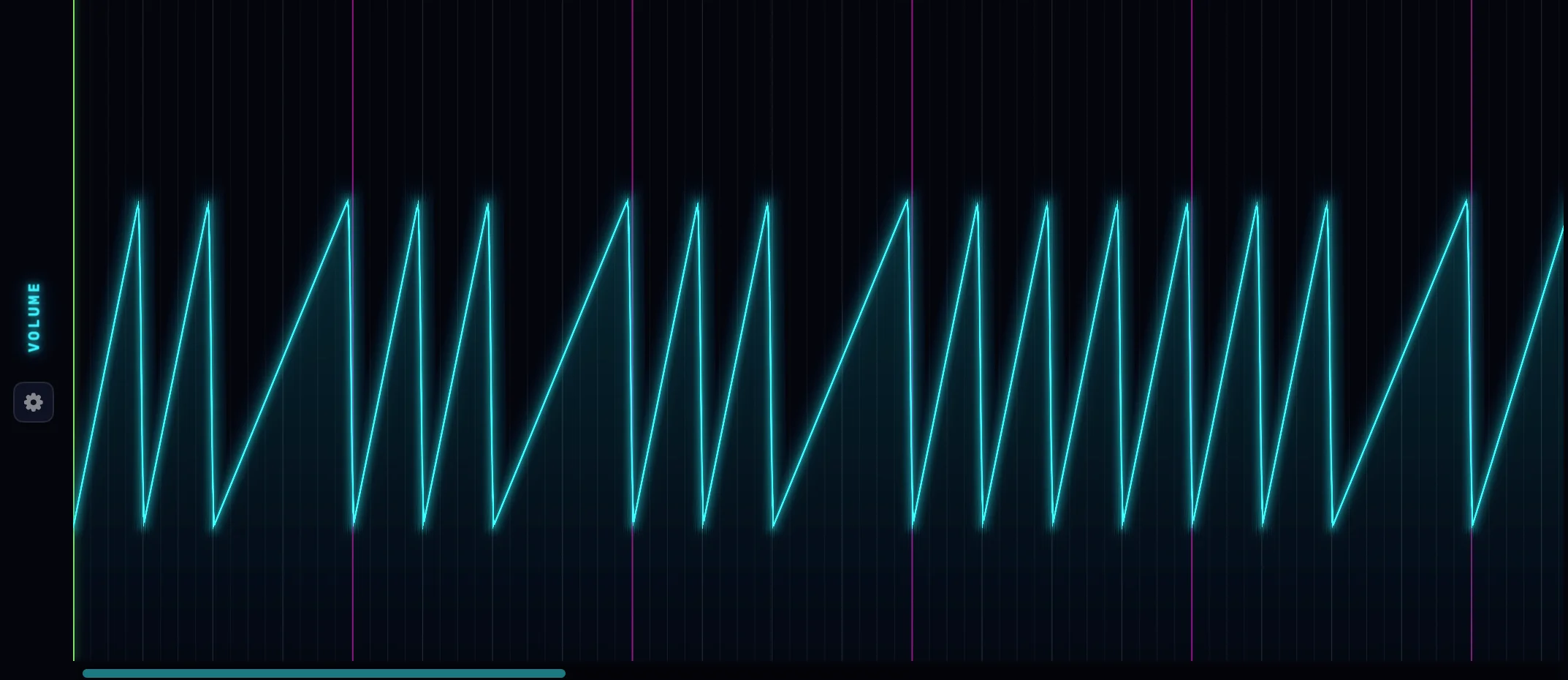
Hvad automationskanaler er
En automationskanal er en bane, der hører til et spor og styrer én kontrol: sporets volumen eller pan, eller en hvilken som helst knap på dets instrument eller effekter. Banen spænder over hele tidslinjen, så én kanal kan forme hele sangen.
Hver kanal bærer farven på den knap, den styrer, i banen, i editoren, overalt. Det gør det nemt at kende en cutoff-fejning fra en volumen-ride på et øjeblik.
Når automation afspilles, bevæger den knap, den styrer, sig i realtid.
Oprettelse af en kanal
Højreklik på den kontrol, du vil automatisere, og vælg Opret automationskanal. Det virker på:
- Volumen- og pan-knapperne på sporhoveder og gruppehoveder.
- Hver knap på de indbyggede instrumenter.
- Hver knap på de indbyggede effekter.
For en tredjeparts AU-effekt, højreklik på dens række i FX-kæden, og vælg parametre fra Automation-menuen.
Det samme højreklik fjerner en kanal igen: Fjern automationskanal.
Effekter på masterbussen tilbyder ikke automationskanaler. Automation hører til på spor og grupper.
AUTOMATIONS-udfoldningen
Et spor med kanaler vokser et AUTOMATIONS-bånd i bunden af sin række, med kanalantallet ved siden af. Klik på båndet for at folde banerne op eller ned.
- Hver kanal er én tegnbar bane under sporet.
- Klik på en kanals farveprik for at sammenfolde netop den bane til en strimmel, og igen for at genoprette den.
- Træk i en banes underkant for at ændre dens størrelse. En højere bane er lettere at tegne i.
Tegning på en bane
Hold venstre museknap nede, og tegn. Banen følger din hånd og lægger punkter langs strøget. Højreklik og træk sletter. Hvert strøg er ét fortryd-trin, så ⌘Z tager hele bevægelsen tilbage.
Afrundede kurver vs. lige linjer
Mellem to punkter rejser værdien normalt i en lige linje. I piano roll'ens automation-panel kan du bøje den: dobbeltklik nær et punkt for at vise dets kurve-håndtag, og træk så det hvide håndtag op eller ned. Segmentet bøjer sig til en afrundet kurve, blid i den ene ende og stejl i den anden. Træk det tilbage til midten for en lige linje igen.
Hold ⇧ nede, mens du tegner i editorens automation-panel, for at tegne en lodret væg: et øjeblikkeligt spring på ét taktslag. Praktisk til hårde cutoffs.
Nulstilling af en bane, fjernelse af en kanal
Hver kanals hoved-strip har to knapper:
- Den cirkulære pil nulstiller automationen: punkterne ryddes, kanalen bliver.
- Papirkurven fjerner kanalen helt.
Redigering af automation inde i piano roll'en
Piano roll'en har sit eget automation-panel. Vælg en bane der, mixer-kontroller, instrumentparametre eller effektparametre, og tegn i klippets eget taktslags-rum, mens du redigerer noder. Det er de samme data som arrangement-banerne, set gennem klippet.
MIDI Learn: hardwareknapper
Enhver kanal kan styres af en knap, fader, modulationshjul eller pedal på din MIDI-controller.
- Højreklik på kanalens hoved (eller selve knappen), og vælg Learn MIDI CC.
- Bevæg den hardwarekontrol, du vil bruge. Bevægelsen kobler den, og kanalen viser dens CC-nummer.
- Den samme menu tilbyder Relearn MIDI CC og Unlink.
Mens din hånd er på kontrollen, styrer den parameteren, og den tegnede bane viger. Slip, og automationen genoptages. Mens en optagelse kører, skrives dine bevægelser ind i banen og erstatter det, de fejer over: ét fortryd-trin pr. take.
Hardware-bevægelser routes som noder gør: klargjorte spor reagerer først, ellers det markerede spor. Koblingen gemmes med projektet.
Genkobl automation
Når du udskifter et plugin, overføres kanaler, hvis parametre findes på det nye, af sig selv. For resten, højreklik på kanalens hoved, og vælg Genkobl automation…
Et vælgervindue åbner: kilder ned ad venstre side (sporstriben, instrumentet, hvert effekt-insert), og den kildes parametre til højre, hver tonet som dens knap. Vælg et nyt hjem, og de tegnede punkter følger med. Parametre, en anden bane allerede styrer, er markeret IN USE.
Gemt med projektet
Kanaler, punkter, kurver, banestørrelser og MIDI CC-koblinger findes alle i .neon-projektfilen. Åbn projektet hvor som helst, og mixet følger med.