
İzler
İzler, projenizin satırlarıdır. Her biri kendi kliplerini, kendi sesini ve miksteki kendi yerini taşır. Bu bölüm bir iz başlığındaki her kontrolü ele alır.
İz türleri
NeonDAW'da beş tür iz vardır. Her biri farklı bir malzeme türü taşır.
| Tür | İçerdiği |
|---|---|
| MIDI | Bir enstrüman üzerinden çalınan notalar. Bir klavyeden kaydedin veya Piano Roll'da nota çizin. |
| Ses | Kaydedilmiş çekimler ve içe aktarılan ses dosyaları. |
| Davul | Davul makinesinden damgalanan paternler. |
| Video | Müzik yazacağınız bir film. Bkz. Video ve Müzik. |
| Grup | Aynı zamanda bir bus olan bir izler klasörü. Bkz. İz Grupları. |
Her projede ayrıca bir MASTER satırı bulunur. Bu ana bus'tır: hoparlörlerinize giden yolda her şey bunun içinden geçer. Bkz. Mikser.
Bir iz nasıl oluşturulur
İz başlıklarının üzerindeki YENİ PARÇA'ya tıklayın ve bir tür seçin: MIDI İzi, Ses İzi, Davul İzi, Video İzi veya Grup. Aynı menü için başlık sütunundaki herhangi bir boş alana sağ tıklayabilirsiniz de.
Yeni izler listenin en üstünde görünür.
Yeniden adlandırma, sıralama, çoğaltma, silme
Yeniden adlandırma
Bir izin adına tıklayın ve yazın. Onaylamak için Return tuşuna basın veya başka bir yere tıklayın.
Sıralama
Bir izin başlığını yukarı veya aşağı sürükleyin. Nereye ineceğini göstermek için satırlar arasında bir boşluk açılır. Onu açık bir grup başlığının altına bırakırsanız gruba katılır.
Çoğaltma
Başlığa sağ tıklayıp Parçayı Çoğalt'ı seçin. Kopya her şeyi alır: klipler, enstrüman, efektler, otomasyon ve izin rengi.
Silme
Başlığa sağ tıklayıp İzi Kaldır'ı seçin. Silme geri alınabilir: ⌘Z izi geri getirir.
Daraltma ve genişletme

Bir izi ince bir satıra daraltmak için renk çubuğuna (sol kenardaki ince renkli şerit) tıklayın. Genişletmek için tekrar tıklayın. Daraltılmış bir iz otomasyon şeritlerini de kendisiyle birlikte katlar.
YENİ PARÇA'nın yanındaki düğme tüm izleri birden daraltır veya hepsini yeniden genişletir.
Bir izin şeridini daha uzun veya kısa yapmak için alt kenarını da sürükleyebilirsiniz.
Sessize Alma, Solo ve Hazırlama

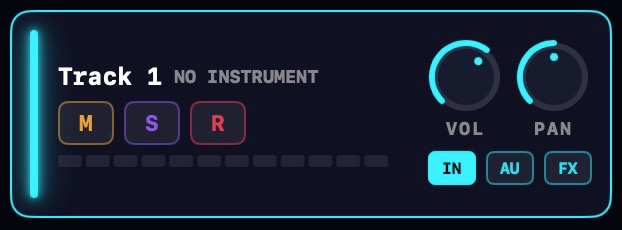
Her iz başlığı üç küçük rozet taşır.
- M izi sessize alır. Onu duymazsınız ve klipleri düzende soluklaşır.
- S izi solo yapar. Herhangi bir şey solo durumdayken yalnızca solo yapılmış izleri duyarsınız.
- R izi kayıt için hazırlar. Bkz. Ses Kaydı ve MIDI Kaydı.
Davul izlerinde R rozeti yoktur: klipleri kayıttan değil, davul makinesinin PARÇAYA EKLE düğmesinden gelir. Video izlerinde ise hiç miks rozeti bulunmaz, yalnızca video penceresini açan bir WINDOW düğmesi vardır.
Bir ses izinde, Giriş İzleme'yi açıp kapatmak için R rozetine sağ tıklayın. Varsayılan olarak açıktır: izi hazırlamak girişi duymanızı da sağlar. Ayrıntılar Ses Kaydı'nda.
Ses düzeyi, pan ve göstergeler

Her iz başlığında bir VOL ve bir PAN düğmesi bulunur. Ses düzeyi birim kazancın +12 dB üzerine kadar çıkar, böylece kısık bir kaynak temiz bir güçlendirme alabilir. Herhangi bir düğmeyi sıfırlamak için sağ tıklayın.
Rozetlerin altında her iz kendi düzey göstergesini gösterir. Hazırlanmış bir ses izinde gösterge canlı girişi de gösterir, böylece kaydetmeden önce düzeyleri ayarlayabilirsiniz.
Aynı kontroller Mikser'de tam şeritler olarak görünür ve iki yer birlikte hareket eder.
İz renkleri
Her iz türünün kendine özgü bir rengi vardır ve her iz onu geçersiz kılabilir. Bir başlığa sağ tıklayıp İz Rengi'ni seçin, ardından paletten seçim yapın. Varsayılan izi türünün rengine geri döndürür.
Birden fazla iz seçiliyse seçim hepsini tek hamlede yeniden renklendirir.
İz türü başına varsayılan rengi değiştirmek için Ayarlar > Genel > İZ RENKLERİ'ni açın.
Birden fazla iz seçme
Bir seçim oluşturmanın üç yolu:
- Son seçilen izden itibaren tüm aralığı seçmek için bir başlığa ⇧ tuşuyla tıklayın.
- Bir izi eklemek veya çıkarmak için bir başlığa ⌘ tuşuyla tıklayın.
- İzleri seçime dahil etmek için başlık sütununun üzerine sağ tıklayarak bir kutu sürükleyin. Değiştirici tuş gerekmez.
Çoklu bir seçim üzerinde işlem yapmak seçili her ize uygulanır: renk, çoğaltma ve silme tüm kümeye uygulanır. Sağ tık menüsü ayrıca seçili izleri yeni bir gruba katlayan Seçimi Grupla seçeneğini de sunar.
IN, AU ve FX

IN düğmesi: girişi seçme
Bir izin başlığındaki IN rozeti, izin neyi dinlediğine karar verir. Seçenekler iz türüne bağlıdır.
MIDI izlerinde
- ALL INPUTS: iz her şeyden çalar, varsayılan budur.
- CHORD PAD: yalnızca akor pad'i ve yazı klavyesi.
- MIDI IN: yalnızca donanım MIDI. Bir kanal filtresi seçmek için üzerine gelin, Tümü veya 1'den 16'ya kadar. Seçilen kanal rozette gösterilir,
IN 5gibi. - NO INPUT: iz canlı girişi yok sayar.
Ses izlerinde
IN menüsü kayıt girişini seçer: giriş cihazlarınızdan biri veya No Input. Bir cihaz seçmek onu Mac'in varsayılan girişi yapar ve cihazın tamamını kaydeder.
İkiden fazla girişi olan bir arayüzde menü, IN 3 veya IN 1-2 gibi tek kanallar ve stereo çiftler ekler. Hazırlanan her iz kendi dilimini kaydeder, böylece birkaç mikrofon aynı anda kayıt yapabilir. Ayrıntılar Ses Kaydı'nda.
AU düğmesi: enstrümanı seçme
MIDI izleri bir AU rozeti taşır. İzin enstrümanını açmak için tıklayın, veya yuva boşsa enstrüman tarayıcısını açmak için. Enstrümanın adı iz adının yanında da görünür: NEONSYNTH, eklentinin adı veya NO INSTRUMENT.
Hızlı geçiş menüsü için AU rozetine sağ tıklayın: Choose AU… tarayıcıyı açar, dahili her enstrüman için bir girdi ise onu doğrudan içeri alır, NeonSynth'ten NeonHarp'a kadar.
Her dahili enstrüman ve üçüncü taraf Audio Unit'lerin nasıl kullanılacağı: Enstrümanlar.
FX düğmesi: efekt zincirini açma
FX rozeti, izin efekt zinciri penceresini açar. Efektler yüklendiğinde rozet kaç tane olduğunu gösterir, FX·2 gibi.
Gruplar ve ana bus aynı düğmeye sahiptir. Efekt ekleme, sıralama ve devre dışı bırakma Efektler ve FX Zincirleri'nde ele alınır.