
Tempo ve Ölçü
Projenizin hızını ve ölçüsünü transport çubuğunda ayarlayın, ardından tempo iziyle temponun zaman içinde nasıl şekilleneceğini belirleyin.
Tempoyu ayarlayın
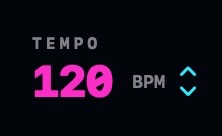
TEMPO sayısı transport çubuğunda yer alır. Onu değiştirmenin üç yolu vardır:
- Sürükleyin: yukarı daha hızlı, aşağı daha yavaş.
- Adımlayın: yanındaki küçük oklarla, seferinde bir BPM. Kontrol 20 ile 300 BPM arasında çalışır.
- Tıklayarak girin: sayıya ritim tutarak tıklayın. İki tıklama yeterlidir; tıklamaya devam edin, NeonDAW son birkaç tıklamanızın ortalamasını alır. Birkaç saniye durursanız bir sonraki tıklama yeni bir sayım başlatır.
Ölçüyü değiştirin
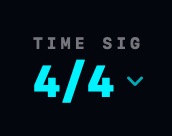
ÖLÇÜ'ye tıklayın ve bir ölçü seçin: 4/4, 3/4, 2/4, 5/4, 6/8, 7/8, 9/8 veya 12/8.
Ölçü, vuruşların ölçülere nasıl gruplanacağına karar verir. Ölçü çizgileri, metronomun vurguları, geri sayım uzunluğu ve davul makinesinin ölçüleri hep onu izler. Müziğiniz yerinde kalır: klipler ve notalar konumlarını korur, yalnızca çevrelerindeki ölçü çizgileri yeniden gruplanır.
Tempo izi
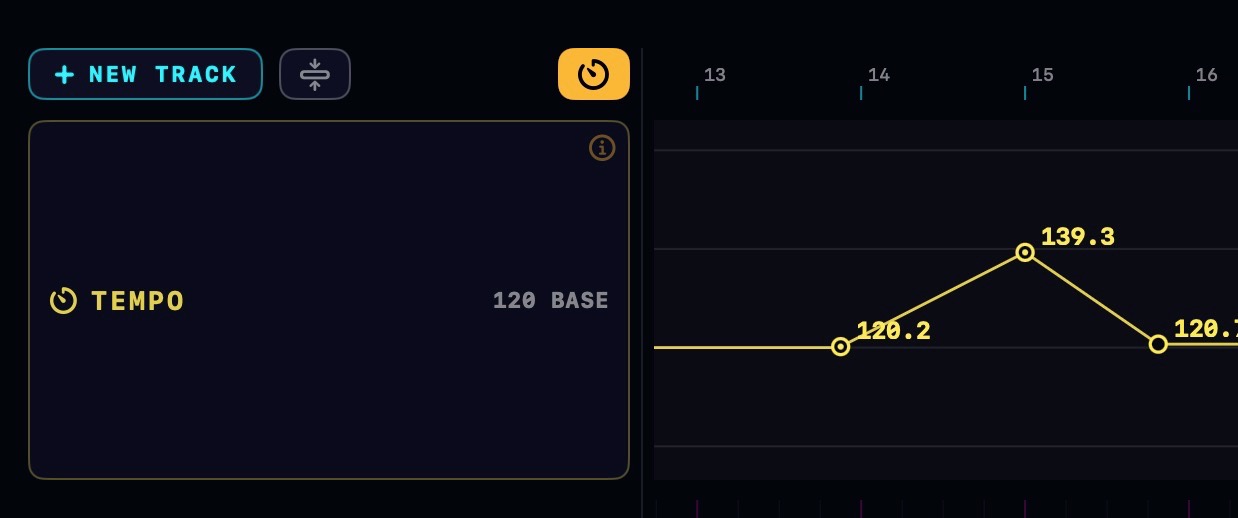
YENİ PARÇA'nın sağındaki sarı saat simgesine tıklayarak tempo izini gösterin. Zaman çizelgesi boyunca bir şerit olarak açılır. Kehribar çizgi şarkınızın temposudur.
Tempo noktaları
- Bir nokta ekleyin: boş bir alana çift tıklayın veya sağ tıklayıp Tempo Noktası Ekle'yi seçin
- Bir noktayı taşıyın: sürükleyin. Sola ve sağa hareket zamanda taşır; yukarı ve aşağı BPM'ini değiştirir. Snap açıkken ızgaraya oturur.
- Tam bir BPM girin: noktaya sağ tıklayıp BPM Ayarla…'yı seçin
- Bir noktayı silin: sağ tıklayıp Tempo Noktasını Sil'i seçin.
Her düzenleme tek bir geri alma adımıdır, böylece ⌘Z değişikliklerinizde geriye doğru gezinir.
Rampa mı, sıçrama mı
Normal bir nokta sıçrar: çalma imleci noktaya ulaşana kadar tempo değerini korur, sonra yeni değere adım atar.
Bunun yerine kaymasını sağlamak için bir noktaya sağ tıklayıp Sonrakine Rampa'yı seçin. Tempo o noktadan bir sonrakine kadar kademeli olarak değişir: bir adım yerine yumuşak bir hızlanma veya yavaşlama olur. Rampayı yeniden kapatmak için Sonrakine Basamak'ı seçin.
Üst çubuktaki BPM ve tempo izi
Transport çubuğundaki BPM kontrolü başlangıç temposunu ayarlar: şarkınızın, ilk tempo noktasından önce başladığı tempo. Onu tıklayın veya sürükleyin, tüm harita onunla birlikte hareket eder. İkisi birbiriyle yarışan iki tempo değil, tek bir sistemdir.
Video ve vuruş işaretleri
Video klipleri ve vuruş işaretleri, tempo değiştiğinde filmdeki konumlarını korur. Görüntü gerçek zamana kilitli kalırken ölçüler onun etrafında hareket eder. Tempo izini müzik yazımı için kullanışlı kılan da budur: bkz. Video ve Müzik.
Bir ses dosyasını projeyle eşitleyin
Temponuza uymayan bir ses dosyası mı bıraktınız? Klibine sağ tıklayıp BPM'i Projeyle Eşitle'yi seçin. NeonDAW sesin temposunu okur ve perdeyi koruyarak kaydı projeyle eşleşecek şekilde zamanda gerer.
- Dosya zaten eşleşiyorsa ZATEN SENKRONDA yazısını görürsünüz ve hiçbir şey değişmez.
- Bir kaydın temposu bir kez bilindiğinde, yeniden eşitlemek tam olarak projenizi izler: BPM'i düşürmeye devam edin, ses de yavaşlamaya devam etsin.
- Germe işlemi tek bir geri alma adımıdır. ⌘Z orijinal kaydı geri getirir.
Daha fazla klip aracı Ses Klibi Araçları'nda bulunur.