
Piano Roll
Piano Roll, NeonDAW'ın MIDI editörüdür. Nota çizin, şekillendirin ve her düzenlemeyi izin enstrümanı ve efektleri üzerinden canlı olarak dinleyin.
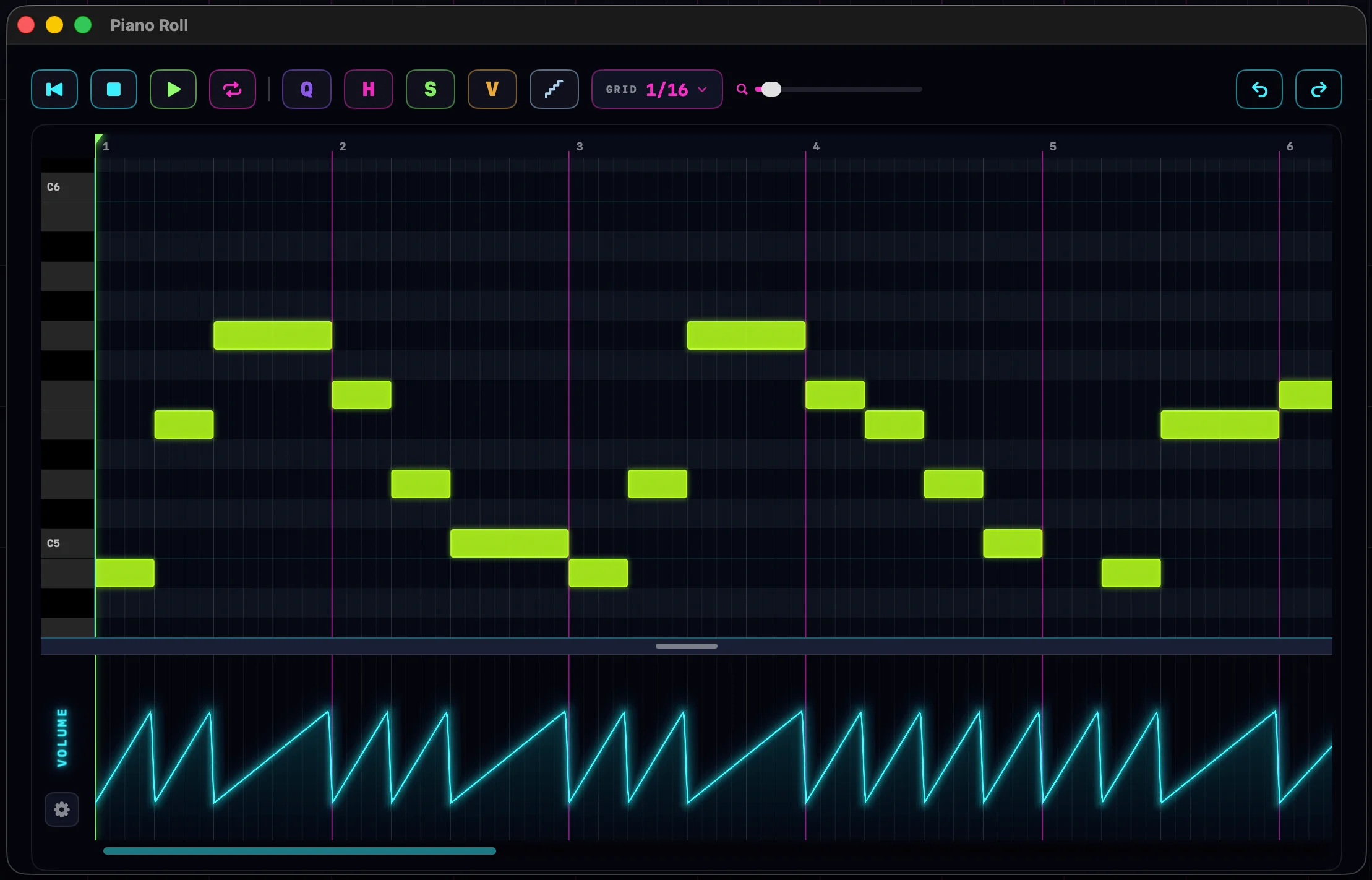
Editörü açma
Herhangi bir enstrüman klibine çift tıklayın. Ya da ona sağ tıklayıp Piano Roll'da Düzenle'yi seçin.
Editör kendi penceresinde açılır, böylece onu yeniden boyutlandırabilir veya ikinci bir ekrana sürükleyebilirsiniz. Kırmızı kapatma düğmesiyle veya Esc ile kapatın. Şarkı siz düzenlerken çalmaya devam eder.
Düzen
- Klavye sütunu: sol kenar boyunca piyano tuşları. Perdeleri duymak için üzerlerine tıklayın veya sürükleyin.
- Cetvel: üstteki ölçü numaraları. Çalma imlecini taşımak için tıklayın veya sürükleyin.
- Nota ızgarası: notaların yaşadığı ana alan. Ölçü çizgileri macenta parlar, yakınlaştırdıkça daha ince bölmeler belirir.
- Araç çubuğu: transport düğmeleri, düzenleme araçları, ızgara menüsü, bir yakınlaştırma kaydırıcısı ve geri alma ile yineleme.
- Otomasyon paneli: alttaki şerit. Onu daha uzun veya kısa yapmak için üzerindeki tutma çubuğunu sürükleyin.
Nota ekleme, taşıma ve yeniden boyutlandırma
Bir nota ekleyin: boş bir alana tıklayın. Bir ızgara adımı uzunluğunda tek bir nota elde edersiniz. Bunun yerine boş alan boyunca sürükleyin, geçtiğiniz her ızgara hücresine bir nota boyarsınız: bir koşuyu yerleştirmenin kolay bir yolu. Snap kapalıyken, sürükleme tam olarak sürüklediğiniz uzunlukta tek bir nota çizer.
Bir notayı taşıyın: sürükleyin. Snap açıkken ızgaraya oturur ve hareket ederken perdeyi duyarsınız. Bir seçimin parçası olan bir notayı sürüklemek tüm seçimi birlikte taşır.
Bir notayı yeniden boyutlandırın: uzunluğu değiştirmek için sağ kenarını sürükleyin. Başlangıcı taşımak ve bitişi yerinde tutmak için sol kenarını sürükleyin. İmleç her iki kenarın yakınında bir yeniden boyutlandırma okuna dönüşür.
Bir notayı silin: ona sağ tıklayın. Veya birkaç nota seçip ⌫ tuşuna basın. Bir seçimin içindeki bir notaya sağ tıklamak tüm seçimi siler.
Notaları seçme
- Bir notayı seçmek için tıklayın.
- Birçok notayı bir çerçeveyle taramak için ızgara üzerinde sağ tıklayarak sürükleyin.
- Klipteki her notayı seçmek için ⌘A tuşuna basın.
- Seçimi kaldırmak için boş bir alana tıklayın.
Basış hızı
Basış hızı, bir notaya ne kadar sert vurulduğudur. Notalar buna göre renklendirilir: soğuk renkler yumuşak, sıcak renkler yüksektir.
Tek bir nota: çift tıklayın. Notanın yanında küçük bir kaydırıcı belirir. Sürükleyin, değişikliği canlı olarak duyarsınız. Kapatmak için başka bir yere tıklayın.
Her nota: basış hızı modu için V tuşuna (veya V düğmesine) basın. Her nota kendi basış hızı yüksekliğinde koyu bir çizgi gösterir. Ayarlamak için herhangi bir notayı yukarı veya aşağı sürükleyin. Bir seçimin içindeki bir notayı tutun, tüm grup notalar arasındaki farkları koruyarak aynı miktarda hareket eder. Moddan çıkmak için V tuşuna tekrar basın.
Kesme, kopyalama ve yapıştırma
Olağan tuşlar seçili notalar üzerinde çalışır: ⌘X kes, ⌘C kopyala, ⌘V yapıştır.
Yapıştırma çalma imlecine iner ve notaların göreli zamanlamasını korur. Yapıştırılan notalar yeni seçim olur ve çalma imleci onların sonuna ilerler: tekrar yapıştırın, ifade arka arkaya döşenir.
Düzen menüsü odaklanılan pencereyi izler. Piano Roll öndeyken notaları keser, kopyalar ve yapıştırır; ana penceredeyken klipler üzerinde çalışır. Bkz. Kes, Kopyala ve Yapıştır.
Izgara, snap ve yakınlaştırma
IZGARA menüsü, 1/1'den 1/64'e kadar ızgara birimini ayarlar. Yeni notalar, taşımalar ve yeniden boyutlandırmalar ona oturur.
Snap'i açıp kapatmak için S tuşuna basın. Snap kapalıyken notalar tam olarak bıraktığınız yere gider.
Rulo üzerinde tekerlekle yakınlaştırın: imlecinizin altındaki nokta yerinde kalır. ⌥-kaydırma notaları daha uzun veya kısa yapar. Araç çubuğundaki macenta kaydırıcı da yakınlaştırır.
Kuantalama, insancıllaştırma ve birleştirme
Kuantalama notaları vuruşa çeker. Q tuşuna basın, bir değer seçin, seçili notalar ona oturur. Hiçbir şey seçili değilse tüm klip kuantalanır. Kuantalama değeri kendi başına bir seçimdir: ızgarayla eşleşmek zorunda değildir.
İnsancıllaştırma bunun tersidir. H tuşuna basın, miktarı ayarlayın ve UYGULA'ya basın: her notanın zamanlaması ve basış hızı küçük rastgele bir miktarda gevşetilir, böylece mekanik bir parça yeniden nefes alır. Seçim üzerinde, veya hiçbir şey seçili değilse tüm klip üzerinde çalışır.
Birleştirme aynı perdedeki notaları tek bir uzun notada birleştirir. Aynı perdeyi paylaşan iki veya daha fazla nota seçin, araç çubuğunda bir M düğmesi belirir. Tıklayın veya M tuşuna basın.
Dilme aracı
C tuşunu basılı tutun, imleç bir bıçağa dönüşür.
- Tıklayın: bir notayı o noktada ikiye keser.
- Doğrudan aşağı sürükleyin: çizginin geçtiği her notayı aynı vuruşta keser. Neredeyse dikey sürüklemeler mükemmel dikeyliğe oturur, böylece titrek bir el bile düz keser.
- Çapraz sürükleyin: üst üste yığılmış notalar boyunca, her satır bıçağın geçtiği yerde kesilir. Kesimler satırdan satıra kayar: enstrüman enstrüman bir yükselti oluşturmak için idealdir.
Sürüklerken bir nokta bıçağın keseceği her yeri işaretler. Kesmek için bırakın. Dikey bir kesim sağ yarıları seçili bırakır; çapraz bir kesim sol yarıları seçer, silmeye hazır.
Adım kaydı
Adım kaydı, hiçbir zamanlama becerisi gerektirmeden notaları seferinde bir ızgara adımı yazar. Hazırlamak için araç çubuğundaki merdiven düğmesine tıklayın.
- Bir nota çalın, çalma imlecine, bir ızgara adımı uzunluğunda iner. Çalma imleci bir adım ileri gider.
- Bir akoru tutun, tüm akor tek bir adıma iner. Bıraktığınızda çalma imleci ilerler.
- Her şeyi duyar: MIDI klavyeniz, yazı tuşları ve akor pad'i.
Klibin herhangi bir yerinde adım kaydı yapmak için cetvele tıklayarak çalma imlecini taşıyın. Transport çalarken veya kaydederken adım girişi duraklar ve editörü kapattığınızda kapanır.
Editörün içinde döngüye alma ve çalma
Transport editörün içinden çalışır: Space çalar ve duraklatır, ⇧Space baştan çalar, Return durdurur ve ⇧Return başa döner.
Döngüye almak için L tuşuna (veya döngü düğmesine) basın. Cetvelde macenta bir döngü çubuğu belirir: taşımak için sürükleyin, veya yeniden boyutlandırmak için uçlarını sürükleyin. Snap açıkken ızgaraya oturur. Hangi pencere öndeyse, editör veya ana pencere, döngü bölgesine o sahiptir.
Klip penceresi
Klibin kenarlarının ötesindeki soluklaşmış alan klibin dışındadır. Oradaki notalar yine de vardır, yalnızca çalmazlar: klip düzenlemeleri yıkıcı olmayan pencerelerdir, böylece kırpılmış bir kuyruk onu geri istediğinizde bekler.
Aydınlık ve soluk alan arasındaki sınır çizgisi bir tutamaçtır. Editörden ayrılmadan klibi yeniden boyutlandırmak için sürükleyin. Bitişin ötesine nota çizmek klibi basitçe büyütür. Aynı düzenlemelerin zaman çizelgesinde nasıl çalıştığı için bkz. Klipler ve Düzen.
Otomasyon paneli
Editörün altındaki şerit, otomasyonu klibin kendi vuruş uzayında çizer.
Neyi düzenlediğinizi seçmek için panelin solundaki dişli düğmeye tıklayın: mikser şeritleri (ses düzeyi, pan, atak), mevcut herhangi bir eklenti kanalı veya izdeki herhangi bir eklentinin herhangi bir parametresi. Bir parametre seçmek onun kanalını anında oluşturur. Liste uzadığında bir arama alanı bulunur.
- Şerit boyunca sürükleyerek çizin. Çizgi vuruşunuzu yumuşak bir şekilde izler.
- ⇧-sürükleme dikey bir duvar çizer: bir vuruşta sert bir basamak.
- Noktaları silmek için sağ sürükleyin.
- Bir eğri tutamacı göstermek için bir noktanın yakınına çift tıklayın, sonra segmenti yumuşatılmış bir eğriye bükmek için sürükleyin.
Boş bir mikser şeridine çizmek, izde o otomasyon kanalını oluşturur. Basış hızı bir otomasyon şeridi değildir: notaların kendisine aittir, bu yüzden onu basış hızı modunda düzenleyin. Tam hikaye Otomasyon'da.
Geri alma ve klip başına hafıza
Editörün düzenden ayrı, kendi geri alma geçmişi vardır. Editör penceresi öndeyken ⌘Z nota düzenlemelerini geri alır, ⇧⌘Z yineler. Geri alma, o adımda sahip olduğunuz seçimi bile geri getirir.
Editör ayrıca her klibi nasıl bıraktığınızı hatırlar: ızgara, snap, basış hızı modu, adım kaydı ve seçili otomasyon şeridi, onu yeniden açtığınızda geri gelir.
Bu sayfadaki her kısayol Klavye Kısayolları tablosunda da bulunur.