
MIDI Kaydı
Bir enstrüman izini hazırlayın, kayda basın ve çalın. NeonDAW, MIDI klavyenizi, yazı klavyesini ve akor pad'ini tek bir çekimde yakalar.
Bir MIDI çekimi kaydedin
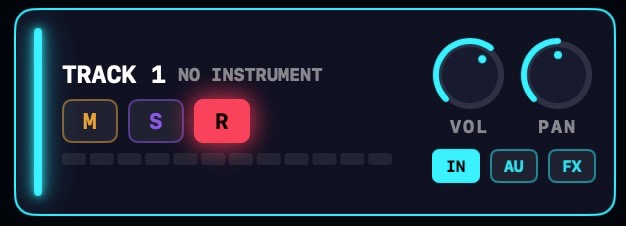
Bir enstrüman izini R rozetiyle hazırlayın, transport çubuğundaki kayıt düğmesine basın ve çalın. Geri sayımdan sonra çaldığınız her şey nota olarak ize iner.
Bir MIDI çekimi, hazırlanmış her enstrüman izine iner. İki izi hazırlayın, ikisi de aynı performansı kaydeder: iki enstrümanı katmanlamanın kolay bir yolu.
Yalnızca MIDI olan bir çekim mikrofona hiç dokunmaz, bu yüzden mikrofon izni gerekmez.
Çalarken sessiz mi kalıyor? İzin bir enstrümana ihtiyacı var. Birini seçmek için AU düğmesine tıklayın. Bkz. Enstrümanlar.
Neler yakalanır
Hazırlanmış bir ize ulaşan her canlı giriş kaydedilir:
- MIDI klavyeniz. Notalar çaldığınız basış hızında kaydedilir.
- Yazı klavyesinin iki Q-sırası oktavı. Vuruşlar, Ayarlar · Ses ve MIDI içinde ayarlanan basış hızını kullanır.
- Akor pad'i, strumlar ve çalışan arpejler dahil.
Her enstrüman izinin IN menüsü neyi dinleyeceğini filtreler: tüm girişler, yalnızca akor pad'i, isteğe bağlı bir kanal filtresiyle yalnızca MIDI IN, veya hiçbiri. Yazı klavyesi akor pad'i girişi sayılır. Bkz. İzler.
Erken çalın, vuruşun başına inin
Çalgıcılar vuruşu önceden sezer, NeonDAW de böyle yapar. Geri sayım sırasında çalınan notalar yakalanır ve tam olarak çekimin başına yerleştirilir. Biraz erken girin, nota yine de vuruşun başına iner.
Akor pad'i performanslarını kaydetme
Akor pad'i tam olarak çaldığını kaydeder. Strumlanan akorlar yayılımlarını korur ve insancıllaştırılmış zamanlama çalındığı gibi yakalanır.
Arpejleyici, transport sürerken çalıştığında adımları vuruş ızgarasını izler ve her nota tam ızgara konumunda kaydedilir. Kaydedilen arpejler geri çalınırken kusursuz zamanlamayla çalar. Bkz. Akor Pad'i.
Çekimler üst üste kaydeder
Mevcut notaların üzerine kayıt yapmak onları korur: yeni bir çekim, çalma imleci konumunda üst üste kaydeder. Temiz bir yeniden çekim için ⌘Z ile geri alın veya önce klibi silip yeniden başlayın.
Çekim bittiğinde notalar, Piano Roll'da açıp cilalayabileceğiniz bir klip olur.