
Otomasyon
Otomasyon, zaman içinde bir kontrolü sizin yerinize hareket ettirir: bir ses düzeyi geçişi, bir filtre süpürmesi, yavaş bir pan. Hareketi bir kez çizin, her seferinde şarkıyla birlikte çalsın.
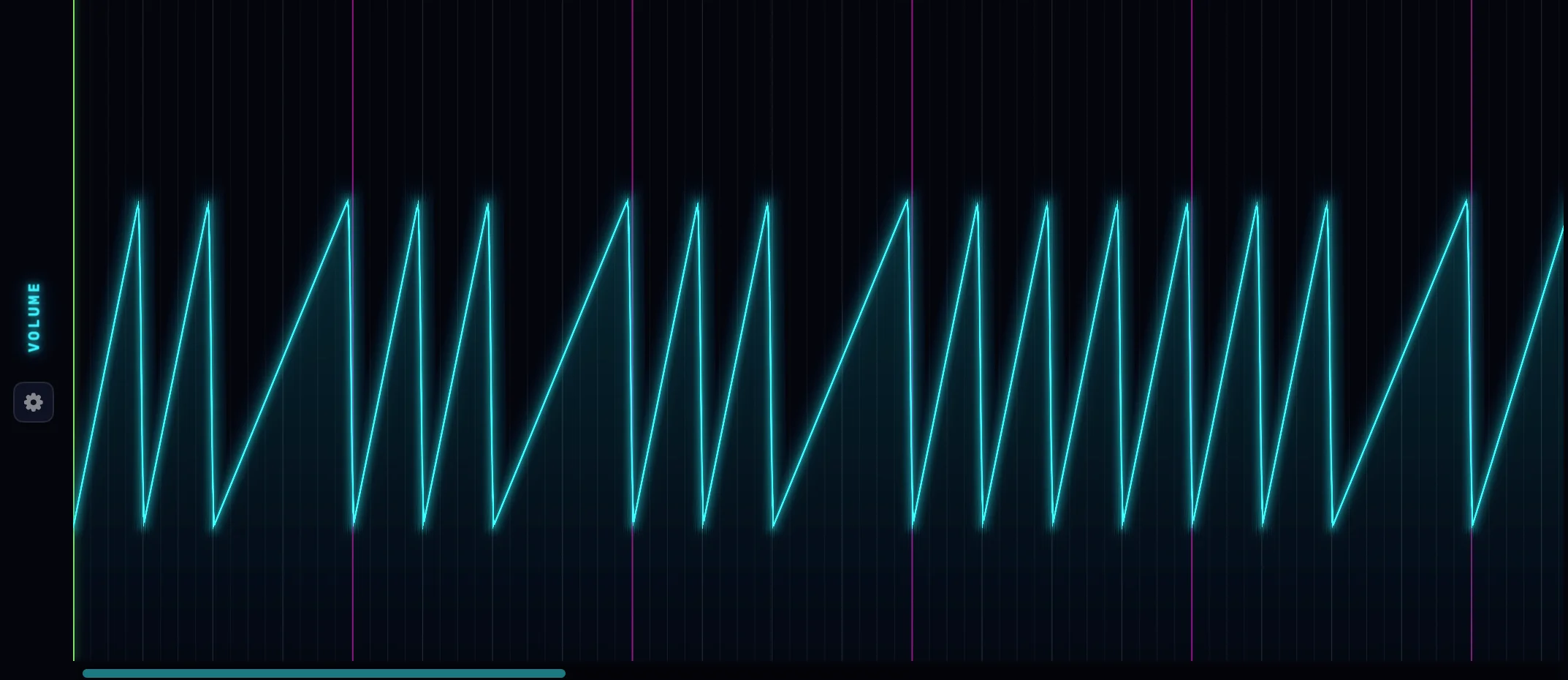
Otomasyon kanalları nedir
Bir otomasyon kanalı, bir ize ait olan ve tek bir kontrolü süren bir şerittir: izin ses düzeyi veya pan'i, ya da enstrümanındaki veya efektlerindeki herhangi bir düğme. Şerit tüm zaman çizelgesi boyunca uzanır, böylece tek bir kanal tüm şarkıyı şekillendirebilir.
Her kanal, sürdüğü düğmenin rengini taşır: şeritte, editörde, her yerde. Bu, bir kesim süpürmesini bir ses düzeyi hareketinden bir bakışta ayırt etmeyi kolaylaştırır.
Otomasyon çalarken sürdüğü düğme gerçek zamanlı olarak hareket eder.
Bir kanal oluşturma
Otomatikleştirmek istediğiniz kontrole sağ tıklayıp Otomasyon Kanalı Oluştur'u seçin. Bu şunlarda çalışır:
- İz başlıkları ve grup başlıklarındaki ses düzeyi ve pan düğmeleri.
- Dahili enstrümanlardaki her düğme.
- Dahili efektlerdeki her düğme.
Üçüncü taraf bir AU efekti için FX zincirindeki satırına sağ tıklayıp parametreleri Otomasyon menüsünden seçin.
Aynı sağ tık bir kanalı tekrar kaldırır: Otomasyon Kanalını Kaldır.
Ana bus üzerindeki efektler otomasyon kanalı sunmaz. Otomasyon izlerde ve gruplarda yaşar.
OTOMASYONLAR açılır bölümü
Kanalları olan bir iz, satırının altında yanında kanal sayısı olan bir OTOMASYONLAR şeridi büyütür. Şeritleri açıp kapatmak için şeride tıklayın.
- Her kanal, izin altında çizilebilir bir şerittir.
- Yalnızca o şeridi ince bir çizgiye daraltmak için bir kanalın renk noktasına tıklayın, geri getirmek için tekrar tıklayın.
- Yeniden boyutlandırmak için bir şeridin alt kenarını sürükleyin. Daha uzun bir şeride çizmek daha kolaydır.
Bir şerit üzerine çizme
Sol fare düğmesini basılı tutup çizin. Şerit elinizi izler, vuruşunuz boyunca noktalar yerleştirir. Sağ sürükleme siler. Her vuruş tek bir geri alma adımıdır, böylece ⌘Z tüm hareketi geri alır.
Yumuşatılmış eğriler ve düz çizgiler
İki nokta arasında değer normalde düz bir çizgide ilerler. Piano Roll'un otomasyon panelinde onu bükebilirsiniz: eğri tutamacını göstermek için bir noktanın yakınına çift tıklayın, sonra beyaz tutamacı yukarı veya aşağı sürükleyin. Segment, bir uçta yumuşak diğer uçta dik yumuşatılmış bir eğriye bükülür. Yeniden düz bir çizgi için ortaya geri sürükleyin.
Editörün otomasyon panelinde çizerken dikey bir duvar çizmek için ⇧ tuşunu basılı tutun: bir vuruşta anlık bir sıçrama. Sert kesimler için kullanışlıdır.
Bir şeridi sıfırlama, bir kanalı kaldırma
Her kanalın başlık şeridinde iki düğme bulunur:
- Dairesel ok otomasyonu sıfırlar: noktalar temizlenir, kanal kalır.
- Çöp kutusu kanalı tamamen kaldırır.
Otomasyonu Piano Roll içinde düzenleme
Piano Roll'un kendi otomasyon paneli vardır. Orada bir şerit seçin, mikser kontrolleri, enstrüman parametreleri veya efekt parametreleri, ve notaları düzenlerken klibin kendi vuruş uzayına çizin. Bu, düzen şeritleriyle aynı veridir, klip üzerinden görülür.
MIDI Learn: donanım düğmeleri
Herhangi bir kanal, MIDI denetleyicinizdeki bir düğme, fader, mod tekerleği veya pedal tarafından sürülebilir.
- Kanalın başlığına (veya düğmenin kendisine) sağ tıklayıp MIDI CC Öğren'i seçin.
- İstediğiniz donanım kontrolünü hareket ettirin. Kıpırdanma onu bağlar ve kanal CC numarasını gösterir.
- Aynı menü MIDI CC'yi Yeniden Öğren ve Bağlantıyı Kaldır seçeneklerini de sunar.
Eliniz kontrolün üzerindeyken, o parametreyi sürer ve çizilen şerit ona yol verir. Bıraktığınızda otomasyon devam eder. Bir kayıt çekimi sürerken hareketleriniz şeride yazılır, süpürdükleri yerin yerini alır: çekim başına bir geri alma adımı.
Donanım hareketleri notalar gibi yönlendirilir: hazırlanmış izler önce yanıt verir, aksi halde seçili iz. Bağlantı projeyle birlikte kaydedilir.
Otomasyonu Yeniden Bağla
Bir eklentiyi değiştirdiğinizde, parametreleri yenisinde bulunan kanallar kendiliğinden aktarılır. Geri kalanı için kanalın başlığına sağ tıklayıp Otomasyonu Yeniden Bağla'yı seçin.
Bir seçici pencere açılır: solda kaynaklar (iz şeridi, enstrüman, her efekt eklentisi) ve sağda o kaynağın parametreleri, her biri kendi düğmesi gibi renklendirilmiş. Yeni bir yuva seçin, çizilen noktalar onunla birlikte gider. Başka bir şeridin zaten sürdüğü parametreler IN USE olarak işaretlenir.
Projeyle birlikte kaydedilir
Kanallar, noktalar, eğriler, şerit boyutları ve MIDI CC bağlantılarının hepsi .neon proje dosyasında yaşar. Projeyi herhangi bir yerde açın, miks onunla birlikte gelir.