
Asistan
NeonDAW'da yapay zeka asistanları için dahili bir bağlantı bulunur. Birini bağlayın, açık projeyi sizin için düzenleyebilsin: izler, notalar, davullar, miks ve otomasyon, her değişiklik tek bir geri alma adımı uzaklıkta. Bu bölüm, MCP deneyimi gerektirmeden her büyük asistan için tam kurulumu içerir.
Ne olduğu
NeonDAW'da dahili bir MCP sunucusu bulunur. MCP (Model Context Protocol), yapay zeka asistanlarının uygulamalarla çalışmak için kullandığı açık standarttır: asistan NeonDAW'a ne yapabileceğini sorar, NeonDAW bir dizi araç verir ve asistan bunları projenizde gerçek düzenlemeler yapmak için kullanır. Açın, Mac'inizdeki herhangi bir MCP istemcisi açık projeyi okuyup düzenleyebilsin.
MCP hakkında bundan fazlasını bilmenize gerek yok. Aşağıda asistanınızı bulun ve adımlarını bir kez izleyin. Ondan sonra bağlanmak otomatiktir.
Birinci adım: NeonDAW'da açın
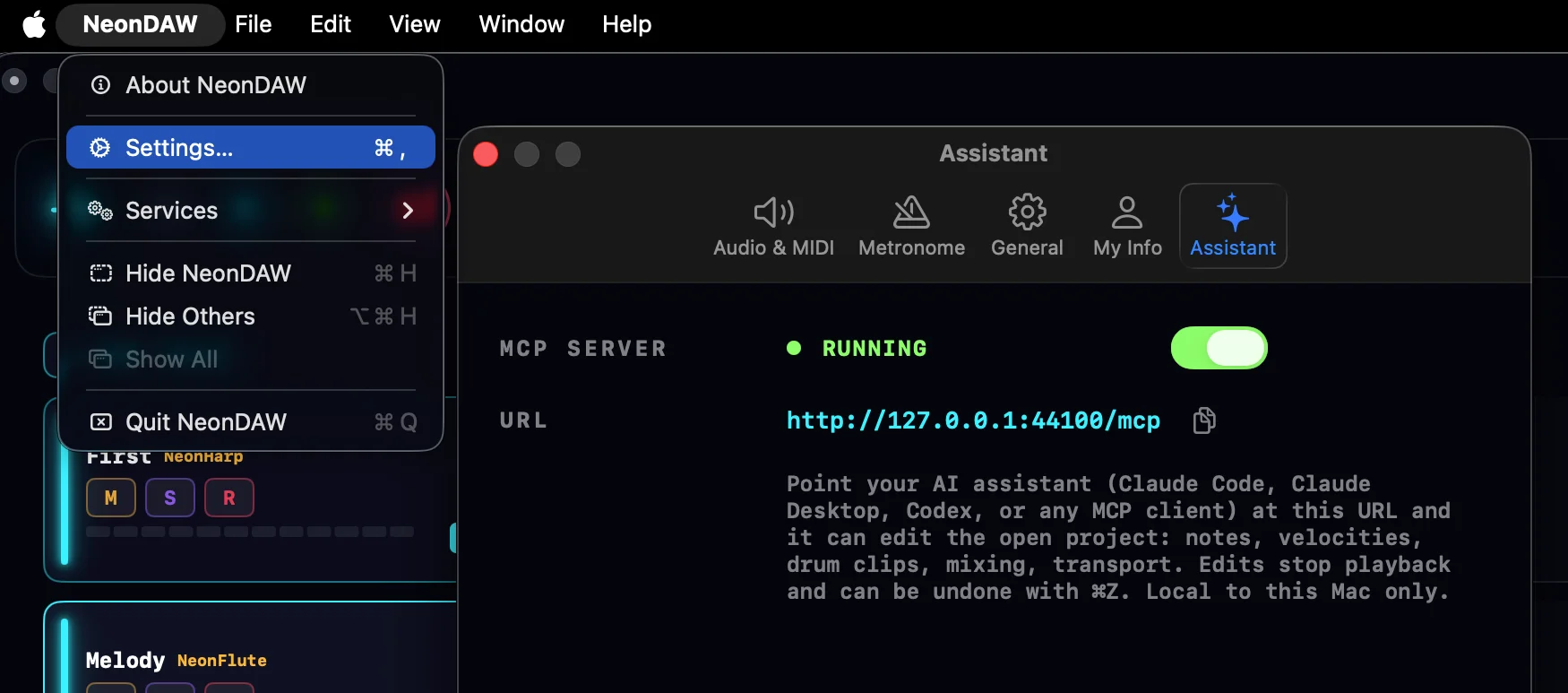
- Ayarlar > Asistan'ı açın ve anahtarı çevirin. Durum noktası yeşile döner.
- URL'i not edin:
http://127.0.0.1:44100/mcp. Yanındaki kopyala düğmesi onu panonuza koyar. Aşağıdaki her rehber bu adresi kullanır.
127.0.0.1 adresi "bu Mac" anlamına gelir. Sunucuya yalnızca kendi bilgisayarınızda çalışan programlar ulaşabilir. Varsayılan olarak kapalıdır ve anahtar seçiminizi açılışlar arasında hatırlar.
İkinci adım: asistanınızı bağlayın
Aşağıdaki her rehber kendi başına eksiksizdir: kendinizinkini bulun ve baştan sona izleyin. Dört asistan da Mac'inizde çalışır, doğrudan bağlanmalarını sağlayan da budur. Bir web tarayıcısındaki bir sohbet sekmesi bilgisayarınızdaki bir sunucuyu göremez, bu yüzden bunlardan birini seçin. Bir ChatGPT hesabınız varsa bu Codex'tir.
Claude Code
Anthropic'in terminal asistanı, aynı kurulumu paylaşan bir masaüstü uygulaması ve bir VS Code uzantısıyla birlikte. Ücretli bir Claude planı gerektirir (Pro veya üzeri).
- Henüz kurmadıysanız kurun. Terminal'i açın (Uygulamalar > Yardımcı Programlar > Terminal) ve yapıştırın:
Sonracurl -fsSL https://claude.ai/install.sh | bashclaudekomutunu bir kez çalıştırın ve tarayıcınızdaki oturum açma istemlerini izleyin. - NeonDAW'ın asistan anahtarı açık şekilde çalıştığından emin olun.
- NeonDAW'ı kaydedin. Tek satır, tek seferlik:
claude mcp add --scope user --transport http neondaw http://127.0.0.1:44100/mcp--scope userkısmı, Claude Code'u hangi klasörden başlatırsanız başlatın onu kullanılabilir yapar. - Çalıştığını kontrol edin:
claude mcp listkomutunu çalıştırın ve neondaw · Connected'ı arayın. Bir oturum içinde, NeonDAW'ın araçlarını görmek için/mcpyazın. Claude projenize ilk dokunduğunda izin ister.
Daha sonra kaldırmak için: claude mcp remove neondaw. Claude Code masaüstü uygulaması ve VS Code uzantısı aynı yapılandırmayı okur, bu yüzden bu tek komut üçünü de kapsar.
Claude Desktop
Anthropic'in sohbet uygulaması. Yerel MCP sunucularına, Mac'inizde Node.js gerektiren mcp-remote adlı küçük bir yardımcı üzerinden ulaşır. Yardımcı kendini otomatik olarak indirir; siz yalnızca Node'u kurarsınız.
Bunun için Settings > Connectors altındaki "Add custom connector" formunu atlayın. O form, herkese açık internetteki sunucular içindir: orada bağlantıyı Claude'un bulutu yapar ve Mac'inizde yaşayan bir sunucuya ulaşamaz.
- Node.js'iniz yoksa kurun: nodejs.org'dan LTS yükleyicisini indirip çalıştırın. Kontrol etmek için Terminal'de
node --versionyazın: v18 veya daha yenisi uygundur. - NeonDAW'ın asistan anahtarı açık şekilde çalıştığından emin olun.
- Claude Desktop'ta, macOS menü çubuğundaki Claude menüsünü açıp Settings'i, sonra Developer sekmesini, sonra Edit Config'i seçin. Bu,
claude_desktop_config.jsonadlı bir dosyayı ortaya çıkarır.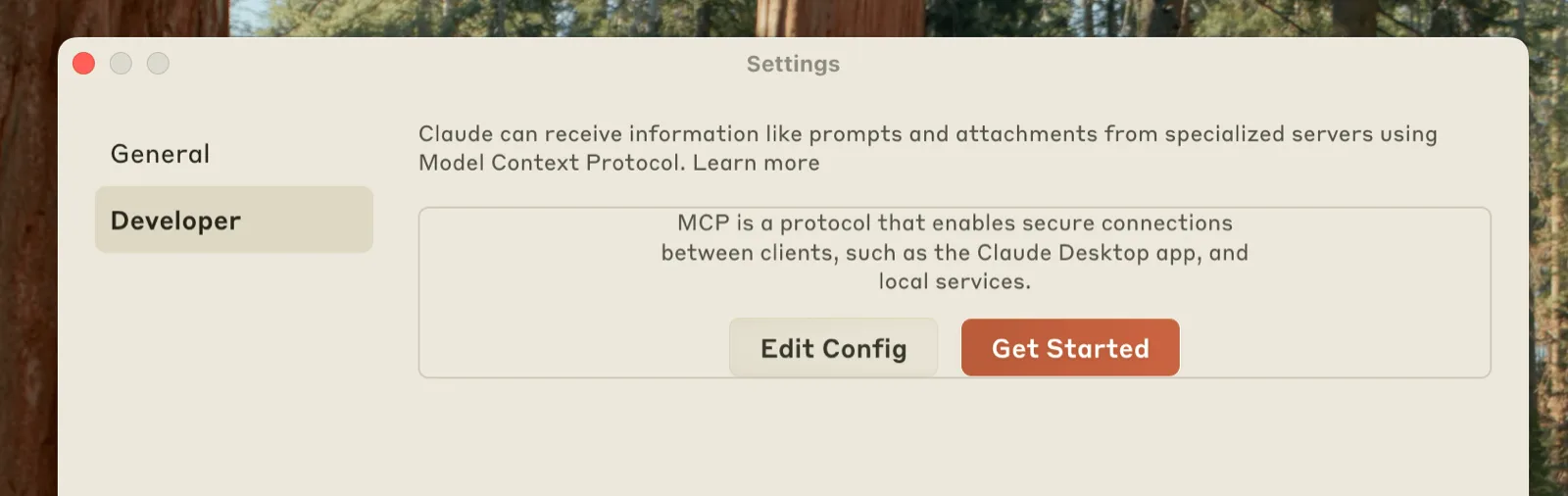
- O dosyayı herhangi bir metin editöründe açın ve şu içeriği verin. Dosyada zaten bir
"mcpServers"bölümü varsa"neondaw"girdisini onun içine ekleyin. Dosyayı kaydedin.{ "mcpServers": { "neondaw": { "command": "npx", "args": ["-y", "mcp-remote", "http://127.0.0.1:44100/mcp", "--transport", "http-only"] } } } - Claude Desktop'tan tamamen çıkın (⌘Q) ve yeniden açın. Uygulama dosyayı yalnızca açılışta okur.
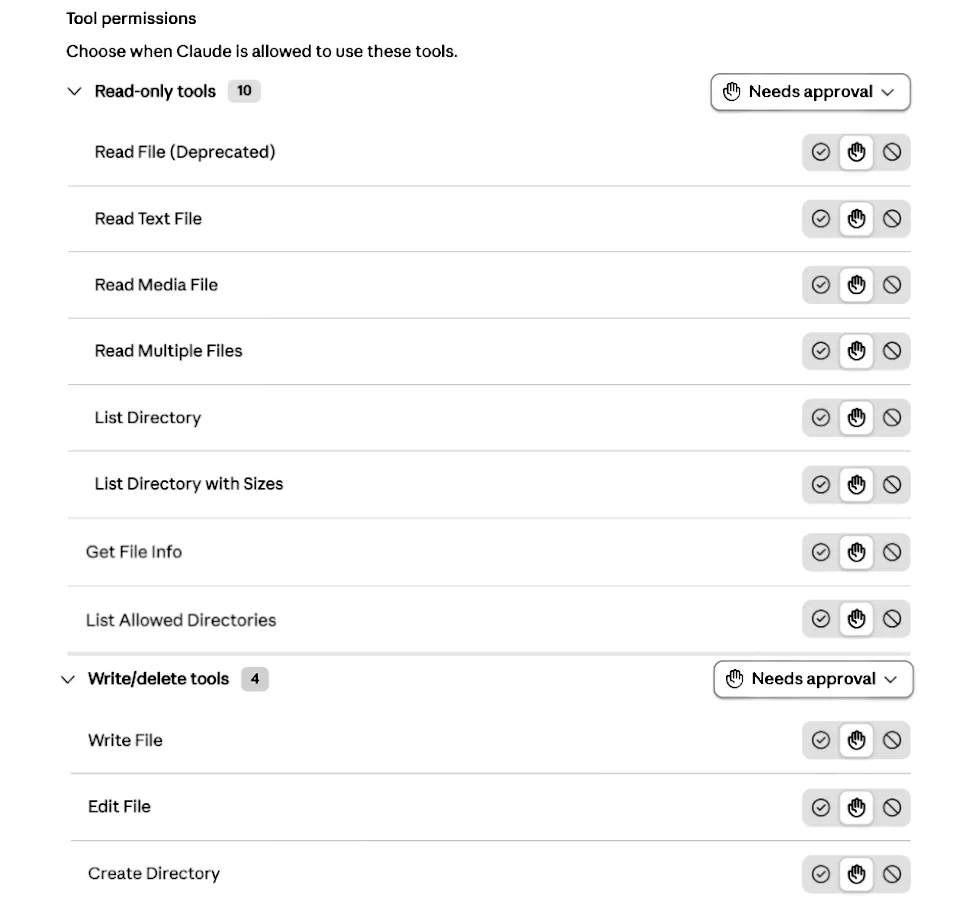
- Çalıştığını kontrol edin: yeni bir sohbette, mesaj kutusunun köşesindeki kaydırıcılar düğmesine, sonra Connectors'a tıklayın. NeonDAW listelenmiş olmalı; araçlarını görmek için ona tıklayın.
Daha sonra kaldırmak için dosyadan "neondaw" bloğunu silin ve uygulamayı yeniden başlatın.
Codex
OpenAI'nin kodlama asistanı: bir terminal uygulaması artı bir IDE uzantısı, ChatGPT hesabınızla oturum açılır (ücretli planlar, Plus ve üzeri). ChatGPT kullanıyorsanız, NeonDAW'ı onunla sürmenin yolu budur.
- Henüz kurmadıysanız kurun. Terminal'de:
Sonracurl -fsSL https://chatgpt.com/codex/install.sh | shcodexkomutunu bir kez çalıştırın ve Sign in with ChatGPT'yi seçin. - NeonDAW'ın asistan anahtarı açık şekilde çalıştığından emin olun.
- NeonDAW'ı kaydedin:
codex mcp add neondaw --url http://127.0.0.1:44100/mcp - Çalıştığını kontrol edin:
codex mcp listkomutunu çalıştırın veya bir oturum içinde/mcpyazın.
Daha sonra kaldırmak için: codex mcp remove neondaw. Terminal uygulaması, IDE uzantısı ve ChatGPT masaüstü uygulamasının Codex görünümü bu yapılandırmayı paylaşır, bu yüzden bir ekleme üçünü de kapsar.
Grok Build
xAI'nin terminal için kodlama ajanı. Bir SuperGrok veya X Premium Plus aboneliğiyle, ya da bir xAI API anahtarıyla oturum açın.
- Henüz kurmadıysanız kurun. Terminal'de:
Sonracurl -fsSL https://x.ai/cli/install.sh | bashgrokkomutunu bir kez çalıştırın ve açtığı tarayıcı penceresinden oturum açın. - NeonDAW'ın asistan anahtarı açık şekilde çalıştığından emin olun.
- NeonDAW'ı kaydedin:
Tıklamayı mı tercih edersiniz? Grok Build içindegrok mcp add --transport http neondaw http://127.0.0.1:44100/mcp/mcpsyazın, A tuşuna basın ve URL'i forma yapıştırın. Ad kendiliğinden doldurulur.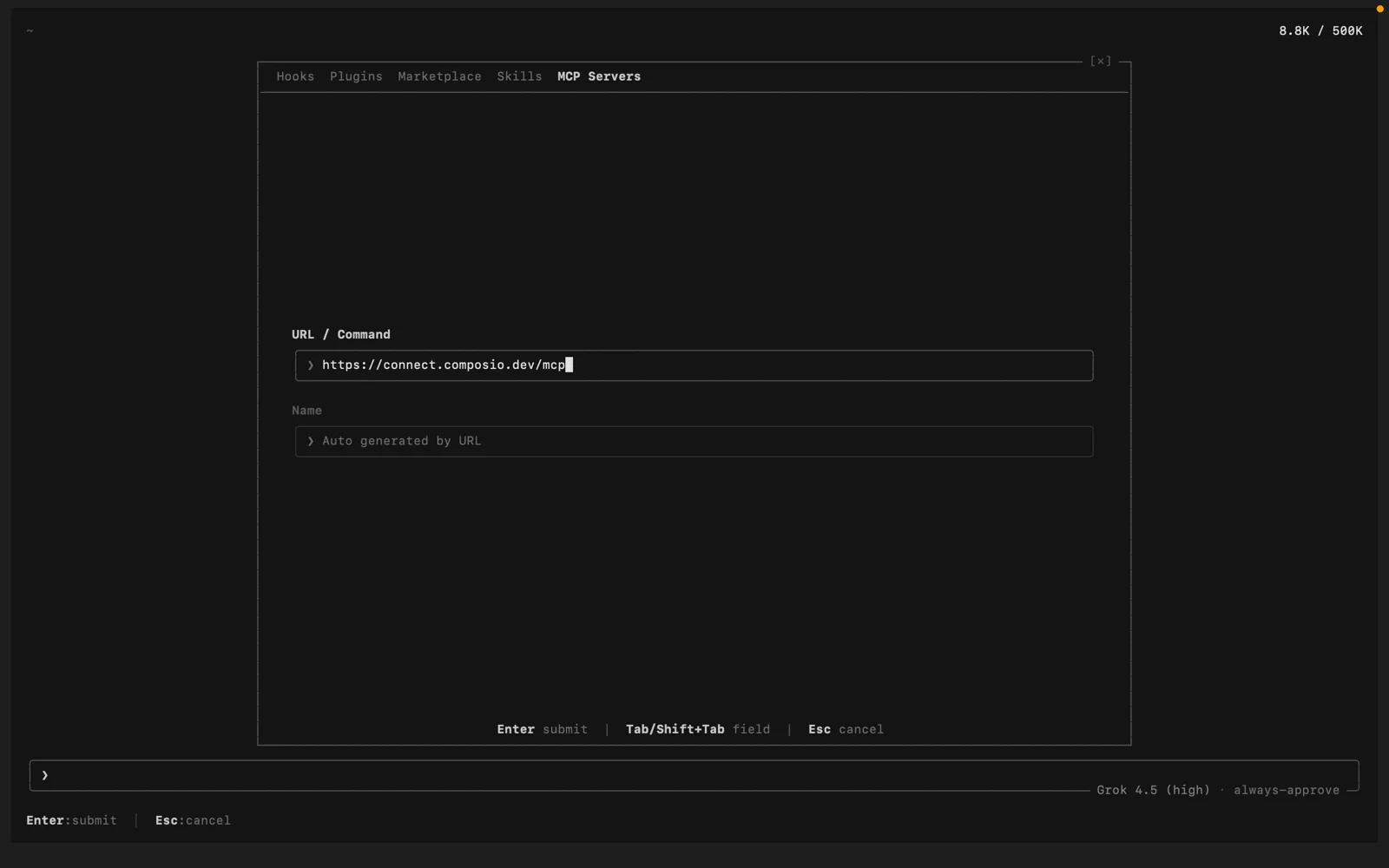
- Çalıştığını kontrol edin:
grok mcp listsunucuyu gösterir vegrok mcp doctor neondawtam bir bağlantı kontrolü çalıştırır. Bir oturumda/mcps, NeonDAW'ı araç sayısıyla birlikte LOCAL altında listeler.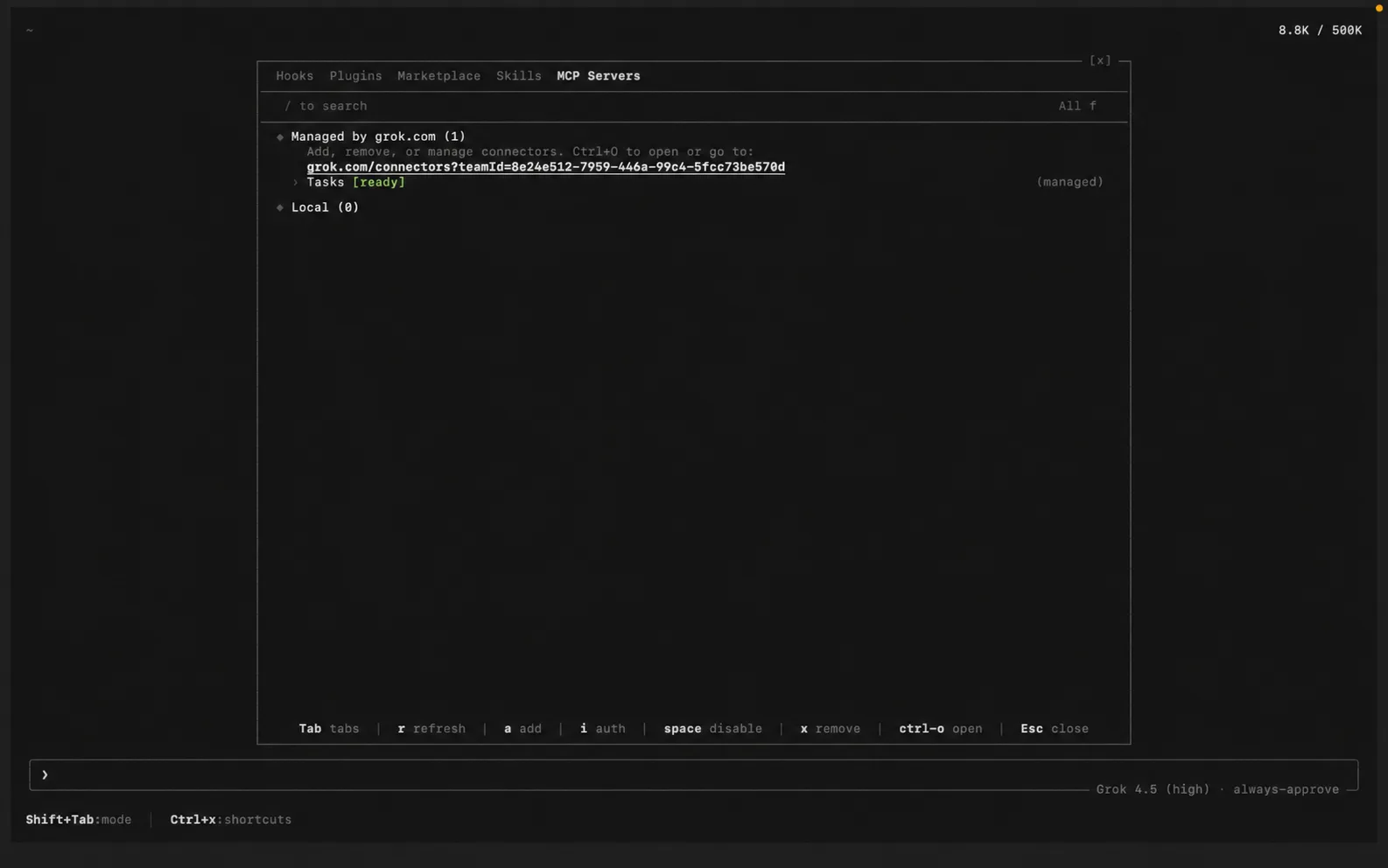
Daha sonra kaldırmak için: grok mcp remove neondaw. Claude Code'u zaten kurdunuz mu? Grok Build aynı yapılandırmayı otomatik olarak okur, bu yüzden NeonDAW hiç kurulum yapmadan görünebilir.
Bağlanmıyorsa
- NeonDAW çalışıyor mu? Sunucu yalnızca uygulama açıkken yanıt verir.
- Anahtar açık mı? Ayarlar > Asistan, yeşil nokta.
- URL tam olarak
http://127.0.0.1:44100/mcpmi? https yok, sonda eğik çizgi yok. - Terminal asistanları: NeonDAW kapalıyken kaydedilen bir sunucu, uygulama açılana kadar başarısız olarak görünür. NeonDAW'ı başlatın, sonra
claude mcp list,codex mcp listveyagrok mcp doctor neondawile tekrar kontrol edin. - Claude Desktop: her yapılandırma düzenlemesinden sonra ⌘Q ile tamamen çıkıp yeniden açın ve Node.js'in kurulu olduğunu doğrulayın (
node --version).
Neler yapabilir
Asistan, projeyle sizin yaptığınız gibi çalışır:
- İzler: oluşturur, yeniden adlandırır, sıralar, çoğaltır, renklendirir ve gruplar.
- Klipler ve notalar: klip oluşturur, nota ekleyip düzenler, basış hızlarını ayarlar, kuantalar ve insancıllaştırır.
- Akorlar ve davullar: akor ilerleyişleri ve davul paternleri yerleştirir, davul şeritleri ekler ve ince ayar yapar.
- Enstrümanlar ve hazır ayarlar: bir ize enstrüman koyar ve hazır ayarını seçer.
- FX zincirleri: herhangi bir izde, grupta veya ana bus'ta efekt ekler, kaldırır, yeniden sıralar ve ayarlar.
- Miks ve otomasyon: ses düzeyini ve pan'i ayarlar, sessize alır ve solo yapar, otomasyon çizer.
- Tempo ve işaretler: temposunu ayarlar, rampalar şekillendirir ve video vuruş işaretleri yerleştirir.
- Transport ve geri alma: çalma imlecini taşır, çalar ve durdurur, düzenlemeler arasında geriye adımlar.
Onun çalışması için ayrı bir içe aktarma yolu yoktur: bir asistan düzenlemesi sıradan bir düzenlemedir ve diğer her şey gibi enstrümanlarınız ve efektleriniz üzerinden geri çalınır.
Güvenlik
- Yalnızca yerel. Sunucu yalnızca bu Mac'te yanıt verir, başka hiçbir yerde değil.
- Her düzenleme önce çalmayı durdurur, böylece süren bir transport altında hiçbir şey değişmez.
- Her düzenleme tek bir geri alma adımıdır. ⌘Z onu geri alır, tıpkı kendi düzenlemeleriniz gibi.
- Asistanın az önce neyi değiştirdiğini açıklayan bir bildirim belirir, böylece hiçbir şey sessizce olmaz.
Denenecek istemler
- “1. izdeki akorlara ses düzeyi kabarmaları ekle.”
- “Davulları 16'lıklara kuantala ve basış hızlarını yumuşat.”
- “Nakarat boyunca açılan bir filtre süpürmesi çiz.”
- “4 boş keman MIDI izi oluştur, reverb ekle ve onları grupla.”
- “84 BPM'de lo-fi bir davul paterni taslakla ve zaman çizelgesine koy.”
- “Son nakaratta vokali birkaç dB yukarı sür.”
Ona sıkıcı işi verin, yaratıcı olanı değil. İskelet izler kurmak, zamanlamayı temizlemek, basış hızlarını eşitlemek: asistan angaryayı temizler, siz akışta kalırsınız.