
Transporte e reprodução
Inicie, pare, faça loop e percorra a sua música a partir da barra de transporte no topo da janela. Tudo aqui tem uma tecla, para que as suas mãos possam ficar no teclado.

A barra de transporte num relance
A barra de transporte percorre o topo da janela. Da esquerda para a direita contém o nome do projeto, os botões de transporte, o andamento e compasso, as indicações de posição, o metrónomo, o interruptor de Snap, o zoom da linha temporal, o fader principal, e botões que abrem o painel de acordes, a caixa de ritmos e a mesa de mistura.
Num ecrã mais pequeno, a barra muda para uma disposição compacta. Todos os controlos permanecem; alguns encolhem para ícones.
Atalhos de reprodução, pausa, gravação e paragem
- Prima Command + R para gravar.
- Prima Space para reproduzir. Prima novamente para pausar: o cursor de reprodução fica onde parou.
- Prima ⇧Space para reproduzir desde o início.
- Prima Return para parar.
- Prima ⇧Return para voltar ao início. Com o loop ativado, volta ao início do loop. A linha temporal desloca-se com ele.
-
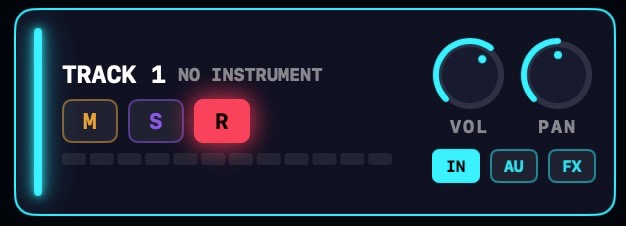 Um exemplo de uma faixa armada (repare que o "R" está vermelho). O botão de gravação inicia a gravação em cada faixa armada, depois do count-in. Consulte Gravar áudio e Gravar MIDI.
As indicações de posição e tempo
Duas indicações seguem o cursor de reprodução:

- POSITION conta em compassos, tempos e semicolcheias.
3.2.4significa compasso 3, tempo 2, quarta semicolcheia. - TIME é um relógio real: minutos, segundos e centésimos. Passada uma hora, muda para horas, minutos e segundos.
A forma como os compassos se agrupam depende da fórmula de compasso. Consulte Andamento e compasso.
Mover o cursor de reprodução
Clique em qualquer ponto da régua de tempo para mover o cursor de reprodução até lá. Arraste ao longo da régua para o deslizar. As faixas finas mesmo acima e abaixo da régua também funcionam, para não precisar de uma pontaria perfeita.
Com o Snap ativado (o botão S, ou prima S) e o transporte parado, o cursor de reprodução fica alinhado com a grelha. Assim, tudo o que colar no cursor de reprodução fica em sincronia com o projeto.
Scrub
Arrastar o cursor de reprodução faz uma pré-escuta do que estiver por baixo, para que possa encontrar um ponto de ouvido:
- As notas MIDI sob o cursor de reprodução soam através do instrumento da respetiva faixa, e prolongam-se enquanto o cursor estiver sobre elas.
- O áudio reproduz um pequeno trecho do take na posição do cursor de reprodução.
Durante a reprodução, arrastar na régua salta o cursor de reprodução e a música continua a tocar. Um arrasto contínuo mantém-se assim: o scrub nunca encaixa na grelha enquanto a música toca.
Reprodução em loop
- Prima L, ou clique no botão de loop na barra de transporte, para ativar o loop.
- Uma barra de loop aparece na régua, colocada na parte da linha temporal que está a ver.
- Arraste o corpo da barra para a mover. Arraste as suas extremidades para a redimensionar. Encaixa na grelha de tempos.
- Enquanto o loop estiver ativado, a reprodução repete a região até o desativar.
O metrónomo
- Prima M, ou clique no botão M, para alternar o clique.
- Clique com o botão direito no botão M para escolher o som do clique: Ping, Woodblock ou Tick. Ouve cada um à medida que o escolhe.
- Defina o volume do clique em Definições · Metrónomo.
- Escolha quando o clique toca: While playing e While recording são interruptores separados em Definições · Metrónomo. Muitas pessoas gravam com o clique e misturam sem ele.
O count-in
O count-in dá cliques antes de cada take para que oiça o andamento a chegar. Defina-o em Definições · Metrónomo: OFF, 1 BAR ou 2 BARS.
O count-in é sempre audível, mesmo com o metrónomo desligado. As notas que tocar antecipadamente, durante o count-in, são captadas e ficam alinhadas com o tempo forte. Consulte Gravar MIDI.