
A caixa de ritmos
Cada linha é uma amostra. Clique nos passos para colocar toques, faça loop ao padrão enquanto o afina, depois carimbe-o na linha temporal como um clip.
Abrir a caixa de ritmos
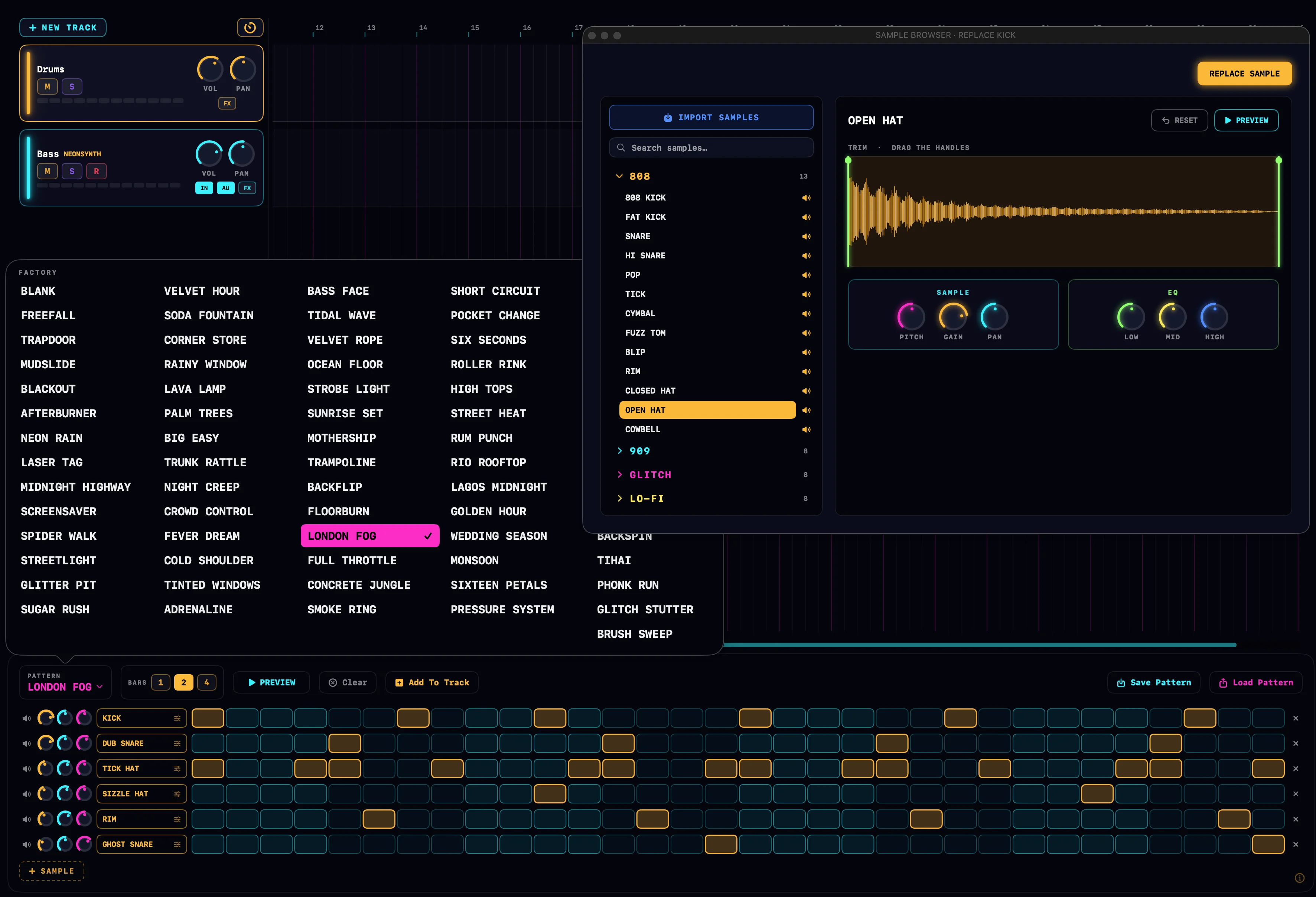
Clique no botão de grelha na barra de transporte, ou prima ⌘D. A caixa de ritmos abre no espaço do painel na base da janela principal, o mesmo espaço que o painel de acordes e a mesa de mistura usam.
O discreto emblema ⓘ no canto do painel abre um pequeno cartão explicativo mesmo dentro da aplicação.
A grelha de passos
As amostras correm ao longo da esquerda, os passos correm para a direita. Clique numa célula para colocar um toque; clique novamente para o remover. Arraste ao longo de uma linha para pintar: a primeira célula que tocar decide se o arrasto adiciona toques ou os apaga, e os novos toques ouvem-se à medida que ficam colocados.
As células estão sombreadas em grupos de tempos para que veja a métrica num relance, e uma coluna verde-lima varre a grelha enquanto o padrão faz loop.
Duração do padrão
Os chips COMPASSOS definem a duração do padrão: 1, 2 ou 4 compassos. O número de passos num compasso segue a indicação de compasso do projeto: 16 passos por compasso em 4/4, 12 em 3/4 ou 6/8, 14 em 7/8, e assim por diante. Cada passo é uma semicolcheia.
O número de compassos mantém-se. Mude de padrão de fábrica e eles ajustam-se ou aparam-se à duração que escolheu, em vez de a mudar.
Padrões de fábrica
O menu PADRÃO semeia a grelha com um groove. Em 4/4 tem o banco FÁBRICA, uma variedade de géneros do four-on-the-floor ao halftime, mais um banco TURNAROUNDS de preenchimentos de um compasso como TOM CASCADE e AROUND THE KIT. Noutras indicações de compasso, o menu mostra antes um banco escrito para esse compasso.
Escolher um padrão substitui o que está na grelha, por isso guarde primeiro o seu próprio trabalho se quiser mantê-lo. O padrão BLANK é a tela em branco: um kit de quatro peças sem passos.
Pré-escutar o loop
PRÉ-ESCUTA faz loop ao padrão no andamento do projeto. Afine-o enquanto toca: cada célula, manípulo e troca de amostra fica no loop em curso. Prima STOP (ou inicie o transporte) para o terminar.
O loop continua a correr mesmo se mudar o painel, para que possa improvisar acordes sobre o groove. Um pequeno ponto verde no botão de transporte da caixa de ritmos mostra que ainda está em loop enquanto o painel está oculto.
Adicionar o padrão à linha temporal
Adicionar à faixa carimba a grelha numa faixa de bateria como um clip no cursor de reprodução, encaixado na semicolcheia mais próxima. Tem como alvo a faixa de bateria selecionada, senão a primeira faixa de bateria do projeto, e cria uma faixa chamada DRUMS 1 se não houver nenhuma.
Depois do carimbo, o cursor de reprodução estaciona no fim do novo clip. Afine a grelha e adicione novamente, e o clip seguinte fica logo a seguir: um ciclo de adicionar, afinar, adicionar para construir uma secção de bateria passo a passo.
Editar um clip de bateria colocado
Faça duplo clique num clip de bateria na linha temporal e a grelha torna-se esse clip. Aparece um chip âmbar A EDITAR CLIP, e cada edição escreve diretamente de volta no clip, em tempo real.
Clique no ✕ do chip para parar de editar e voltar ao seu padrão selecionado. O clip mantém as suas notas; a caixa de ritmos não guarda nenhuma cópia.
Controlos de linha
Cada linha é um pequeno canal de mistura para a sua amostra. As suas definições aplicam-se em todo o lado onde a linha soa: a pré-escuta, as audições e cada clip colocado.
| Controlo | O que faz |
|---|---|
| Altifalante | Ouve a amostra da linha uma vez. |
| Manípulo âmbar | Volume da linha. Clique com o botão direito para repor. |
| Manípulo ciano | Panorâmica da linha. Clique com o botão direito para repor. |
| Manípulo magenta | Altura da linha, ±12 semitons. Clique com o botão direito para repor. |
| Nome da amostra | Abre o navegador de amostras nesta linha. A navegação é em tempo real: cada amostra em que clica troca para a linha à medida que a ouve. |
| ✕ | Remove a linha. |
Para reordenar linhas, arraste uma linha para cima ou para baixo por qualquer espaço livre; uma linha âmbar marca onde vai ficar. Para adicionar uma linha, clique em + AMOSTRA: o navegador de amostras abre para que possa escolher, aparar e moldar um som para ela.
Guardar e carregar padrões
Guardar padrão armazena a grelha sob um nome: os passos, as linhas e as suas definições de manípulos. Carregar padrão traz de volta um padrão guardado; a lista é pesquisável, mostra a duração de cada padrão em compassos, e o botão de caixote do lixo elimina um depois de confirmar. Guardar com um nome existente substitui esse padrão.
Limpar apaga todos os passos mas mantém as linhas, para que possa lançar uma batida nova no mesmo kit.
Converter um clip de bateria em MIDI
Enquanto está a editar um clip colocado, aparece um botão Converter para MIDI. Transforma o clip num clip MIDI normal que pode abrir no piano roll, para edições que a grelha não consegue fazer: tempo fora da grelha, moldagem de velocidade, durações de nota.
A conversão é irreversível. O clip mantém-se na sua faixa de bateria e conserva os sons do kit, mas fazer duplo clique nele agora abre o piano roll em vez da grelha.
Como funcionam os clips de bateria
Um clip de bateria é MIDI por baixo: cada linha de altura é um espaço do kit, e cada espaço mapeia para uma amostra com as suas definições de linha. O kit inteiro, incluindo quaisquer amostras que tenha importado, é guardado dentro do projeto .neon, para que um projeto abra a soar exatamente como o deixou em qualquer Mac.