
Andamento e compasso
Defina a velocidade e a métrica do seu projeto na barra de transporte, e depois molde o andamento ao longo do tempo com a faixa de andamento.
Definir o andamento
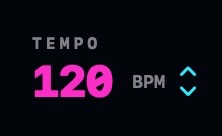
O número TEMPO fica na barra de transporte. Há três formas de o alterar:
- Arraste o número: para cima é mais rápido, para baixo é mais lento.
- Ajuste com as pequenas setas ao lado, um BPM de cada vez. O controlo vai de 20 a 300 BPM.
- Marque o ritmo: clique no número ao ritmo. Dois toques bastam; continue a marcar e o NeonDAW faz a média dos últimos toques. Faça uma pausa de alguns segundos e o toque seguinte começa uma contagem nova.
Alterar o compasso
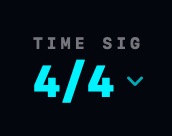
Clique em TIME SIG e escolha uma métrica: 4/4, 3/4, 2/4, 5/4, 6/8, 7/8, 9/8 ou 12/8.
A métrica decide como os tempos se agrupam em compassos. As linhas de compasso, os acentos do metrónomo, a duração do count-in e os compassos da caixa de ritmos seguem-na. A sua música mantém-se no lugar: os clips e as notas mantêm as suas posições, e apenas as linhas de compasso à sua volta se reagrupam.
A faixa de andamento
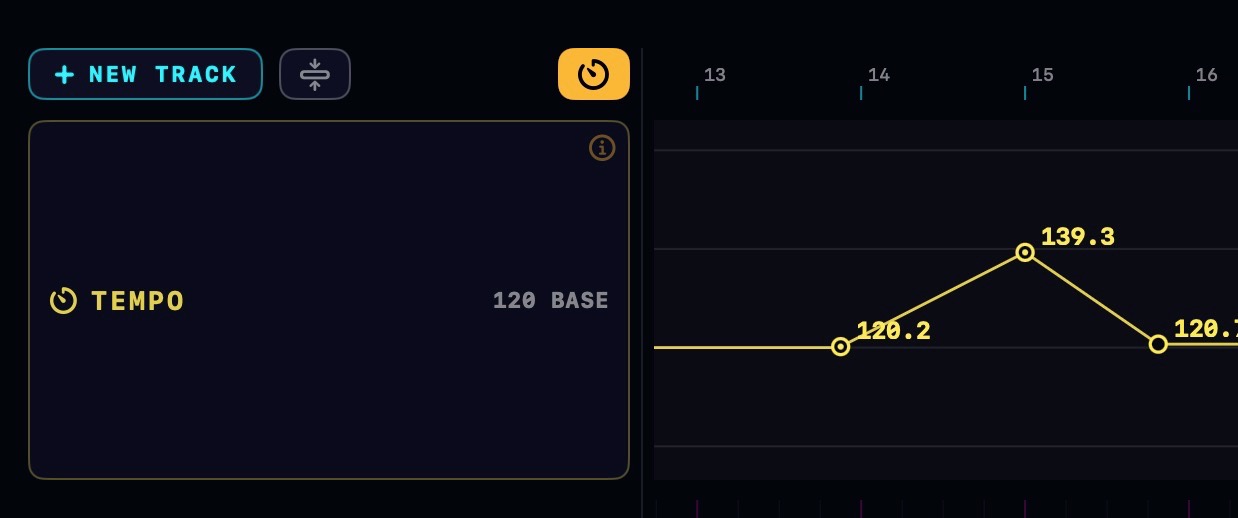
Clique no ícone amarelo de relógio à direita de NOVA FAIXA para mostrar a faixa de andamento. Abre como uma faixa horizontal ao longo da linha temporal. A linha âmbar é o andamento da sua música.
Pontos de andamento
- Adicionar um ponto: faça duplo clique ou clique com o botão direito num espaço vazio e escolha Adicionar ponto de tempo
- Mover um ponto: arraste-o. Esquerda e direita move-o no tempo; cima e baixo altera o seu BPM. Com o Snap ativado, encaixa na grelha.
- Escrever um BPM exato: clique com o botão direito no ponto e escolha Definir BPM…
- Eliminar um ponto: clique com o botão direito nele e escolha Eliminar ponto de tempo.
Cada edição é um único passo de anulação, por isso ⌘Z percorre as suas alterações para trás.
Rampas vs saltos
Um ponto normal salta: o andamento mantém o seu valor e depois muda bruscamente para o novo quando o cursor de reprodução chega ao ponto.
Clique com o botão direito num ponto e escolha Rampa até ao seguinte para o fazer deslizar em vez disso. O andamento muda gradualmente desse ponto até ao seguinte: um accelerando ou ritardando suave, em vez de um salto. Escolha Salto até ao seguinte para desligar a rampa novamente.
O BPM da barra superior e a faixa de andamento
O controlo de BPM na barra de transporte define o andamento inicial: o andamento com que a sua música começa, antes do primeiro ponto de andamento. Marque-o ou arraste-o e todo o mapa se move com ele. Os dois são um único sistema, não dois andamentos a competir.
Vídeo e marcadores de sincronismo
Os clips de vídeo e os marcadores de sincronismo mantêm a sua posição no filme quando o andamento muda. A imagem permanece fixa ao tempo real enquanto os compassos se movem à sua volta. É isso que torna a faixa de andamento útil para sonorização: consulte Vídeo e sonorização.
Sincronizar um ficheiro de áudio com o projeto
Largou um ficheiro de áudio que não corresponde ao seu andamento? Clique com o botão direito no seu clip e escolha Sincronizar BPM com o projeto. O NeonDAW lê o andamento do áudio e estica no tempo o take para corresponder ao projeto, com o tom preservado.
- Se o ficheiro já corresponder, verá ALREADY IN SYNC e nada muda.
- Assim que o andamento de um take é conhecido, sincronizar novamente segue o seu projeto com exatidão: continue a baixar o BPM e o áudio continua a abrandar.
- A esticagem é um único passo de anulação. ⌘Z traz de volta o take original.
Mais ferramentas de clip estão em Ferramentas de clip de áudio.