
O assistente
O NeonDAW tem uma ligação incorporada para assistentes de IA. Ligue um e ele pode editar o projeto aberto por si: faixas, notas, bateria, mistura e automação, cada mudança a uma anulação de distância. Este capítulo tem a configuração completa para cada assistente principal, sem ser preciso experiência com MCP.
O que é
O NeonDAW tem um servidor MCP incorporado. O MCP (o Model Context Protocol) é o padrão aberto que os assistentes de IA usam para trabalhar com aplicações: o assistente pergunta ao NeonDAW o que pode fazer, o NeonDAW entrega um conjunto de ferramentas, e o assistente usa-as para fazer edições reais no seu projeto. Ative-o e qualquer cliente MCP no seu Mac pode ler e editar o projeto aberto.
Não precisa de saber mais nada sobre MCP além disso. Encontre o seu assistente abaixo e siga os seus passos uma vez. Depois disso, ligar é automático.
Passo um: ativar no NeonDAW
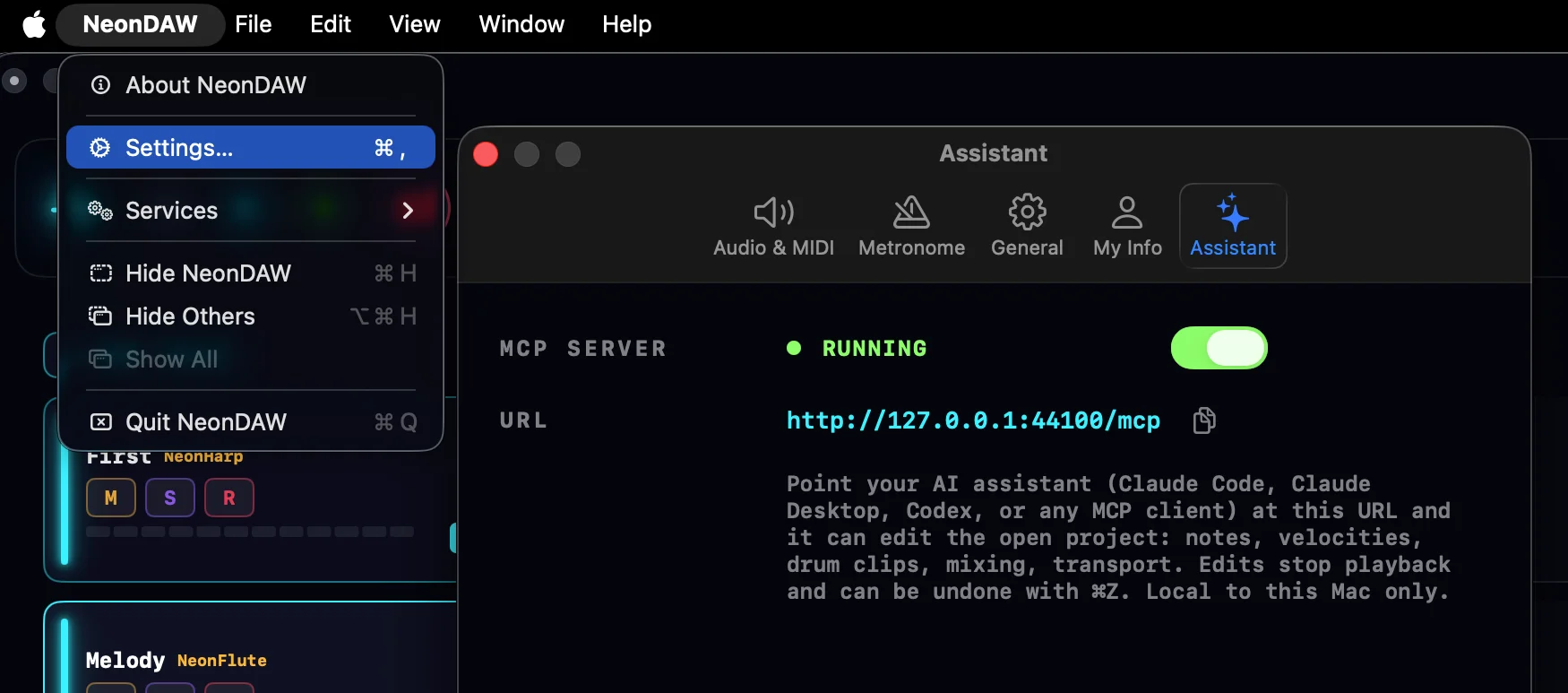
- Abra Definições > Assistente e ligue o interruptor. O ponto de estado fica verde.
- Anote o URL:
http://127.0.0.1:44100/mcp. O botão de copiar ao lado coloca-o na sua área de transferência. Todos os guias abaixo usam este endereço.
O endereço 127.0.0.1 significa "este Mac". Só programas a correr no seu próprio computador conseguem alcançar o servidor. Está desligado por predefinição, e o interruptor lembra-se da sua escolha entre arranques.
Passo dois: ligar o seu assistente
Cada guia abaixo é completo por si só: encontre o seu e siga-o do início ao fim. Os quatro assistentes correm no seu Mac, o que é o que lhes permite ligar diretamente. Um separador de conversa num navegador web não consegue ver um servidor no seu computador, por isso escolha um destes. Se tiver uma conta ChatGPT, essa é o Codex.
Claude Code
O assistente da Anthropic para o terminal, com uma aplicação de ambiente de trabalho e uma extensão do VS Code que partilham a mesma configuração. Precisa de um plano Claude pago (Pro ou superior).
- Instale-o, se ainda não o fez. Abra o Terminal (Aplicações > Utilitários > Terminal) e cole:
Depois executecurl -fsSL https://claude.ai/install.sh | bashclaudeuma vez e siga as instruções de início de sessão no seu navegador. - Certifique-se de que o NeonDAW está aberto com o interruptor do assistente ligado.
- Registe o NeonDAW. Uma linha, uma vez:
A parteclaude mcp add --scope user --transport http neondaw http://127.0.0.1:44100/mcp--scope usertorna-o disponível seja qual for a pasta a partir da qual inicia o Claude Code. - Confirme que funcionou: execute
claude mcp liste procure neondaw · Connected. Dentro de uma sessão, escreva/mcppara ver as ferramentas do NeonDAW. Da primeira vez que o Claude toca no seu projeto, pede permissão.
Para o remover mais tarde: claude mcp remove neondaw. A aplicação de ambiente de trabalho do Claude Code e a extensão do VS Code leem a mesma configuração, por isso este único comando cobre os três.
Claude Desktop
A aplicação de conversa da Anthropic. Alcança servidores MCP locais através de um pequeno auxiliar chamado mcp-remote que precisa do Node.js no seu Mac. O auxiliar obtém-se a si próprio automaticamente; só precisa de instalar o Node.
Salte o formulário "Add custom connector" em Settings > Connectors para isto. Esse formulário é para servidores na internet pública: a nuvem do Claude faz a ligação nesse caso, e não consegue alcançar um servidor que vive no seu Mac.
- Instale o Node.js se não o tiver: transfira o instalador LTS de nodejs.org e execute-o. Para verificar, escreva
node --versionno Terminal: v18 ou mais recente serve. - Certifique-se de que o NeonDAW está aberto com o interruptor do assistente ligado.
- No Claude Desktop, abra o menu Claude na barra de menus do macOS e escolha Settings, depois o separador Developer, depois Edit Config. Isto revela um ficheiro chamado
claude_desktop_config.json.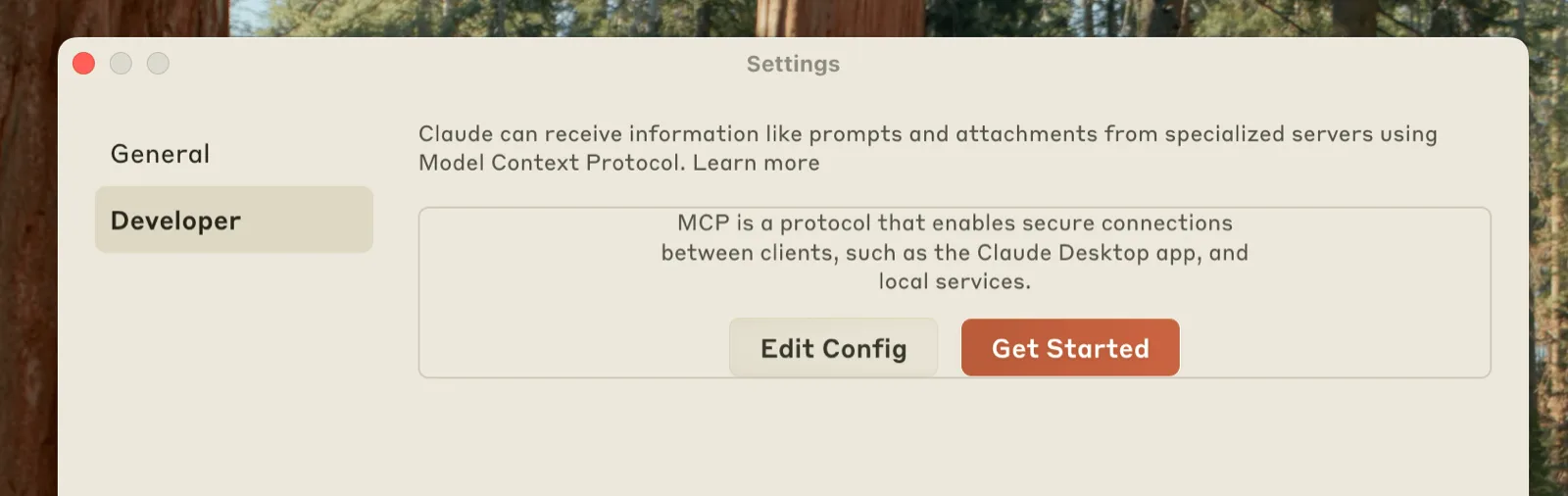
- Abra esse ficheiro em qualquer editor de texto e dê-lhe este conteúdo. Se o ficheiro já tiver uma secção
"mcpServers", acrescente a entrada"neondaw"dentro dela. Guarde o ficheiro.{ "mcpServers": { "neondaw": { "command": "npx", "args": ["-y", "mcp-remote", "http://127.0.0.1:44100/mcp", "--transport", "http-only"] } } } - Saia completamente do Claude Desktop (⌘Q) e reabra-o. A aplicação só lê o ficheiro no arranque.
- Confirme que funcionou: numa conversa nova, clique no botão de cursores no canto da caixa de mensagem, depois em Connectors. O NeonDAW deve aparecer listado; clique nele para ver as suas ferramentas.
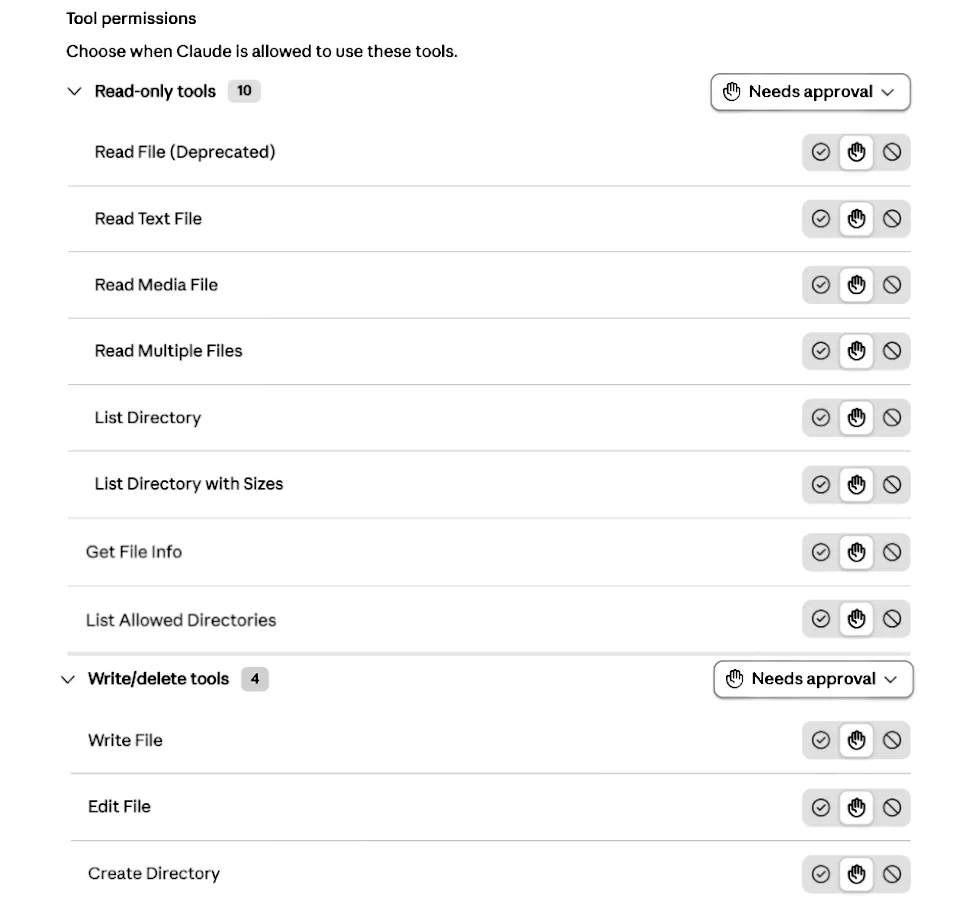
Para o remover mais tarde, elimine o bloco "neondaw" do ficheiro e reinicie a aplicação.
Codex
O assistente de programação da OpenAI: uma aplicação de terminal mais uma extensão de IDE, com sessão iniciada com a sua conta ChatGPT (planos pagos, Plus ou superior). Se usa o ChatGPT, esta é a forma de conduzir o NeonDAW com ele.
- Instale-o, se ainda não o fez. No Terminal:
Depois executecurl -fsSL https://chatgpt.com/codex/install.sh | shcodexuma vez e escolha Sign in with ChatGPT. - Certifique-se de que o NeonDAW está aberto com o interruptor do assistente ligado.
- Registe o NeonDAW:
codex mcp add neondaw --url http://127.0.0.1:44100/mcp - Confirme que funcionou: execute
codex mcp list, ou escreva/mcpdentro de uma sessão.
Para o remover mais tarde: codex mcp remove neondaw. A aplicação de terminal, a extensão de IDE e a vista Codex da aplicação de ambiente de trabalho do ChatGPT partilham esta configuração, por isso um único registo cobre os três.
Grok Build
O agente de programação da xAI para o terminal. Inicie sessão com uma subscrição SuperGrok ou X Premium Plus, ou uma chave de API da xAI.
- Instale-o, se ainda não o fez. No Terminal:
Depois executecurl -fsSL https://x.ai/cli/install.sh | bashgrokuma vez e inicie sessão através da janela do navegador que se abre. - Certifique-se de que o NeonDAW está aberto com o interruptor do assistente ligado.
- Registe o NeonDAW:
Prefere clicar? Dentro do Grok Build, escrevagrok mcp add --transport http neondaw http://127.0.0.1:44100/mcp/mcps, prima A, e cole o URL no formulário. O nome preenche-se sozinho.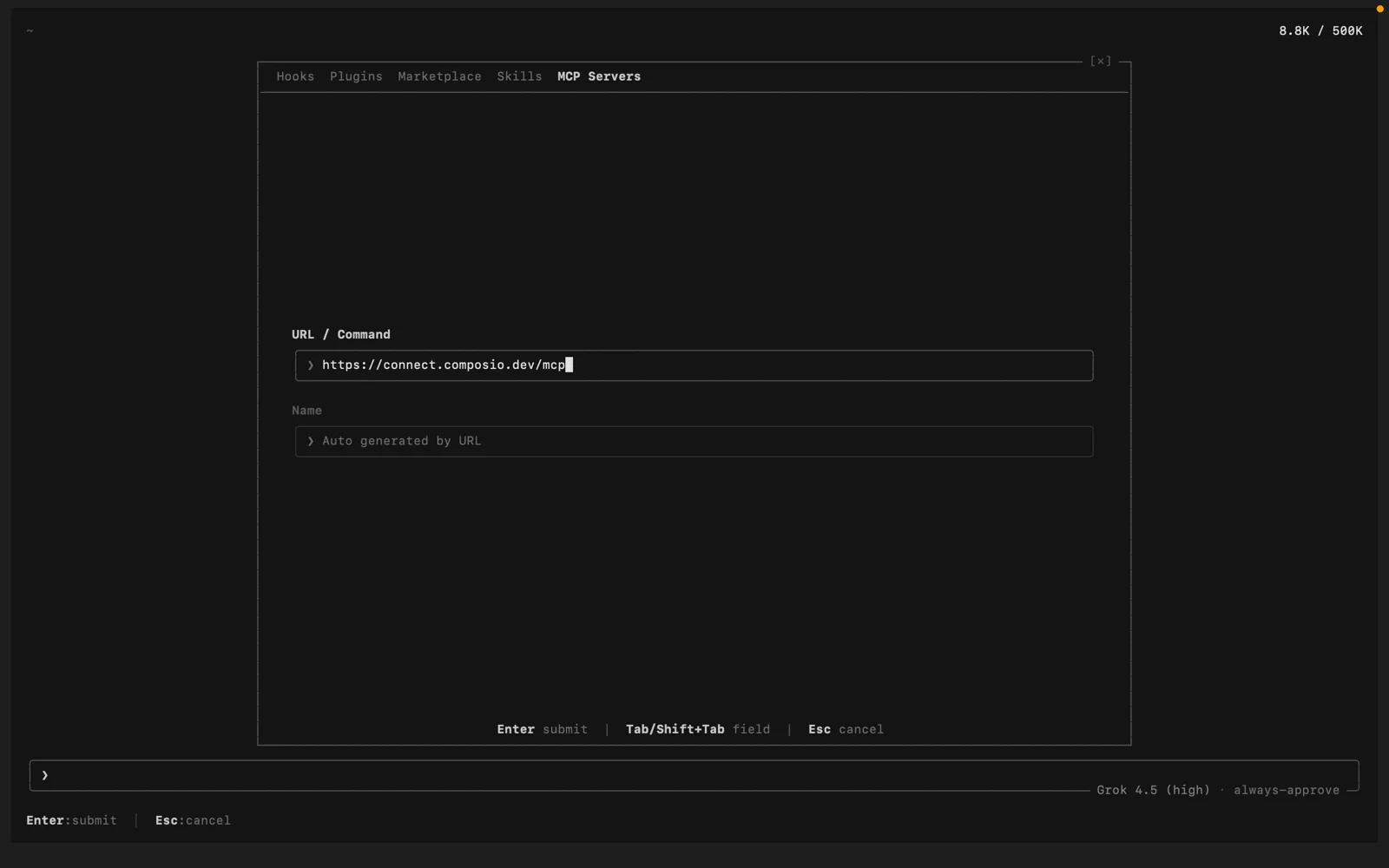
- Confirme que funcionou:
grok mcp listmostra o servidor, egrok mcp doctor neondawexecuta uma verificação de ligação completa. Numa sessão,/mcpslista o NeonDAW sob LOCAL com a sua contagem de ferramentas.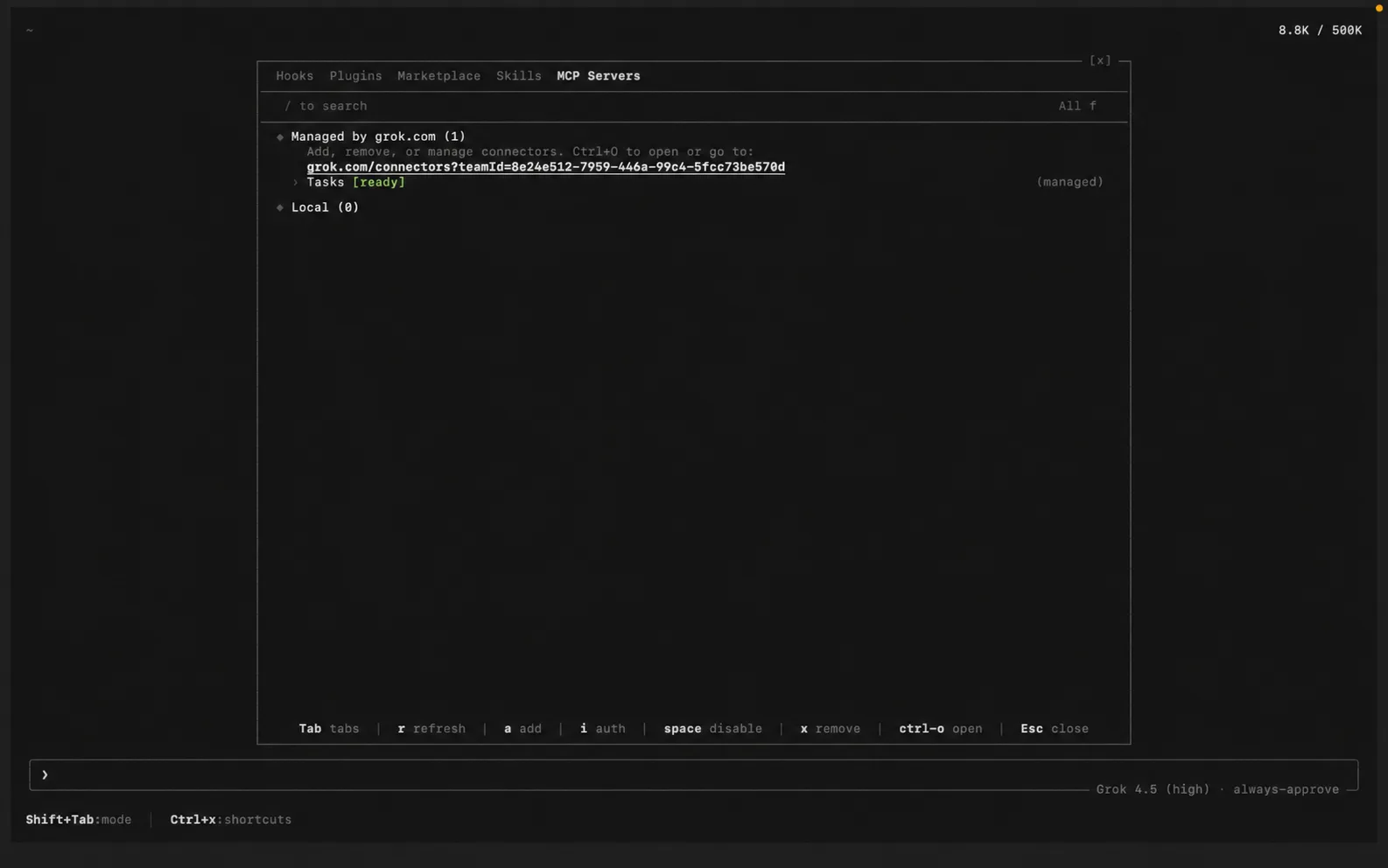
Para o remover mais tarde: grok mcp remove neondaw. Já configurou o Claude Code? O Grok Build lê a mesma configuração automaticamente, por isso o NeonDAW pode aparecer sem qualquer configuração.
Se não ligar
- O NeonDAW está a correr? O servidor só responde enquanto a aplicação está aberta.
- O interruptor está ligado? Definições > Assistente, ponto verde.
- O URL é exatamente
http://127.0.0.1:44100/mcp? Sem https, sem barra final. - Assistentes de terminal: um servidor registado enquanto o NeonDAW estava fechado aparece como falhado até a aplicação estar aberta. Inicie o NeonDAW, depois verifique de novo com
claude mcp list,codex mcp list, ougrok mcp doctor neondaw. - Claude Desktop: saia completamente com ⌘Q e reabra depois de cada edição de configuração, e confirme que o Node.js está instalado (
node --version).
O que pode fazer
O assistente trabalha com o projeto da mesma forma que você:
- Faixas: criar, renomear, reordenar, duplicar, colorir e agrupá-las.
- Clips e notas: construir clips, adicionar e editar notas, ajustar velocidades, quantizar e humanizar.
- Acordes e bateria: lançar progressões de acordes e padrões de bateria, adicionar e afinar linhas de bateria.
- Instrumentos e predefinições: colocar um instrumento numa faixa e escolher a sua predefinição.
- Cadeias de FX: adicionar, remover, reordenar e ajustar efeitos em qualquer faixa, grupo ou o master.
- Mistura e automação: definir volume e panorâmica, silenciar e pôr em solo, e desenhar automação.
- Andamento e marcadores: definir o andamento, moldar rampas, e colocar marcadores de sincronismo de vídeo.
- Transporte e anulação: mover o cursor de reprodução, reproduzir e parar, e recuar passo a passo pelas edições.
Não há um caminho de importação separado para o seu trabalho: uma edição do assistente é uma edição normal, e reproduz-se através dos seus instrumentos e efeitos como qualquer outra.
Segurança
- Apenas local. O servidor responde neste Mac e em mais lugar nenhum.
- Cada edição para a reprodução primeiro, para que nada mude sob um transporte em curso.
- Cada edição é um só passo de anulação. ⌘Z reverte-a, tal como as suas próprias edições.
- Uma notificação surge a descrever o que o assistente acabou de mudar, para que nada aconteça em silêncio.
Prompts para experimentar
- “Adiciona crescendos de volume aos acordes na faixa 1.”
- “Quantiza a bateria a semicolcheias e suaviza as velocidades.”
- “Desenha uma varrição de filtro que abre ao longo do refrão.”
- “Cria 4 faixas MIDI de violino vazias, adiciona reverberação e agrupa-as.”
- “Esboça um padrão de bateria lo-fi a 84 BPM e coloca-o na linha temporal.”
- “Sobe o vocal alguns dB no último refrão.”
Dê-lhe o trabalho aborrecido, não o criativo. Montar faixas, limpar o tempo, equilibrar velocidades: o assistente desimpede o trabalho repetitivo para que se mantenha no fluxo.