
O piano roll
O piano roll é o editor MIDI do NeonDAW. Desenhe notas, molde-as, e ouça cada edição a reproduzir-se em tempo real através do instrumento e dos efeitos da faixa.
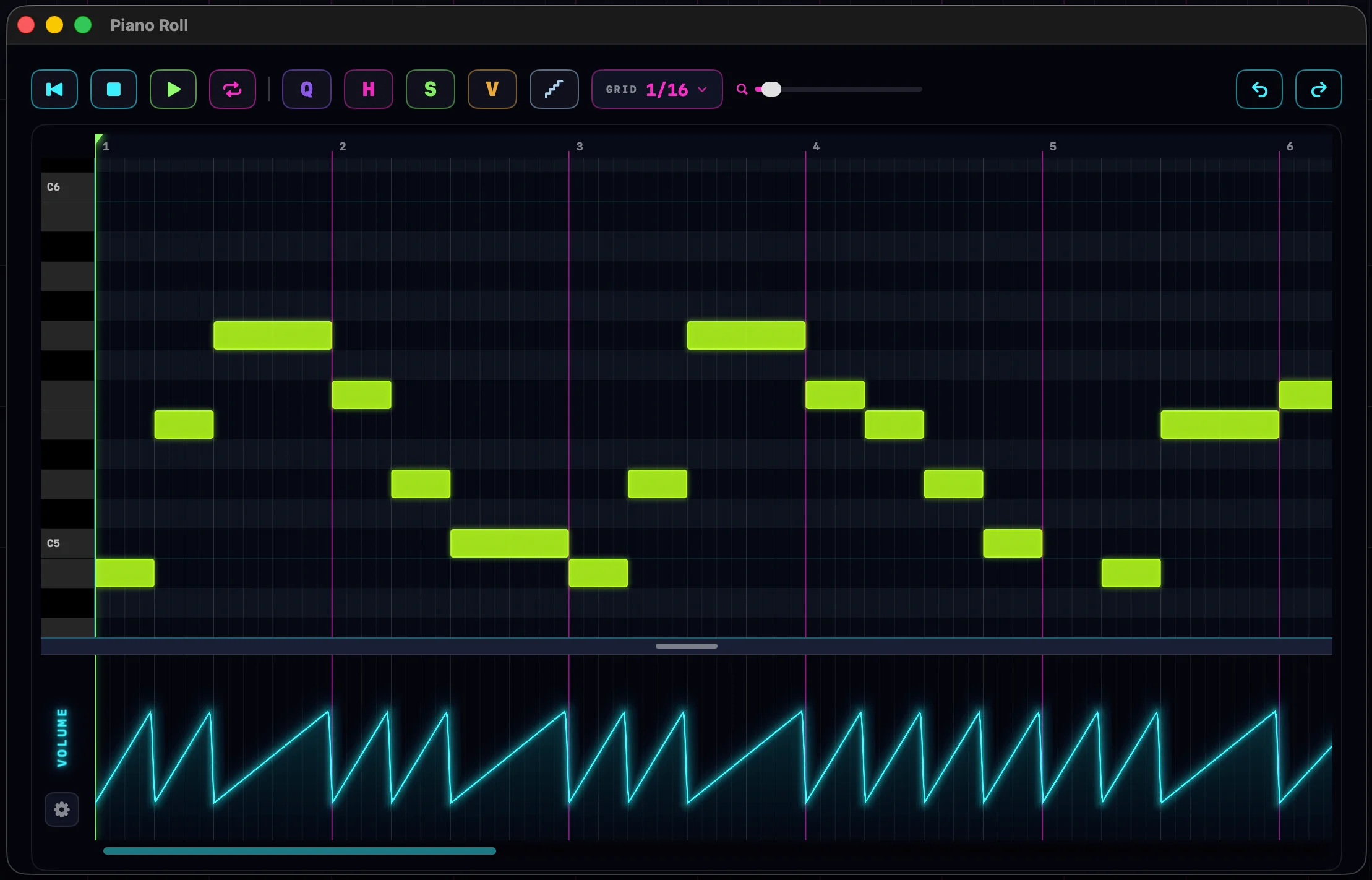
Abrir o editor
Faça duplo clique em qualquer clip de instrumento. Ou clique com o botão direito nele e escolha Editar no Piano Roll.
O editor abre na sua própria janela, para que a possa redimensionar ou arrastar para um segundo ecrã. Feche-o com o botão vermelho de fechar ou Esc. A música continua a tocar enquanto edita.
A disposição
- Coluna do teclado: teclas de piano ao longo da margem esquerda. Clique ou arraste ao longo delas para ouvir alturas.
- Régua: os números de compasso ao longo do topo. Clique ou arraste-a para mover o cursor de reprodução.
- Grelha de notas: a área principal onde vivem as notas. As linhas de compasso brilham em magenta, divisões mais finas surgem à medida que amplia.
- Barra de ferramentas: botões de transporte, as ferramentas de edição, o menu da grelha, um cursor de zoom, e anular e refazer.
- Painel de automação: a banda ao longo da base. Arraste a barra de agarrar acima dela para a tornar mais alta ou mais baixa.
Adicionar, mover e redimensionar notas
Adicionar uma nota: clique num espaço vazio. Obtém uma nota, com a duração de um passo da grelha. Arraste sobre o espaço vazio e pinta uma nota em cada célula da grelha que atravessar: uma forma fácil de lançar uma sequência. Com o snap desligado, arrastar desenha uma única nota com exatamente a duração que arrastar.
Mover uma nota: arraste-a. Encaixa na grelha enquanto o snap está ativado, e ouve a altura à medida que se move. Arrastar uma nota que faz parte de uma seleção move toda a seleção em conjunto.
Redimensionar uma nota: arraste a sua ponta direita para mudar a duração. Arraste a sua ponta esquerda para mover o início e manter o fim no lugar. O cursor torna-se numa seta de redimensionamento perto de qualquer uma das pontas.
Eliminar uma nota: clique nela com o botão direito. Ou selecione algumas notas e prima ⌫. Clicar com o botão direito numa nota que está dentro de uma seleção elimina a seleção inteira.
Selecionar notas
- Clique numa nota para a selecionar.
- Arraste com o botão direito sobre a grelha para varrer uma marquise sobre muitas notas.
- Prima ⌘A para selecionar todas as notas do clip.
- Clique num espaço vazio para desmarcar.
Velocidade
A velocidade é a força com que uma nota é tocada. As notas têm cor conforme ela: cores frias são suaves, cores quentes são fortes.
Uma nota: faça duplo clique nela. Surge um pequeno cursor ao lado da nota. Arraste-o e ouve a mudança em tempo real. Clique em qualquer outro lugar para o fechar.
Todas as notas: prima V (ou o botão V) para o modo de velocidade. Cada nota mostra uma linha escura à altura da sua velocidade. Arraste qualquer nota para cima ou para baixo para a definir. Agarre uma nota dentro de uma seleção e o grupo inteiro move-se pela mesma quantidade, mantendo as diferenças entre notas. Prima V novamente para sair do modo.
Cortar, copiar e colar
As teclas habituais funcionam nas notas selecionadas: ⌘X corta, ⌘C copia, ⌘V cola.
Colar deixa as notas no cursor de reprodução e mantém o seu tempo relativo. As notas coladas tornam-se a nova seleção, e o cursor de reprodução avança até ao seu fim: cole novamente e a frase repete-se lado a lado.
O menu Editar segue a janela em foco. Com o piano roll à frente, corta, copia e cola notas; na janela principal, atua sobre clips. Consulte Cortar, copiar e colar.
A grelha, o snap e o zoom
O menu GRELHA define a unidade da grelha, de 1/1 até 1/64. Novas notas, movimentos e redimensionamentos encaixam nela.
Prima S para alternar o snap. Com o snap desligado, as notas ficam exatamente onde as coloca.
Amplie com a roda do rato sobre o piano roll: o ponto sob o seu cursor fica no lugar. ⌥-roda torna as notas mais altas ou mais baixas. O cursor magenta na barra de ferramentas também amplia.
Quantizar, humanizar e fundir
Quantizar puxa as notas para o tempo. Prima Q, escolha um valor, e as notas selecionadas encaixam nele. Sem nada selecionado, o clip inteiro é quantizado. O valor de quantização é uma escolha própria: não precisa de corresponder à grelha.
Humanizar é o oposto. Prima H, defina a quantidade, e prima APLICAR: o tempo e a velocidade de cada nota são soltos por uma pequena quantidade aleatória, para que uma parte mecânica volte a respirar. Funciona na seleção, ou no clip inteiro quando nada está selecionado.
Fundir junta notas na mesma altura numa só nota longa. Selecione duas ou mais notas que partilham uma altura e aparece um botão M na barra de ferramentas. Clique nele ou prima M.
A ferramenta de corte
Mantenha C premido e o cursor torna-se numa lâmina.
- Clicar numa nota corta-a em duas nesse ponto.
- Arrastar diretamente para baixo corta cada nota que a linha atravessa no mesmo tempo. Arrastos quase verticais encaixam perfeitamente na vertical, para que uma mão trémula ainda corte a direito.
- Arrastar na diagonal através de notas empilhadas e cada linha é cortada onde a lâmina a atravessa. Os cortes escalonam-se de linha a linha: perfeito para construir um riser instrumento a instrumento.
Enquanto arrasta, um ponto marca cada sítio que a lâmina vai cortar. Solte para cortar. Um corte vertical deixa selecionadas as metades do lado direito; um corte diagonal seleciona as metades do lado esquerdo, prontas a eliminar.
Gravação por passos
A gravação por passos escreve notas um passo da grelha de cada vez, sem serem precisas competências de tempo. Clique no botão de escadas na barra de ferramentas para a armar.
- Toque uma nota e ela fica no cursor de reprodução, com a duração de um passo da grelha. O cursor de reprodução avança um passo.
- Mantenha um acorde e o acorde inteiro fica num só passo. O cursor de reprodução avança quando larga.
- Ouve tudo: o seu teclado MIDI, as teclas do computador, e o painel de acordes.
Mova o cursor de reprodução clicando na régua para gravar por passos em qualquer parte do clip. A entrada por passos pausa enquanto o transporte reproduz ou grava, e desliga-se quando fecha o editor.
Loop e reprodução dentro do editor
O transporte funciona de dentro do editor: Space reproduz e pausa, ⇧Space reproduz desde o início, Return para, e ⇧Return salta de volta ao início.
Prima L (ou o botão de loop) para fazer loop. Uma barra de loop magenta aparece na régua: arraste-a para a mover, ou arraste as suas extremidades para a redimensionar. Encaixa na grelha enquanto o snap está ativado. Seja qual for a janela à frente, o editor ou a janela principal, é ela que possui a região de loop.
A janela do clip
A área esbatida para além das pontas do clip está fora do clip. As notas ali continuam a existir, apenas não soam: as edições de clip são janelas não destrutivas, para que uma cauda aparada esteja à espera se algum dia a quiser de volta.
A linha de fronteira entre iluminado e esbatido é uma pega. Arraste-a para redimensionar o clip sem sair do editor. Desenhar notas para além do fim simplesmente aumenta o clip. Consulte Clips e o arranjo para saber como as mesmas edições funcionam na linha temporal.
O painel de automação
A banda na base do editor desenha automação no próprio espaço de tempos do clip.
Clique no botão de engrenagem à esquerda do painel para escolher o que está a editar: as linhas do mixer (volume, panorâmica, ataque), qualquer canal de plugin existente, ou qualquer parâmetro de qualquer plugin na faixa. Escolher um parâmetro cria o seu canal na hora. Há um campo de pesquisa quando a lista fica longa.
- Desenhar arrastando ao longo da linha. A linha segue o seu traço suavemente.
- ⇧-arrastar para desenhar uma parede vertical: um degrau abrupto num tempo.
- Arrastar com o botão direito para apagar pontos.
- Duplo clique perto de um ponto para mostrar uma pega de curva, depois arraste-a para dobrar o segmento numa curva suavizada.
Desenhar numa linha vazia do mixer cria esse canal de automação na faixa. A velocidade não é uma linha de automação: pertence às próprias notas, por isso edite-a no modo de velocidade. A história completa está em Automação.
Anular e memória por clip
O editor tem o seu próprio histórico de anulação, separado do arranjo. ⌘Z anula e ⇧⌘Z refaz edições de notas enquanto a janela do editor está à frente. Anular chega a restaurar a seleção que tinha nesse passo.
O editor também lembra-se de como deixou cada clip: a grelha, o snap, o modo de velocidade, a gravação por passos e a linha de automação escolhida voltam todos quando o reabre.
Todos os atalhos desta página também estão na tabela de Atalhos de teclado.