
Rásir
Rásir eru raðirnar í verkefninu þínu. Hver þeirra geymir sína eigin búta, sitt eigið hljóð og sinn eigin sess í blöndunni. Þessi kafli fjallar um öll stjórntæki á rásarhaus.
Rásartegundirnar
NeonDAW hefur fimm tegundir rása. Hver geymir sína eigin tegund efnis.
| Tegund | Hvað hún geymir |
|---|---|
| MIDI | Nótur, spilaðar í gegnum hljóðfæri. Taktu upp af hljómborði eða teiknaðu nótur í píanórúllunni. |
| Hljóð | Upptökur og innfluttar hljóðskrár. |
| Tromma | Mynstur stimpluð úr trommuheilanum. |
| Myndband | Kvikmynd til að tónsetja við. Sjá Myndband og tónsetning. |
| Hópur | Mappa af rásum sem er líka safnrás. Sjá Rásahópar. |
Sérhvert verkefni hefur einnig AÐAL röð. Hún er aðalsafnrásin: allt streymir í gegnum hana á leið til hátalaranna þinna. Fjallað er um hana í Blandaranum.
Hvernig á að búa til rás
Smelltu á NÝ RÁS fyrir ofan rásahausana og veldu tegund: MIDI-rás, hljóðrás, trommurás, myndbandsrás eða hóp. Þú getur líka hægrismellt á autt svæði í hausdálknum fyrir sömu valmynd.
Nýjar rásir birtast efst á listanum.
Endurnefna, endurraða, tvítaka, eyða
Endurnefna
Smelltu á heiti rásar og skrifaðu. Ýttu á Return eða smelltu annars staðar til að staðfesta.
Endurraða
Dragðu haus rásar upp eða niður. Bil opnast milli raðanna til að sýna hvar hún lendir. Slepptu henni undir opnum hópshaus og hún gengur í hópinn.
Tvítaka
Hægrismelltu á hausinn og veldu Tvítaka rás. Afritið tekur allt með sér: búta, hljóðfæri, effekta, sjálfvirkni og lit rásarinnar.
Eyða
Hægrismelltu á hausinn og veldu Fjarlægja rás. Eyðingin er afturkræf: ⌘Z færir rásina til baka.
Fella saman og opna
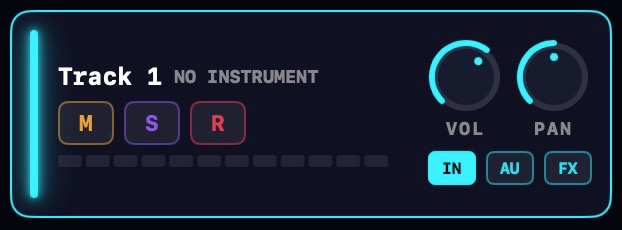

Smelltu á litastiku rásarinnar (mjóu lituðu ræmuna á vinstri jaðrinum) til að fella hana saman í mjóa röð. Smelltu aftur til að opna hana. Samanfelld rás fellir sjálfvirknireinar sínar saman með sér.
Hnappurinn við hliðina á NÝ RÁS fellir allar rásir saman í einu, eða opnar þær allar aftur.
Þú getur líka dregið neðri brún reinar rásar til að gera röðina hærri eða lægri.
Þagga, einleika og vopna
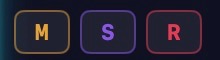
Sérhver rásarhaus er með þrjá litla hnappa.
- M þaggar rásina. Þú heyrir hana ekki og bútar hennar dofna í útsetningunni.
- S einleikur rásina. Á meðan eitthvað er í einleik heyrir þú aðeins þær rásir sem eru í einleik.
- R vopnar rásina fyrir upptöku. Sjá Taka upp hljóð og Taka upp MIDI.
Trommurásir hafa engan R-hnapp: bútar þeirra koma frá BÆTA VIÐ RÁS hnappi trommuheilans, ekki úr upptöku. Myndbandsrásir hafa enga blöndunarhnappa yfirhöfuð, aðeins WINDOW hnapp sem opnar myndbandsgluggann.
Á hljóðrás, hægrismelltu á R-hnappinn til að víxla Inntaksvöktun af eða á. Hún er sjálfgefið á: að vopna rásina lætur þig líka heyra inntakið. Meira í Taka upp hljóð.
Hljóðstyrkur, hljóðmynd og mælar
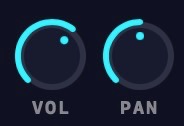
Sérhver rásarhaus er með VOL-hnúð og PAN-hnúð. Hljóðstyrkur nær allt upp í +12 dB yfir grunnlínu, svo hljóðlátur hljóðgjafi getur fengið hreina aukningu. Hægrismelltu á hvaða hnúð sem er til að endurstilla hann.
Fyrir neðan hnappana sýnir sérhver rás sinn eigin styrkleikamæli. Á vopnaðri hljóðrás sýnir mælirinn einnig lifandi inntakið, svo þú getir stillt styrk áður en þú tekur upp.
Sömu stjórntæki birtast sem heilar rásarrendur í Blandaranum og bæði svæðin hreyfast saman.
Litir rása
Sérhver rásartegund hefur sinn eigin sérkennislit og sérhver rás getur breytt honum. Hægrismelltu á haus og veldu Litur rásar, veldu svo úr litaspjaldinu. Default skilar rásinni aftur í lit tegundar sinnar.
Ef nokkrar rásir eru valdar litabreytir valið þær allar í einu.
Til að breyta sjálfgefnum lit fyrir hverja rásartegund, opnaðu Stillingar > Almennt > RÁSALITIR.
Að velja margar rásir
Þrjár leiðir til að byggja upp val:
- ⇧-smelltu á haus til að velja allt sviðið frá síðustu völdu rásinni.
- ⌘-smelltu á haus til að bæta við eða fjarlægja eina rás.
- Hægridragðu kassa yfir hausdálkinn til að sópa rásum inn í valið. Enginn breytilykill þarf.
Aðgerð á fjölvali verkar á allar valdar rásir: litur, tvítekning og eyðing eiga öll við allt safnið. Hægrismellsvalmyndin býður líka upp á Hópa val, sem fellir völdu rásirnar inn í nýjan hóp.
IN, AU og FX

IN-hnappurinn: að velja inntakið
IN-hnappurinn í haus rásar ákveður hvað rásin hlustar á. Valkostirnir fara eftir rásartegundinni.
Á MIDI-rásum
- ALL INPUTS: rásin spilar frá öllu, sjálfgefið.
- CHORD PAD: aðeins hljómapúðinn og innsláttarlyklaborðið.
- MIDI IN: aðeins vélbúnaðar-MIDI. Hoveraðu yfir hann til að velja rásarsíu, All eða 1 til 16. Valin rás birtist á hnappinum, eins og
IN 5. - NO INPUT: rásin hunsar lifandi inntak.
Á hljóðrásum
IN-valmyndin velur upptökuinntakið: eitt af inntakstækjunum þínum, eða No Input. Að velja tæki gerir það að sjálfgefnu inntaki Mac tölvunnar og tekur upp allt tækið.
Á hljóðviðmóti með fleiri en tveimur inntökum bætir valmyndin við stökum rásum og víðómspörum, eins og IN 3 eða IN 1-2. Sérhver vopnuð rás tekur upp sína eigin sneið, svo nokkrir hljóðnemar geta tekið upp samtímis. Meira í Taka upp hljóð.
AU-hnappurinn: að velja hljóðfærið
MIDI-rásir eru með AU-hnapp. Smelltu á hann til að opna hljóðfæri rásarinnar, eða hljóðfæravafrann þegar sætið er tómt. Heiti hljóðfærisins birtist líka við hlið heitis rásarinnar: NEONSYNTH, heiti viðbótarinnar eða NO INSTRUMENT.
Hægrismelltu á AU-hnappinn fyrir flýtiskiptavalmynd: Choose AU… opnar vafrann og ein færsla fyrir hvert innbyggt hljóðfæri skiptir því beint inn, frá NeonSynth til NeonHarp.
Öll innbyggð hljóðfæri og hvernig á að nota Audio Units frá öðrum framleiðendum: Hljóðfæri.
FX-hnappurinn: að opna effektakeðjuna
FX-hnappurinn opnar effektakeðjuglugga rásarinnar. Þegar effektar eru hlaðnir sýnir hnappurinn hversu margir, eins og FX·2.
Hópar og aðalsafnrásin eru með sama hnapp. Fjallað er um að bæta við, raða og sniðganga effekta í Effektar og effektakeðjur.