
Sjálfvirkni
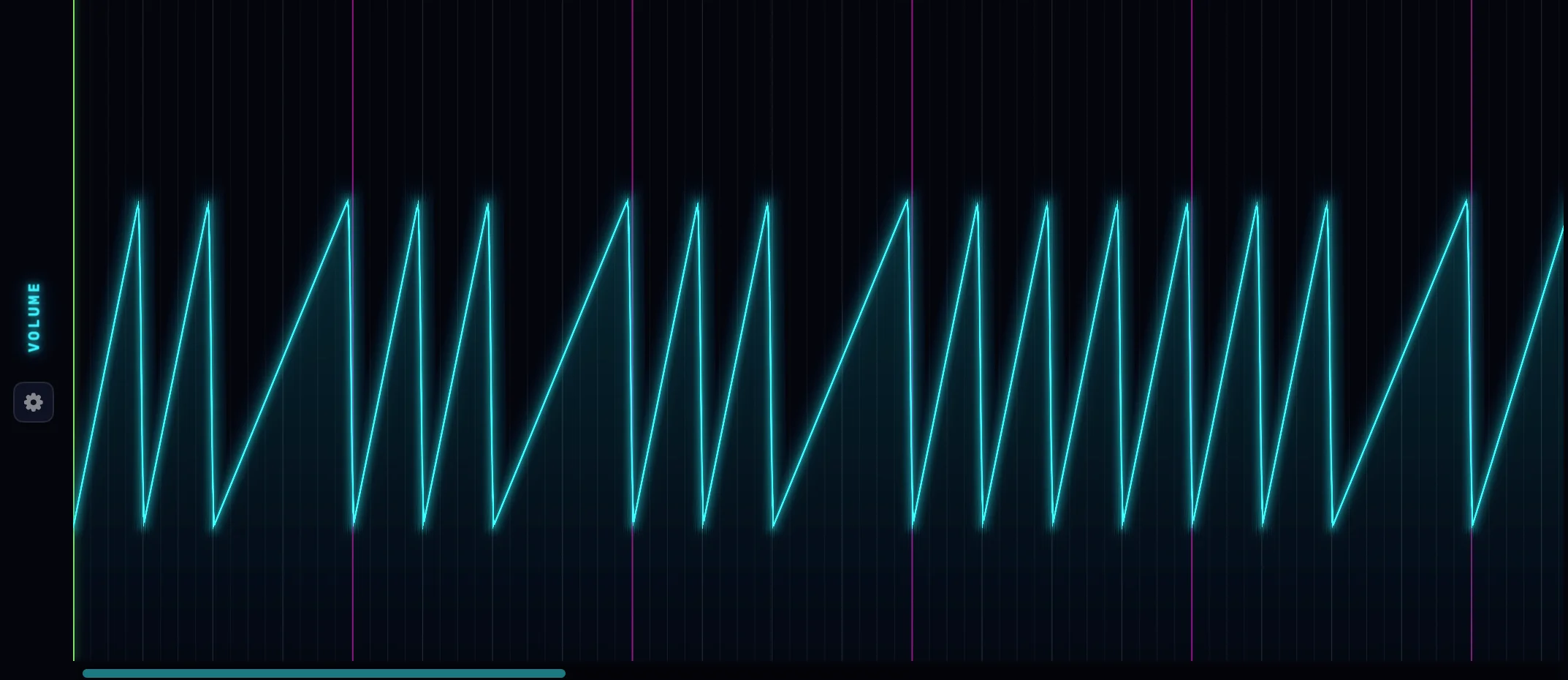
Sjálfvirkni hreyfir stjórntæki fyrir þig yfir tíma: hljóðstyrksdofnun, síusveipa, hæga hljóðmyndarhreyfingu. Teiknaðu hreyfinguna einu sinni og hún spilast með laginu, í hvert sinn.
Hvað sjálfvirknirásir eru
Sjálfvirknirás er rein sem tilheyrir rás og stýrir einu stjórntæki: hljóðstyrk eða hljóðmynd rásarinnar, eða hvaða hnúð sem er á hljóðfæri hennar eða effektum. Reinin nær yfir alla tímalínuna, svo ein rás getur mótað allt lagið.
Sérhver rás ber lit hnúðsins sem hún stýrir, í reininni, í ritlinum, alls staðar. Það gerir auðvelt að greina síusveipu frá hljóðstyrksbreytingu í fljótu bragði.
Á meðan sjálfvirkni spilast hreyfist hnúðurinn sem hún stýrir í rauntíma.
Að búa til rás
Hægrismelltu á stjórntækið sem þú vilt gera sjálfvirkt og veldu Búa til sjálfvirknirás. Það virkar á:
- Hljóðstyrks- og hljóðmyndarhnúða á rásarhausum og hópshausum.
- Sérhvern hnúð á innbyggðu hljóðfærunum.
- Sérhvern hnúð á innbyggðu effektunum.
Fyrir AU-effekt frá öðrum framleiðanda, hægrismelltu á röð hans í FX-keðjunni og veldu breytur úr Sjálfvirkni-valmyndinni.
Sama hægrismell fjarlægir rás aftur: Fjarlægja sjálfvirknirás.
Effektar á aðalsafnrásinni bjóða ekki upp á sjálfvirknirásir. Sjálfvirkni lifir á rásum og hópum.
AUTOMATIONS útfellingin
Rás með rásum eignast AUTOMATIONS band neðst í röð sinni, með fjölda rása við hlið þess. Smelltu á bandið til að fella reinarnar út eða saman.
- Sérhver rás er ein teiknanleg rein undir rásinni.
- Smelltu á litapunkt rásar til að fella einmitt þá rein saman í mjóa ræmu, og aftur til að endurheimta hana.
- Dragðu neðri brún reinar til að breyta stærð hennar. Hærri rein er auðveldari að teikna í.
Að teikna á rein
Haltu vinstri músarhnappnum niðri og teiknaðu. Reinin fylgir hendinni þinni og leggur niður punkta eftir strikinu. Hægridráttur þurrkar út. Sérhvert strik er eitt skref í afturköllun, svo ⌘Z tekur til baka alla hreyfinguna.
Mjúkar bugður eða beinar línur
Milli tveggja punkta ferðast gildið venjulega í beinni línu. Í sjálfvirknispjaldi píanórúllunnar geturðu sveigt hana: tvísmelltu nálægt punkti til að sýna sveigjuhandfang hans, dragðu svo hvíta handfangið upp eða niður. Hlutinn bogast í mjúka bugðu, mildan öðrum megin og bratta hinum megin. Dragðu hann aftur í miðjuna fyrir beina línu á ný.
Haltu ⇧ niðri á meðan þú teiknar í sjálfvirknispjaldi ritilsins til að teikna lóðréttan vegg: samstundis stökk á einu slagi. Þægilegt fyrir harkalegar sneiðingar.
Að endurstilla rein, fjarlægja rás
Haus sérhverrar rásar er með tvo hnappa:
- Hringlaga örin endurstillir sjálfvirknina: punktarnir hreinsast, rásin helst.
- Ruslafatan fjarlægir rásina alveg.
Að breyta sjálfvirkni inni í píanórúllunni
Píanórúllan hefur sitt eigið sjálfvirknispjald. Veldu rein þar, blandarastjórntæki, hljóðfærabreytur eða effektabreytur, og teiknaðu í eigin slagrými bútsins á meðan þú breytir nótum. Það eru sömu gögn og útsetningarreinarnar, séð í gegnum bútinn.
MIDI Learn: vélbúnaðarhnúðar
Sérhverja rás er hægt að stýra með hnúð, fader, mótunarhjóli eða pedala á MIDI-stýrikvikjunni þinni.
- Hægrismelltu á haus rásarinnar (eða hnúðinn sjálfan) og veldu Learn MIDI CC.
- Hreyfðu vélbúnaðarstjórntækið sem þú vilt. Sveiflan tengir það og rásin sýnir CC-númer sitt.
- Sama valmynd býður upp á Relearn MIDI CC og Unlink.
Á meðan hönd þín er á stjórntækinu stýrir hún breytunni og teiknaða reinin víkur. Slepptu og sjálfvirknin heldur áfram. Á meðan upptökutaka rúllar, prentast hreyfingar þínar inn í reinina, koma í stað þess sem þær sópa yfir: eitt skref í afturköllun á hverja töku.
Vélbúnaðarhreyfingar beinast eins og nótur: vopnaðar rásir svara fyrst, annars valda rásin. Tengingin er vistuð með verkefninu.
Endurtengja sjálfvirkni
Þegar þú skiptir út viðbót flytjast rásir sem breytur eiga sér á nýju viðbótinni sjálfkrafa. Fyrir restina, hægrismelltu á haus rásarinnar og veldu Endurtengja sjálfvirkni….
Valgluggi opnast: uppsprettur niður eftir vinstri hliðinni (rásarröndin, hljóðfærið, sérhver effektainnstunga) og breytur þeirrar uppsprettu til hægri, hver lituð eins og hnúður sinn. Veldu nýtt heimili og teiknuðu punktarnir fylgja með. Breytur sem önnur rein stýrir nú þegar eru merktar IN USE.
Vistað með verkefninu
Rásir, punktar, bugður, stærðir reina og MIDI CC-tengingar lifa allar í .neon verkefnaskránni. Opnaðu verkefnið hvar sem er og blandan fylgir með.